Online-Terminvereinbarung – Einrichtung & Terminverwaltung
Die Online-Terminvereinbarung ermöglicht es Patient:innen, rund um die Uhr Termine selbstständig zu vereinbaren – direkt über Ihr Buchungsprofil. Dieses können Sie ganz einfach auf Ihrer Website sowie in Ärztelisten hinterlegen.
Vorteile der Online-Terminvereinbarung
Einrichtung der Online-Terminvereinbarung
Die folgende Anleitung zeigt Ihnen Schritt für Schritt, wie Sie die Online-Terminvereinbarung in LATIDO korrekt einrichten. So lernen Sie, Ihr Online-Buchungsprofil individuell anzupassen und alle Funktionen optimal zu nutzen.
1. Online-Terminbuchung aktivieren
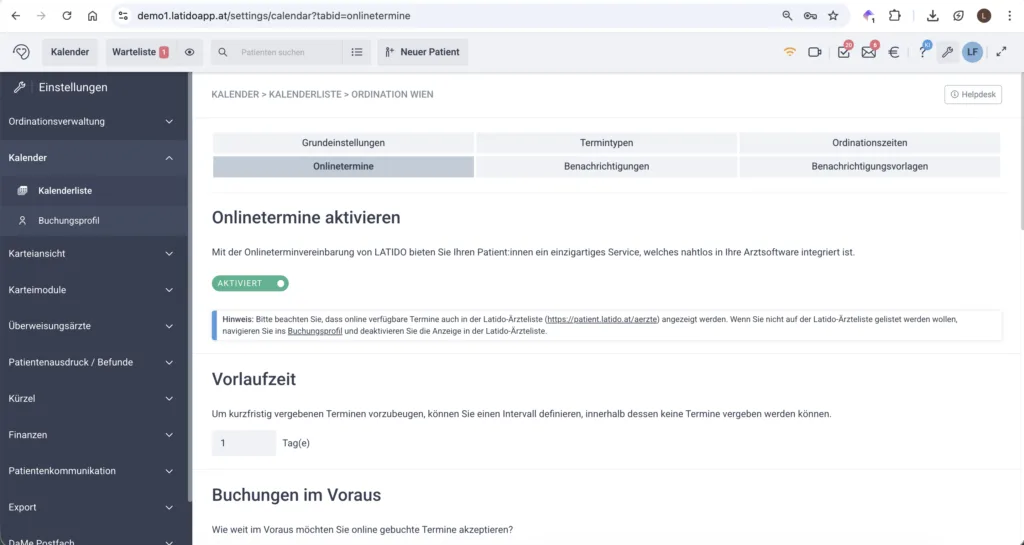
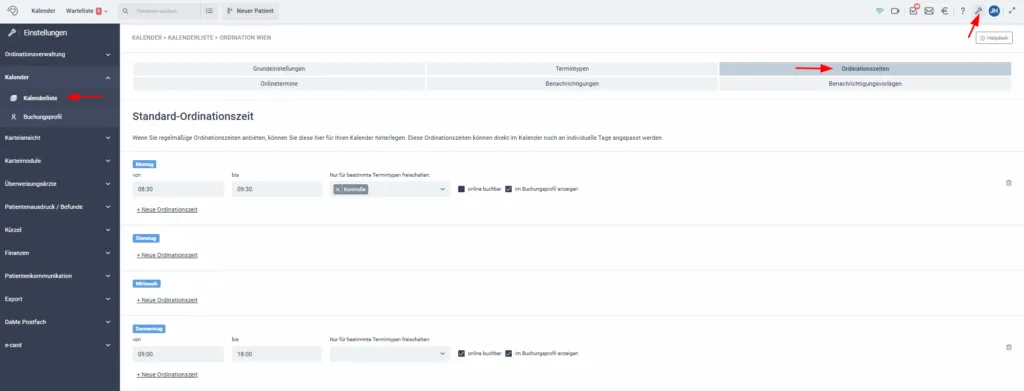
- Klicken Sie oben rechts auf den Schraubenschlüssel (Einstellungen).
- Wählen Sie links Kalender > Kalenderliste.
- Klicken Sie auf den Kalender, für den Sie die Online-Terminvereinbarung aktivieren möchten.
- Öffnen Sie den Reiter “Onlinetermine”.
- Aktivieren Sie die Online-Terminvereinbarung über den Switch-Button.
2. Grundeinstellungen für Online-Termine konfigurieren
Vorlaufzeit festlegen
Was gibt die “Vorlaufzeit” an?
Die Vorlaufzeit bestimmt, wie früh ein Termin online gebucht werden kann. Sie hilft, kurzfristige Buchungen zu vermeiden.
Beispiel: Wenn Sie die Vorlaufzeit auf 24 Stunden setzen, können Patient:innen Termine erst frühestens 24 Stunden im Voraus buchen – und nur, wenn ein freier Termin verfügbar ist.

Buchungen im Voraus festlegen
Was bedeutet die Option “Buchungen im Voraus”?
Die Option „Buchungen im Voraus“ legt fest, wie weit in die Zukunft Termine online angeboten werden. So verhindern Sie, dass Patient:innen Termine buchen, bevor Ihre Verfügbarkeit sicher geplant ist.

Online-Storno durch den Patienten festlegen
Warum sollte ich Online-Storno ermöglichen?
Sie können festlegen, ob und bis wie viele Tage im Voraus Patient:innen ihre Termine selbstständig über das LATIDO Patientenportal stornieren dürfen. So ermöglichen Sie eine einfache Terminabsage, ganz ohne direkten Kontakt mit Ihrer Praxis.

Lücken optimieren
Was passiert, wenn ich “Lücken optimiere”?
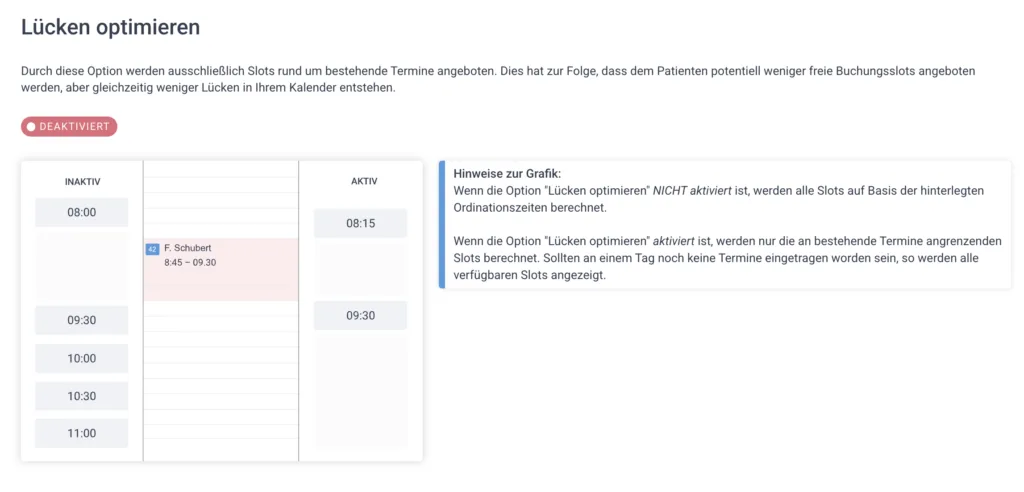
Wenn die Option aktiviert ist, sehen Patient:innen nur Termine, die direkt vor oder nach bereits bestehenden Terminen liegen – abhängig davon, wie viele Slots Sie freigeben. An Tagen ohne gebuchte Termine werden weiterhin alle verfügbaren Termine angezeigt.
Ihre Vorteile
“Vormittag und Nachmittag” individuell berechnen
Wenn Sie die Option „Lücken optimieren“ aktiviert haben, erscheint diese Funktion. Sie sorgt dafür, dass bei mehreren Ordinationszeiten pro Tag (z. B. Vormittag und Nachmittag) die Lücken separat für jede Ordinationszeit berechnet werden.
Anzahl der angebotenen Slots
Auch diese Funktion erscheint erst, wenn Sie „Lücken optimieren“ aktiviert haben. Hier können Sie festlegen, wie viele Slots vor oder nach einem bestehenden Termin angeboten werden sollen.
So werden Termine angezeigt, wenn Sie die Lückenoptimierung nicht aktiveren:
- Alle verfügbaren Termine werden angezeigt
- Die Anzeige richtet sich nach Ihren hinterlegten Ordinationszeiten
Onlinetermin-Warteliste aktivieren
Was ist die “Onlinetermin-Warteliste”?
Patient:innen können sich auf eine Online-Termin-Warteliste eintragen, wenn aktuell kein passender Termin verfügbar ist.
Ihre Vorteile:

Überbuchung erlauben
Wofür sind “Überbuchungen” sinnvoll?
Wenn diese Option aktiviert ist, können im Kalender Termine zur selben Zeit gebucht werden. Das ist besonders praktisch für Gruppentermine, Gruppentherapien oder Beratungen mit mehreren Patient:innen gleichzeitig.

Buchung auf Bestandspatienten beschränken
Wofür wird diese Option benötigt?
Bei der Online-Terminvereinbarung können Sie festlegen, dass nur Bestandspatient:innen Termine buchen dürfen. Patient:innen müssen während der Buchung bestätigen, dass sie bereits in Behandlung sind. Andernfalls werden sie automatisch zur LATIDO-Ärzteliste weitergeleitet, um einen Termin in einer anderen Praxis zu vereinbaren.
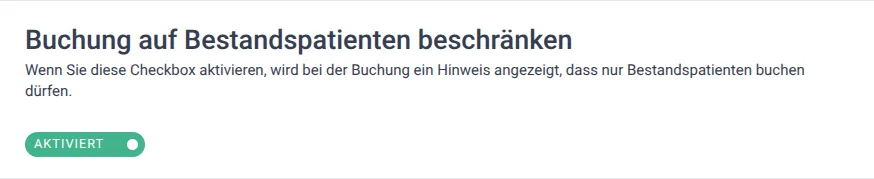
“Buchung auf Bestandspatienten beschränken” aktivieren
Navigieren Sie in den Einstellungen > Kalender > Kalenderliste in den Reiter Onlinetermine. Dort können Sie den Switch-Button Buchung auf Bestandspatienten beschränken auf “aktiviert” setzen.
Funktion aus Sicht der Patient:innen
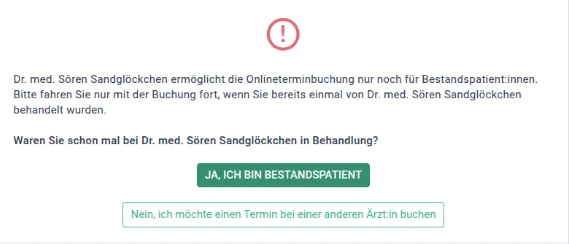
Ist die Funktion aktiviert, sehen Patient:innen vor der Buchung eine Abfrage, ob sie bereits in der Praxis behandelt wurden.
- Patient:innen bestätigen dies mit einem Klick auf „Ja, ich bin Bestandspatient:in“.
- Wählen sie „Nein, ich möchte einen Termin bei einer anderen Ärzt:in buchen“, werden sie automatisch zur LATIDO-Ärzteliste weitergeleitet, um eine andere Praxis zu finden.
Unser Tipp: Bauen Sie zusätzliche Hinweise ein
Termintyp “Erstordination” ausschließen
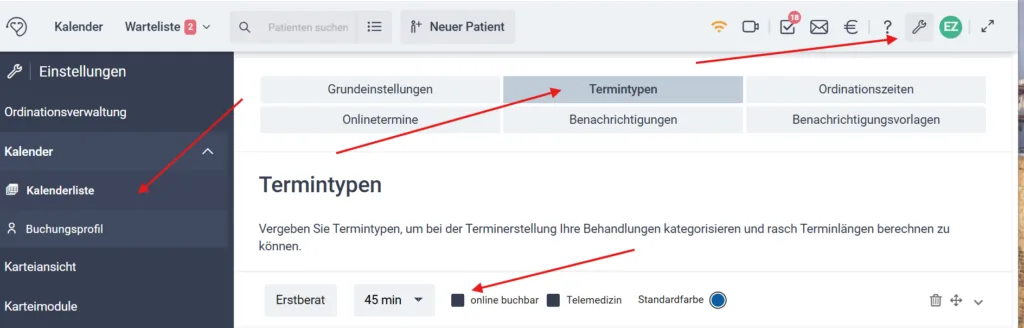
Sie können den Termintyp „Erstordination“ aus der Online-Terminbuchung ausschließen. Gehen Sie dazu in die Einstellungen > Kalender > Kalenderliste > gewünschter Kalender > Termintypen und deaktivieren Sie die Checkbox „online buchbar“ beim Termintyp Erstordination.
Hinweis direkt im Buchungsprofil hinzufügen
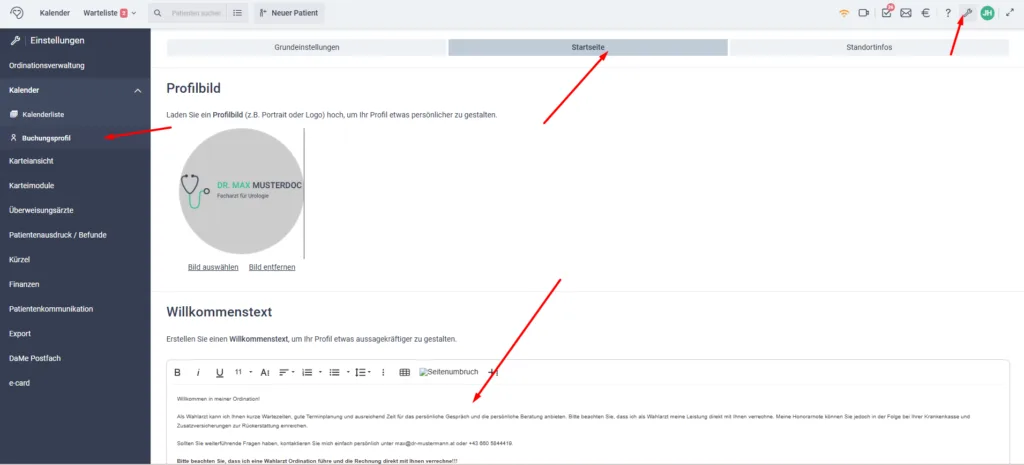
Sie können im Buchungsprofil festhalten, dass für Ersttermine ein Termin telefonisch vereinbart werden muss. Den Willkommenstext im Buchungsprofil können Sie unter Einstellungen > Kalender > Buchungsprofil > Startseite anpassen.
Termintypen mit Hinweis versehen
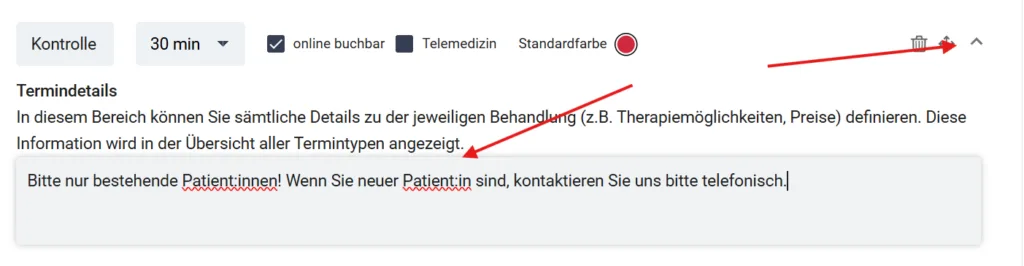
Sie haben die Möglichkeit, Termintypen mit dem Hinweis “Nur für bestehende Patient:innen” zu versehen. Die Termindetails können Sie unter Einstellungen > Kalender > Kalenderliste > gewünschter Kalender > Termintypen > Stift neben Termintyp anpassen.
3. Online buchbare Termintypen festlegen
Wofür benötige ich Termintypen?
Damit Ihre Patient:innen Termine online buchen können, legen Sie im Reiter “Termintypen” bitte mindestens einen Termintyp an und machen diesen für die Online-Buchung verfügbar.
Sie können beliebig viele Termintypen erstellen und individuell konfigurieren:
- Dauer festlegen
- Online-Buchung aktivieren oder deaktivieren
- Informationen für Patient:innen hinzufügen (z.B. “Bitte Vorbefunde mitnehmen)
- Telemedizinische Termine definieren
- Fragebögen anhängen
und viele weitere Einstellungen treffen.
Wichtige Empfehlung für die Dauer der Termintypen
4. Online buchbare Ordinationszeiten definieren
Standard-Ordinationszeiten
Definieren Sie Ihre Online buchbaren Ordinationszeiten
Im Reiter Ordinationszeiten können Sie Ihre Standardzeiten eintragen. Dabei stehen Ihnen folgende Optionen zur Verfügung:
- Online-Buchung freigeben: Legen Sie fest, welche Zeiten Patient:innen online buchen dürfen. Nicht freigegebene Zeiten erscheinen nur im internen Kalender.
- Sichtbarkeit im Buchungsprofil: Entscheiden Sie, ob die Ordinationszeiten für Patient:innen sichtbar sein sollen.
- Einschränkung nach Termintyp: Ordinationszeiten können auf bestimmte Terminarten begrenzt werden.
- Raumzuordnung: Bestimmen Sie, in welchem Raum eine bestimmte Ordinationszeit stattfindet.
- Feiertage: Wählen Sie aus, ob Feiertage standardmässig blockiert sein sollen. Hinweis: Individuell gesetzte Ordinationszeiten überschreiben diese Einstellung.
-
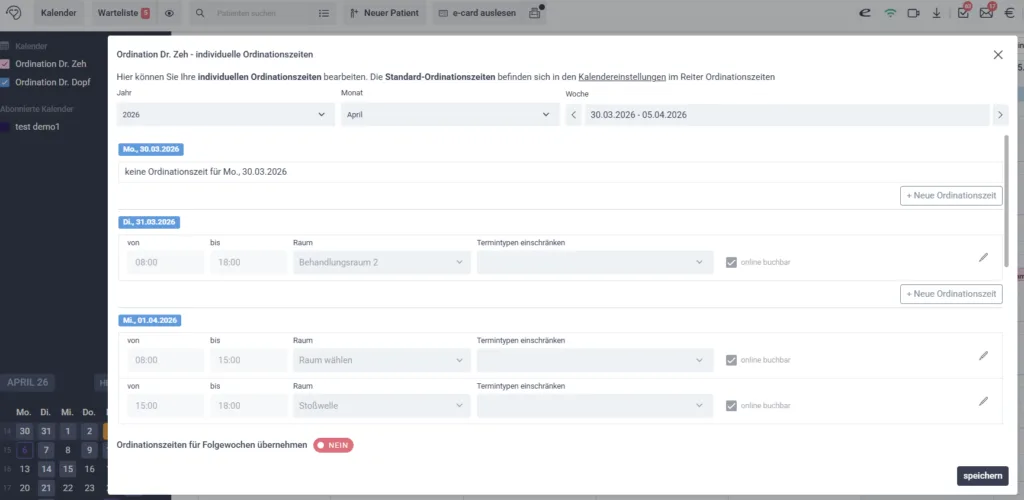
Individuelle Ordinationszeiten
Definieren Sie individuell Online buchbare Ordinationszeiten
Bei den individuellen Ordinationszeiten, die Sie direkt im Kalender über das Drei-Punkte-Menü neben einem spezifischen Kalender festlegen, stehen Ihnen folgende Optionen zur Verfügung:
- Online-Buchung freigeben: Legen Sie fest, welche Zeiten Patient:innen online buchen dürfen. Nicht freigegebene Zeiten erscheinen nur im internen Kalender.
- Sichtbarkeit im Buchungsprofil: Entscheiden Sie, ob die Ordinationszeiten für Patient:innen sichtbar sein sollen.
- Einschränkung nach Termintyp: Ordinationszeiten können auf bestimmte Terminarten begrenzt werden.
- Raumzuordnung: Bestimmen Sie, in welchem Raum eine bestimmte Ordinationszeit stattfindet. Wichtig: Wenn Feiertage standardmäßig blockiert sind, haben individuell festgelegte Zeiten Vorrang und überschreiben diese Einstellung.
5. Buchungsprofil gestalten und veröffentlichen
Gestalten Sie Ihr Buchungsprofil & geben Sie es auf Ärztelisten frei
In den Einstellungen unter Kalender > Buchungsprofil können Sie Ihr Buchungsprofilverwalten und anpassen. Dort lassen sich unter anderem folgende Elemente festlegen:
- Profilstammdaten
- Profilbilder
- Willkommenstext
- Sprachen
Die hinterlegten Daten werden in Ihrem Buchungsprofil angezeigt, das Sie auf Ihrer Website einbinden und/oder auf der LATIDO-Ärzteliste, der UNIQA-Ärzteliste sowie der Generali-Ärzteliste anzeigen lassen können.
6. Online Buchung nur für bestehende Patient:innen
Bei der Online-Terminvereinbarung können Sie festlegen, dass nur Bestandspatient:innen Termine buchen dürfen. Patient:innen müssen während der Buchung bestätigen, dass sie bereits in Behandlung sind. Andernfalls werden sie automatisch zur LATIDO-Ärzteliste weitergeleitet, um einen Termin in einer anderen Praxis zu vereinbaren.
Einstellungen & Ansicht
“Buchung auf Bestandspatienten beschränken” aktivieren
Navigieren Sie in den Einstellungen (Schraubenschlüssel) > Kalender > Kalenderliste in den Reiter Onlinetermine. Dort können Sie den Switch-Button Buchung auf Bestandspatienten beschränken auf “aktiviert” setzen.
Funktion aus Sicht der Patient:innen
Ist die Funktion aktiviert, sehen Patient:innen vor der Buchung eine Abfrage, ob sie bereits in der Praxis behandelt wurden.
- Patient:innen bestätigen dies mit einem Klick auf „Ja, ich bin Bestandspatient:in“.
- Wählen sie „Nein, ich möchte einen Termin bei einer anderen Ärzt:in buchen“, werden sie automatisch zur LATIDO-Ärzteliste weitergeleitet, um eine andere Praxis zu finden.
Unser Tipp: Bauen Sie zusätzliche Hinweise ein
Termintyp “Erstordination ausschließen”
Sie können den Termintyp „Erstordination“ aus der Online-Terminbuchung ausschließen. Gehen Sie dazu in die Einstellungen (Schraubenschlüssel) > Kalender > Kalenderliste > gewünschter Kalender > Termintypen und deaktivieren Sie die Checkbox „online buchbar“ beim Termintyp Erstordination.
Hinweis direkt im Buchungsprofil hinzufügen
Sie können im Buchungsprofil festhalten, dass für Ersttermine ein Termin telefonisch vereinbart werden muss. Den Willkommenstext im Buchungsprofil können Sie unter Einstellungen > Kalender > Buchungsprofil > Startseite anpassen.
Termintypen mit Hinweisen versehen
Sie haben die Möglichkeit, Termintypen mit dem Hinweis “Nur für bestehende Patient:innen” zu versehen. Die Termindetails können Sie unter Einstellungen > Kalender > Kalenderliste > gewünschter Kalender > Termintypen > Stift neben Termintyp anpassen.
Verwaltung von Online-Terminen im Kalender
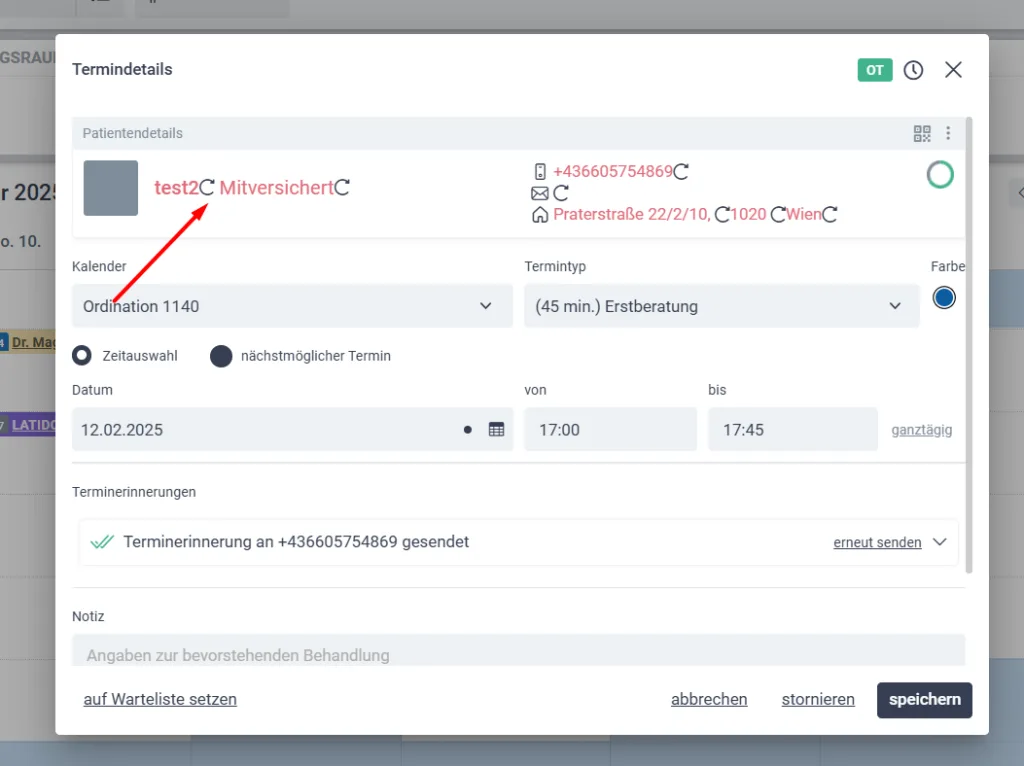
Termine, die online gebucht werden, werden in Ihrem Kalender mit einem OT (grün oder orange) gekennzeichnet.
Oranges OT – Patientenkartei ist noch nicht mit Termin verknüpft
Wenn eine Patientin oder ein Patient erstmals online einen Termin bucht oder noch nie digital über LATIDO mit Ihrer Ordination kommuniziert hat, muss der LATIDO-Patienten-Account manuell mit einer Patientenkartei verknüpft werden.

Online-Termin korrekt zuordnen
Schritt 1: Öffnen Sie den Online-Termin
Klicken Sie auf einen Online-Termin mit der orangem Kennzeichnung “OT”.
LATIDO prüft nun automatisch, ob es mögliche Übereinstimmungen mit bestehenden Patientendaten gibt.
Schritt 2: Prüfen Sie die möglichen Übereinstimmungen
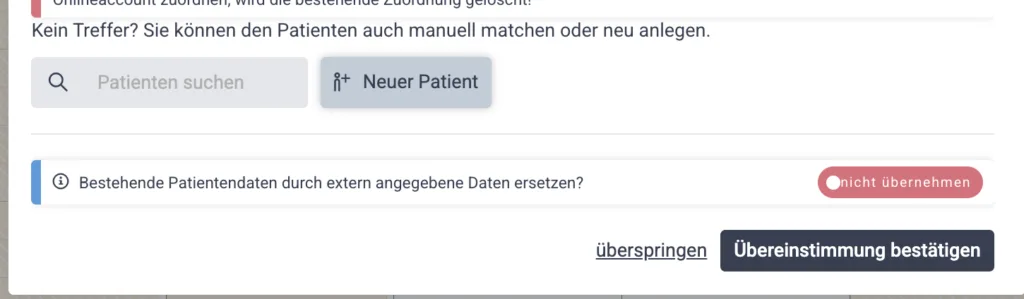
Wenn Übereinstimmungen gefunden werden (z. B. gleicher Name und gleiche Sozialversicherungsnummer), werden diese angezeigt.
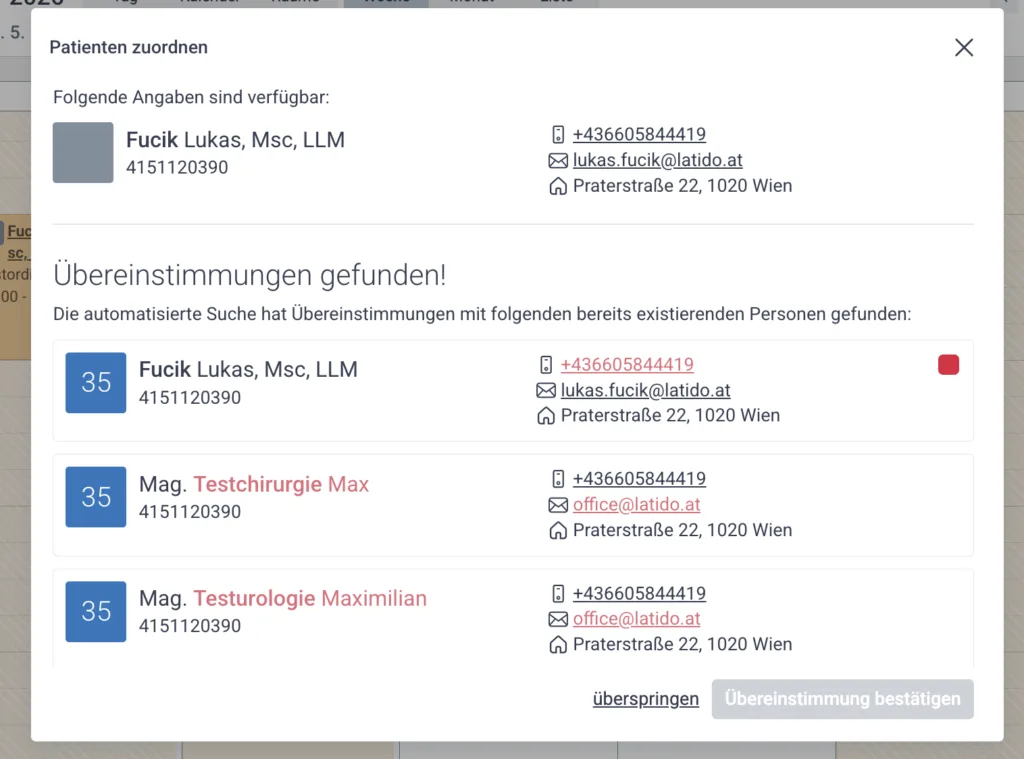
Es gibt nun zwei Möglichkeiten:
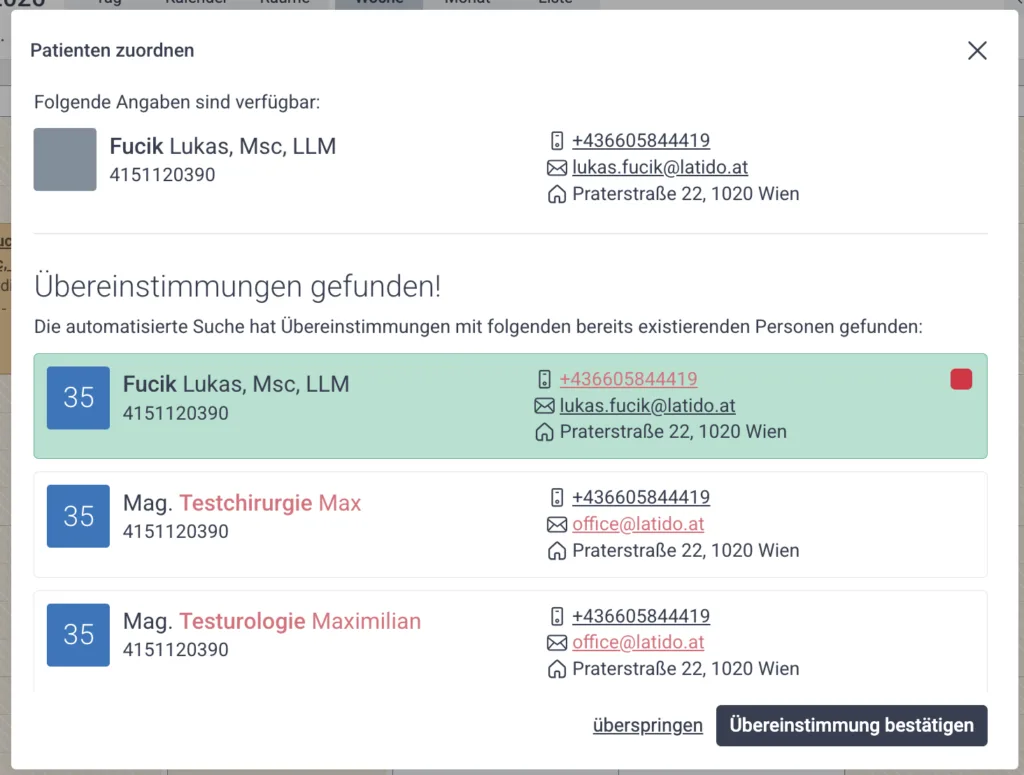
Übereinstimmung ist korrekt
- Klicken Sie auf die angezeigte Übereinstimmung.
- Optional können Sie die von der Patientin eingegebenen Daten übernehmen.
- Nutzen Sie dazu den roten Switch-Button, um die bestehenden Kartendaten mit den neuen Angaben zu überschreiben.
- Bestätigen Sie anschließend die Übereinstimmung.
Übereinstimmung ist nicht korrekt
- Falls die Patientin bereits in Ihrer Ordination existiert, können Sie manuell nach ihr suchen.
- Sollte es sich um eine neue Patientin handeln, klicken Sie auf „+ Neuer Patient“.
Neue Patientenkartei anlegen
- Die von der Patientin eingegebenen Daten werden automatisch übernommen.
- Klicken Sie auf „Speichern“, um die neue Patientenkartei anzulegen.
Grünes OT – Termin wurde bereits einer Kartei zugeordnet
Ein grünes OT bedeutet, dass der online gebuchte Termin einer Patientenkartei zugeordnet ist.
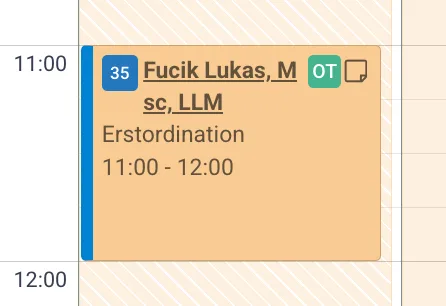
Die Versicherungsinformationen sollten bereits eingetragen sein.
Falls die Versicherung fehlt:
- Tragen Sie die Versicherungsdaten manuell in den Patientenstammdaten nach.
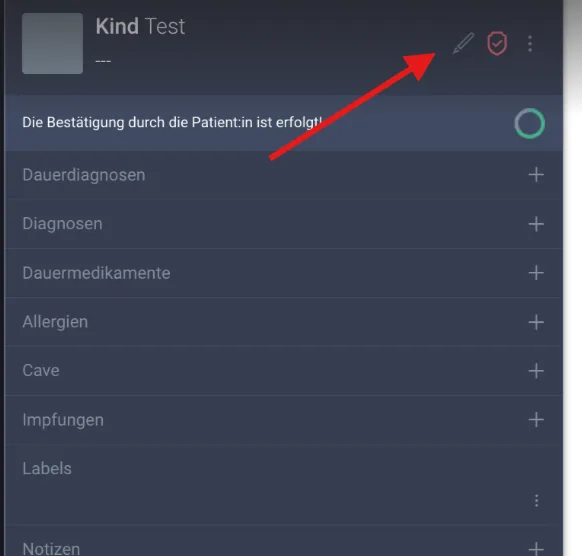
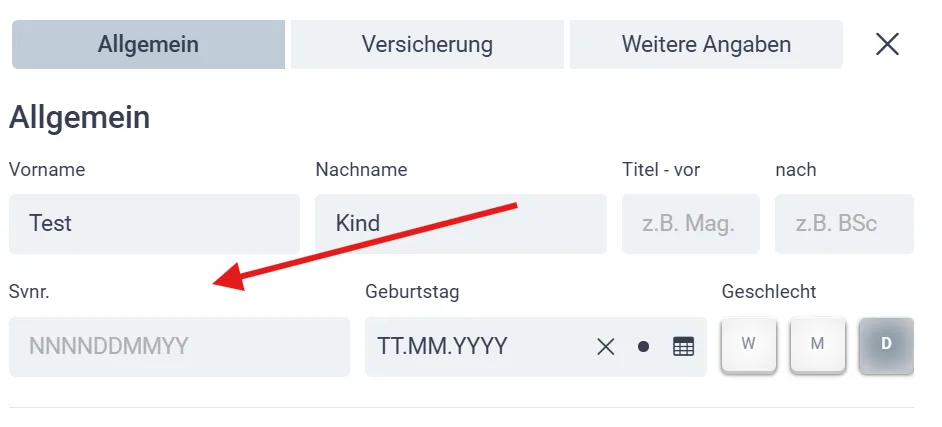
Adress- oder Namensänderungen:
- Falls sich diese Daten geändert haben, wird beim Termin ein Symbol (Pfeil im Kreis) angezeigt. Mit einem Klick darauf können Sie die angegebenen Daten übernehmen.