e-Impfpass: Impfungen aus LATIDO eintragen
Voraussetzungen
Für die Eintragung in den e-Impfpass müssen alle folgenden Bedingungen erfüllt sein:
Eingerichtetes e-card System Für die Nutzung des e-Impfpasses ist ein funktionierender e-card Anschluss notwendig. (Falls noch kein e-card Anschluss besteht, finden Sie die Informationen dazu hier.)
Freischaltung des e-card Basis Wahlpartnerpaket Moduls durch LATIDO
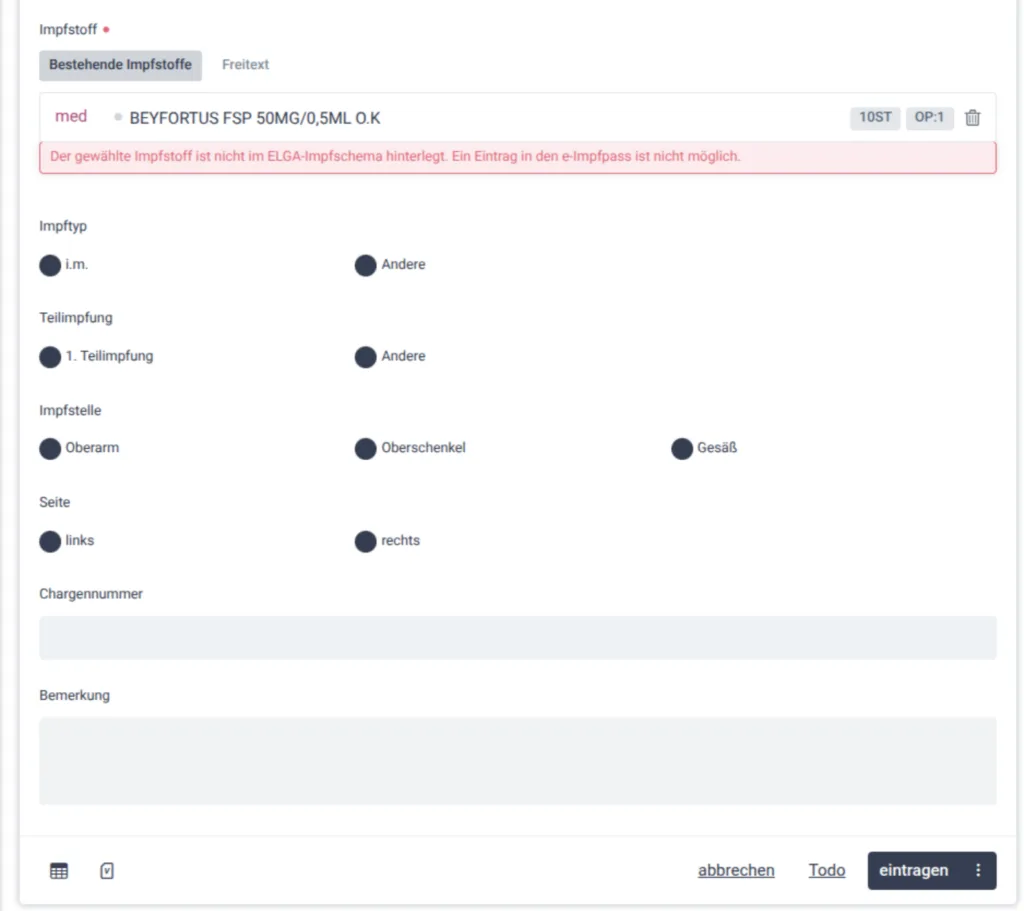
Der Impfstoff ist im ELGA-Impfschema hinterlegt (nicht alle Impfstoffe sind ELGA-fähig)
Der Impfstoff verfügt über eine gültige PZN (Pharmazentralnummer) (Freitext-Impfstoffe sind nicht zulässig)
Patient:in hat: – eine gesteckte, gültige e-card oder – eine hinterlegte SV-Nummer
Schritt-für-Schritt-Anleitung
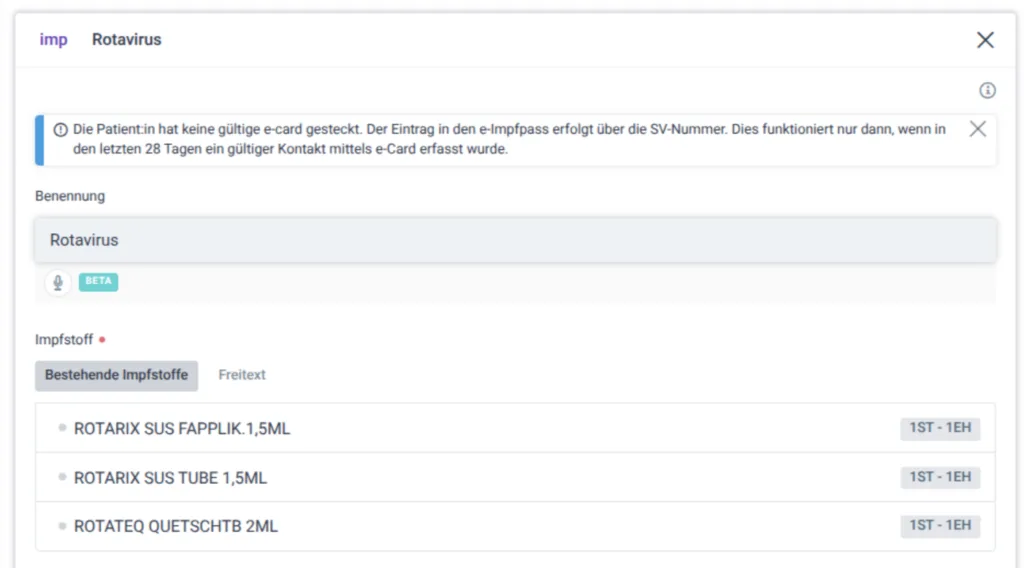
- Impfung anlegen Patientenkartei öffnen und das große „+“ klicken und wählen Sie Impfung aus. Tipp: Markieren Sie das Modul als Favorit (Sternsymbol) oder geben Sie „imp “ (inkl. Leerzeichen) ins Suchfeld ein.
- Impfstoff auswählen Im Tab „Bestehende Impfstoffe” wählen Sie ein Medikament mit PZN aus. Achten Sie darauf, den Tab „Freitext” nicht zu verwenden, da Freitext-Impfstoffe nicht in den e-Impfpass eingetragen werden können.
- Teilimpfung angeben Wählen Sie die passende Teilimpfung (z. B. „1. Teilimpfung”, „2. Teilimpfung”, „Auffrischung”). Der Wert „Andere” ist für den e-Impfpass nicht zulässig.
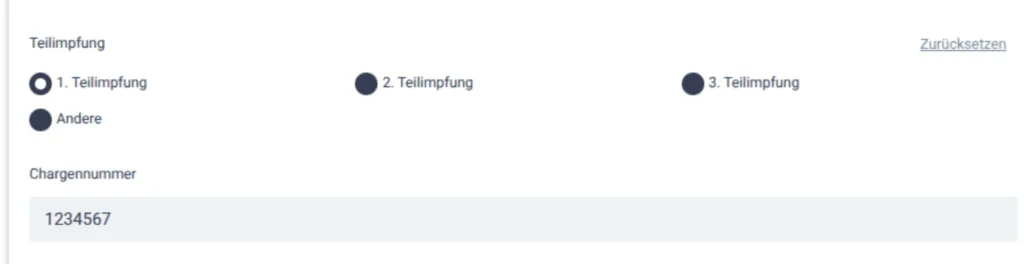
- Chargennummer eintragen Geben Sie die Chargennummer des verabreichten Impfstoffs ein. Dieses Feld ist für die e-Impfpass-Meldung verpflichtend.
- Impfsetting wählen (e-Impfpass) Wählen Sie das Impfsetting aus dem Dropdown. Der Standardwert „Ordination” ist vorausgewählt und kann bei Bedarf angepasst werden.
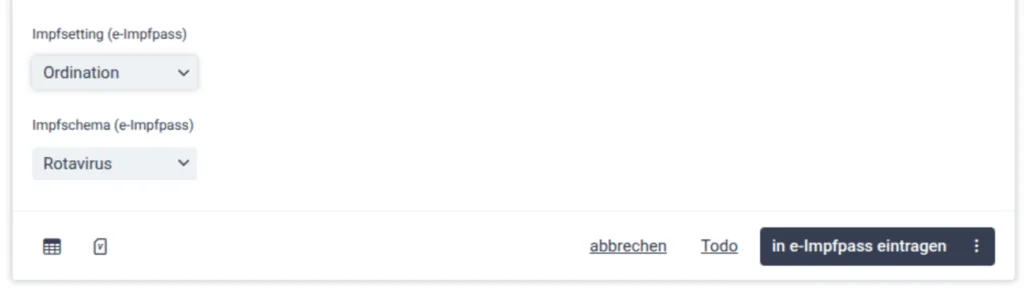
- Impfschema wählen (e-Impfpass) Wählen Sie das Impfschema aus. Die verfügbaren Optionen werden automatisch anhand des gewählten Impfstoffs und der Teilimpfung gefiltert. Wenn nur ein Schema infrage kommt, wird es automatisch ausgewählt.
- Optionale Felder ausfüllen Bei Bedarf können Sie Impfstelle, Seite und Bemerkung ergänzen.
- Impfung eintragen Klicken Sie auf den Button „in e-Impfpass eintragen”, um die Impfung zu speichern und gleichzeitig an den e-Impfpass zu melden.
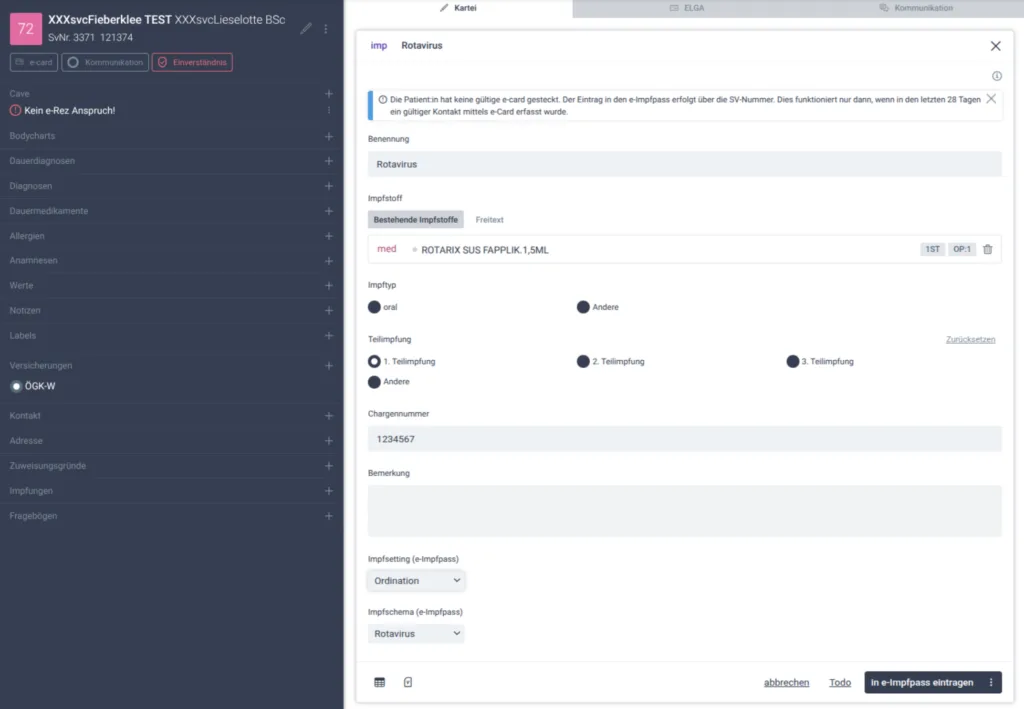 Die Impfung erscheint dann im PDF-Ausdruck im ELGA Tab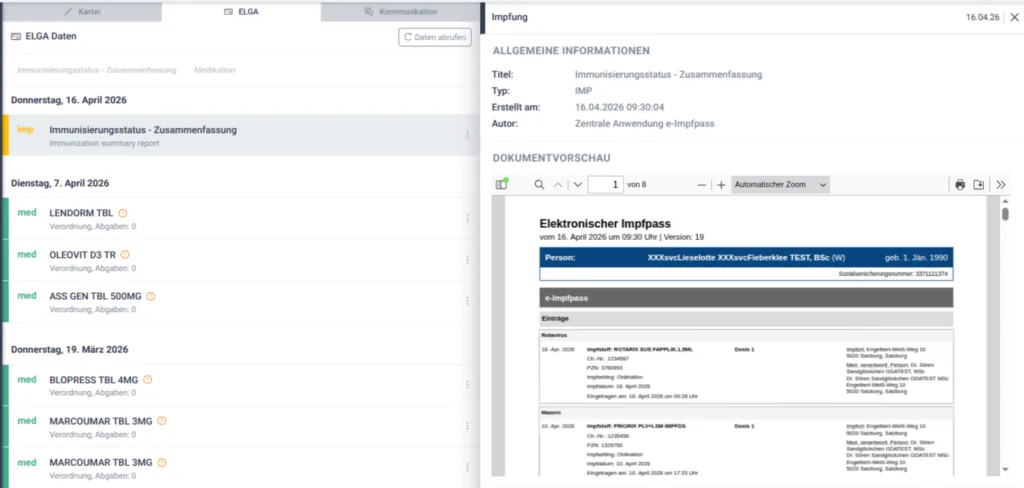
Statusanzeige nach der Meldung
Nach einer erfolgreichen Meldung wird beim Eintrag in der Patientenkartei eine Statusanzeige eingeblendet. Diese zeigt den aktuellen Zustand der Übermittlung an ELGA:
- Erfolgreich (blau, mit Häkchen) Der Eintrag wurde erfolgreich an ELGA übermittelt.

- Warnung (orange, mit Häkchen) Der Eintrag wurde übermittelt, ELGA hat jedoch Hinweismeldungen zurückgegeben.
- Fehler (grau, mit X) Die Übermittlung ist fehlgeschlagen. Sie können den Vorgang erneut starten (siehe Fehlerbehebung).
- Storniert (grau, „e-Impfpass storniert“) Der Eintrag wurde widerrufen und ist bei ELGA nicht mehr aktiv.
Storno eines e-Impfpass Eintrags
So stornieren Sie einen bereits übermittelten Eintrag:
- Öffnen Sie die Patientenkartei und suchen Sie den Impfeintrag mit der blauen Statusanzeige (e-Impfpass).
- Klicken Sie auf das Kontextmenü (drei Punkte) beim Eintrag.
- Wählen Sie „e-Impfpass-Eintrag stornieren“.

- Der Eintrag wird bei ELGA widerrufen. Die Statusanzeige ändert sich anschließend zu „e-Impfpass storniert“.
Fehlerbehebung
Meldung fehlgeschlagen
Wenn die Übermittlung fehlschlägt, erscheint ein Dialog mit einer Fehlermeldung. Sie haben folgende Möglichkeiten:
- „Abbrechen“ Schließt den Dialog. Der Eintrag bleibt mit einer Fehler-Statusanzeige gespeichert. Sie können die Übermittlung später erneut starten, indem Sie im Kontextmenü des Eintrags „Erneut an e-Impfpass senden“ wählen.
- „Erneut versuchen“ Startet sofort einen neuen Übermittlungsversuch.
Häufige Hinweismeldungen
- „Weder SV-Nummer noch gültiges e-card Token vorhanden“ Keine eindeutige Patientenidentifikation möglich. Stecken Sie die e-card oder hinterlegen Sie die SV-Nummer.
- „Freitext-Impfstoffe können nicht in den e-Impfpass eingetragen werden“ Sie befinden sich im Freitext-Modus. Wechseln Sie zu „Bestehende Impfstoffe“ und wählen Sie einen Impfstoff mit PZN.
- „Für diesen Impfstoff sind keine ELGA-Zuordnungen hinterlegt“ Der gewählte Impfstoff ist im ELGA-System nicht verfügbar. Der Eintrag kann nur lokal gespeichert werden.
- „Der gewählte Impfstoff ist nicht im ELGA-Impfschema hinterlegt“ Die PZN des Medikaments ist nicht im Impfschema vorhanden. Wählen Sie ein anderes Medikament mit passender PZN.
- “Bei der Speicherung der Dokumente ist ein Fehler aufgetreten. (ZS-2200046)“ Für die Datenspeicherung besteht keine gültige Verbindung zwischen Patient und Arzt. Stecken Sie erneut die e-card des Patienten und wiederholen den Speichervorgang. Sollte der Fehler fortbestehen, kontaktieren Sie den technischen Support der SVC (Tel.: 050 124 3313) und geben Sie den Fehlercode ZS-2200046 an.