
Impfungen, die im Rahmen eines Impfprogramms verabreicht werden, werden nicht über LATIDO, sondern über externe Stakeholder abgerechnet. LATIDO stellt Ihnen die Daten bereit, die Sie – je nach Bundesland – für die Abrechnung benötigen. Dieser Artikel zeigt Ihnen, welche Wege dafür zur Verfügung stehen.
Überblick: Diese drei Wege gibt es
- e-Impfpass (ELGA): Sie hinterlegen das Impfprogramm direkt bei der Impfung. Die Angabe wird an ELGA übermittelt, dort wird daraus regelmäßig eine Abrechnungsdatei für die Versicherungen aufbereitet. Dieser Weg befindet sich derzeit im Pilotbetrieb.
- Excel-Export der Impfungen: Sie exportieren alle Impfungen eines Zeitraums patientenübergreifend und reichen die Liste bei der zuständigen Stelle ein.
- Impfgutschein-Formulare: Sie befüllen die Impfgutscheine in LATIDO und rechnen über die Formulare ab.
1. Impfprogramm über den e-Impfpass übermitteln
Beim Eintragen einer Impfung in den e-Impfpass können Sie angeben, ob die Impfung im Rahmen eines Impfprogramms verabreicht wurde. Die Auswahl wird gemeinsam mit der Impfung an ELGA übermittelt und ist dort die Grundlage für die Abrechnung.
Voraussetzungen
- Eingerichteter e-card Anschluss und freigeschaltetes Modul „e-card Basis Wahlpartnerpaket“
- Impfstoff aus den bestehenden Impfstoffen mit gültiger PZN – Freitext-Impfstoffe können nicht in den e-Impfpass eingetragen werden
- Eingetragene Chargennummer und eine für den e-Impfpass zulässige Teilimpfung
- Gesteckte, gültige e-card oder hinterlegte SV-Nummer der Patientin bzw. des Patienten
Impfprogramm auswählen
- Legen Sie die Impfung wie gewohnt an und erfassen Sie Impfstoff, Teilimpfung und Chargennummer.
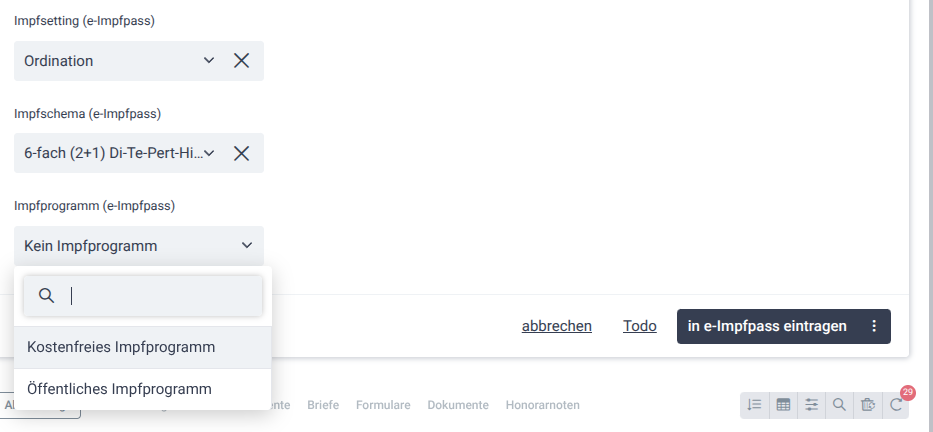
- Wählen Sie im Feld Impfprogramm (e-Impfpass) den zutreffenden Wert aus: Kein Impfprogramm (Standard), Kostenfreies Impfprogramm oder Öffentliches Impfprogramm.
- Klicken Sie auf „in e-Impfpass eintragen“.
Übermitteltes Impfprogramm kontrollieren
Klicken Sie in der Patientenkartei auf den Impfeintrag. In der Detailansicht wird das übermittelte Impfprogramm in der Zeile Impfprogramm angezeigt. Fehlt die Zeile, wurde kein Impfprogramm übermittelt.
2. Impfungen als Excel exportieren
Sie haben in LATIDO die Möglichkeit, Impfungen aus einem bestimmten Zeitraum patientenübergreifend zu exportieren. Dieses Excel können Sie für die Weiterverarbeitung im Rahmen einer Impfaktion oder von Impfgutscheinen heranziehen – besonders relevant für Ärzt:innen für Kinder- und Jugendheilkunde.
Schritt-für-Schritt-Anleitung
- Klicken Sie auf das Patientenliste-Symbol in der Navigationsleiste.

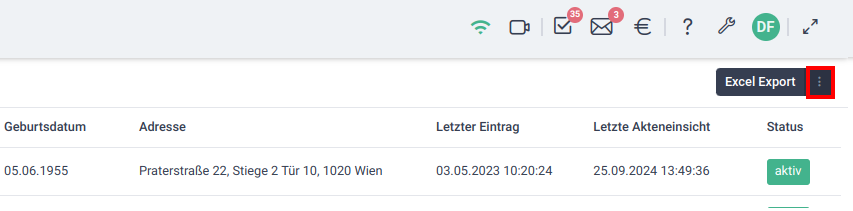
- Klicken Sie auf das Kontext-Menü rechts neben dem Button „Excel-Export“.
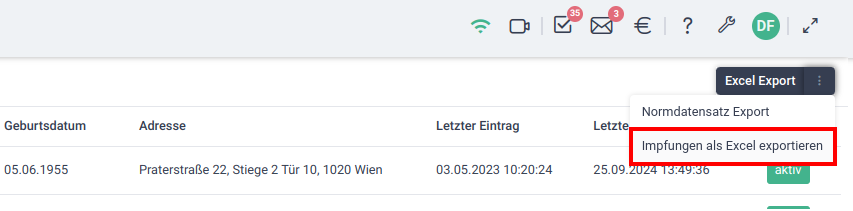
- Klicken Sie auf den Button „Impfungen als Excel exportieren“.
- Wählen Sie den Zeitraum aus und klicken Sie auf den Button „exportieren“.
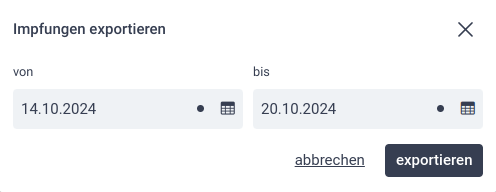
Die Excel-Liste mit den relevanten Patienten- und Impfdaten wird nun in Ihren Downloads-Ordner geladen.
Die Spalte „Impfprogramm“
Die Excel-Liste enthält die Spalte Impfprogramm. Darin steht das bei der Impfung gewählte Impfprogramm – so können Sie die Programm-Impfungen direkt in Excel herausfiltern.
Hinweis: Da die Impfaktionen in jedem Bundesland unterschiedlich gehandhabt werden, exportieren wir alle Impfungen aus dem gewählten Zeitraum. Bitte nutzen Sie die Filtermöglichkeiten in Excel, um die für Sie relevanten Impfungen aufzubereiten. Eine Anleitung dazu finden Sie im Support-Helpdesk von Microsoft.
3. Impfgutscheine als Formular befüllen
Unter Einstellungen > Karteimodule > Formulare können Sie sich die Impfgutscheine freischalten und anschließend in der Patientenkartei befüllen. Erfragen Sie bei Ihrer Ärztekammer-Vertretung, wie die Abrechnung mit diesen Formularen erfolgt.