
Diese Funktion befindet sich aktuell noch in der Testphase und ist daher nicht für alle User:innen freigeschaltet.
Bei Interesse am Testen kontaktieren Sie uns gerne- geben Sie dafür einfach ein Support- Ticket direkt über das Fragezeichen in LATIDO auf.
Die Geräteeinbindung ermöglicht es, externe Geräte wie Scanner, EKG oder Ultraschall mit LATIDO zu verbinden, indem ein lokaler Ordner überwacht und neue Dokumente automatisch in die Patientenakte geladen werden. Die Funktion ist browsergebunden und muss auf jedem PC einzeln eingerichtet werden – eine Installation ist nicht erforderlich. Bei der Einrichtung ist eine saubere Ordnerstruktur mit dedizierten Unterordnern pro Gerät entscheidend (z.B. C:\LatidoImport\WallnerSonoGDT\); bereits anderweitig genutzte Ordner sollten nicht verwendet werden. Dateien müssen neuer sein als das Erstelldatum des Gerätes in LATIDO, ab 20 Dateien ist eine manuelle Bestätigung erforderlich, und die Zuordnung zum Patienten erfolgt automatisch oder manuell über das Herunterladen-Icon in der Navigationsleiste.
Die Betreuung von diesem Feature sollte durch Ihren IT-Betreuer erfolgen.
Anleitung
Geräteeinbindung aufsetzen und verwalten
Navigation:
Einstellungen > Geräteeinbindung > Geräteeinbindung verwalten
Hier können neue Geräte angelegt, bestehende bearbeitet oder deaktiviert werden.
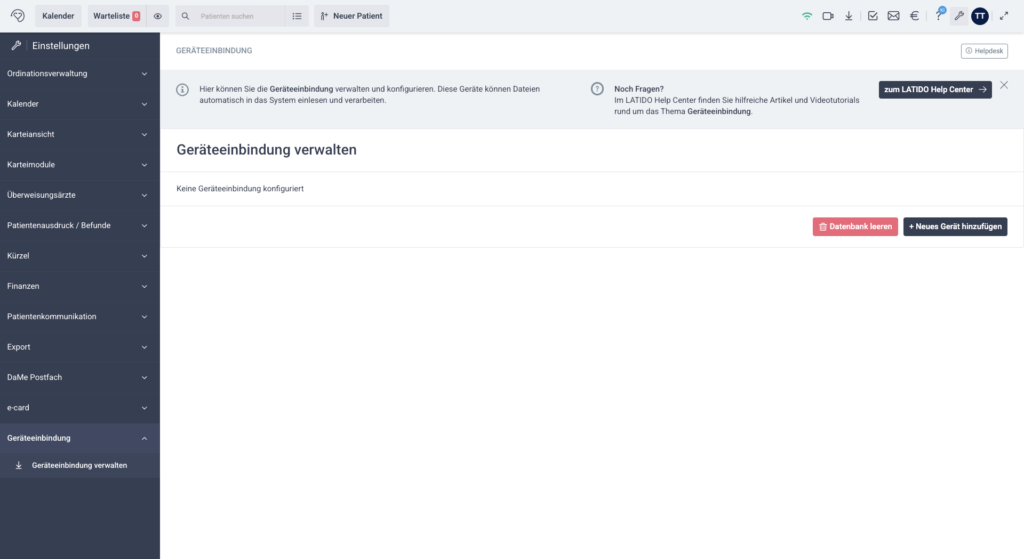
Neues Gerät hinzufügen
Klicken Sie auf “+ Neues Gerät hinzufügen”.
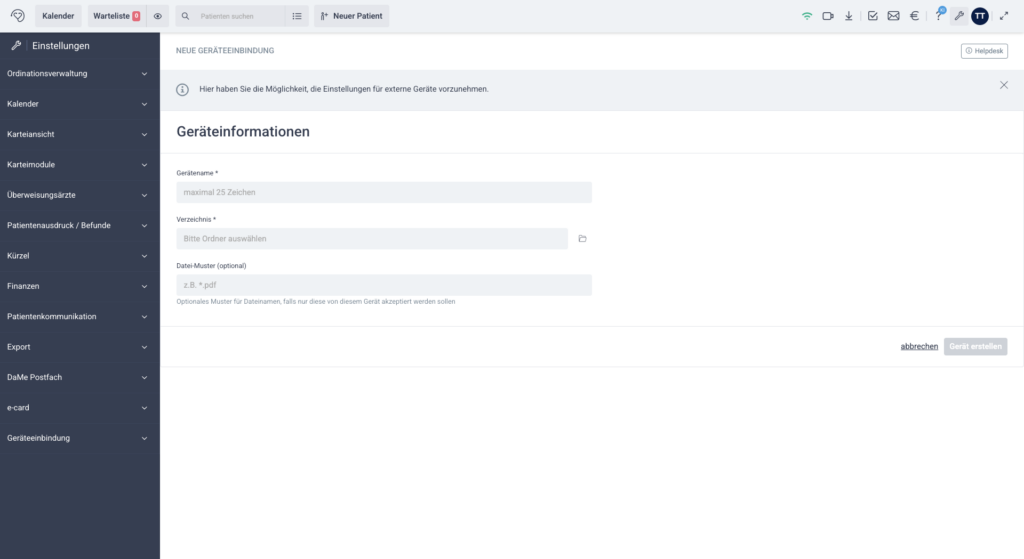
Felder
- Gerätename (Pflichtfeld)
- Verzeichnis (optional) – hier wählen Sie den lokalen Ordner aus
- Datei-Muster (optional) – z.B.
*.pdfoder*.jpg
Beispiel für ein überwachtes Verzeichnis:
C:\Dokumente\ScannerDateien\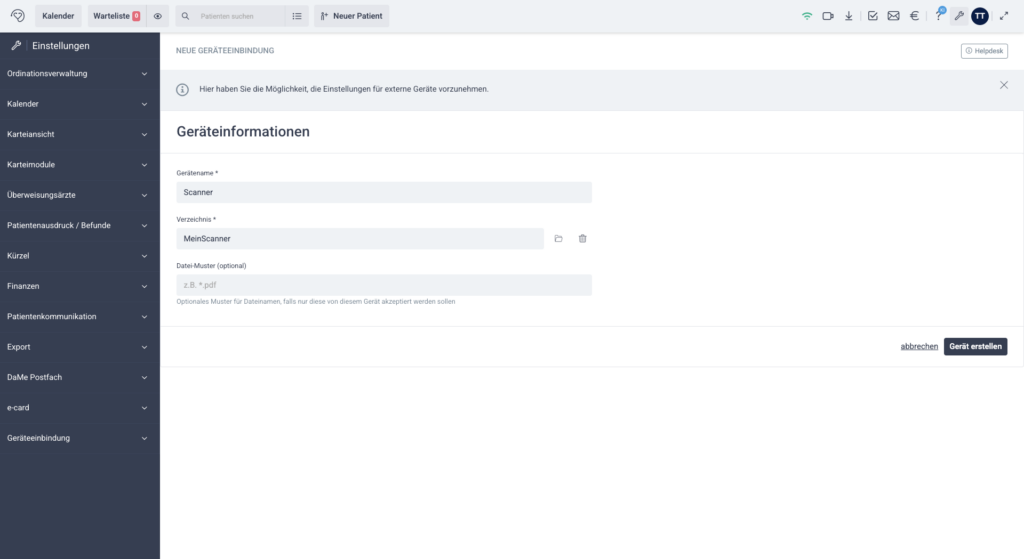
Empfohlene Ordnerstruktur (Best Practice)
Um grundsätzlichen Problemen vorzubeugen, empfehlen wir folgende Struktur beim erstmaligen Anlegen eines Gerätes:
1. Hauptordner anlegen
Legen Sie einen zentralen Hauptordner an, z.B.:
C:\LatidoImport\2. Pro Gerät einen eigenen Unterordner erstellen
Für jedes Gerät sollte ein eigener Unterordner angelegt werden. Der Ordnername sollte aus Arztname + Schnittstellenname bestehen.
Beispiel:
C:\LatidoImport\WallnerSonoGDT\Dieser Ordner wird anschließend als “zu überprüfendes Verzeichnis” im Gerät gespeichert.
Wichtige Hinweise zur Einrichtung
- Beim ersten Anlegen eines Gerätes sollte im selben Zug ein neuer Ordner gemäß obiger Struktur erstellt werden.
- Auch ein bestehendes, bisher nicht konfiguriertes Gerät sollte mit einem neu angelegten, dedizierten Ordner versehen werden.
- Es sollte nicht mit bereits bestehenden, anderweitig genutzten Ordnern gearbeitet werden.
Diese strukturierte Trennung reduziert Fehlkonfigurationen und erleichtert Support sowie Wartung erheblich.
Lokaler Dokumentenimport
Nach erfolgreicher Konfiguration startet die Überwachung automatisch.
Navigation:
Herunterladen-Icon in der Navigationsleiste
Funktionsweise
- LATIDO überwacht das definierte Verzeichnis
- Neue Dateien werden automatisch erkannt
- Dokumente erscheinen in der Übersicht
- Dokumente können einem Patienten zugeordnet werden
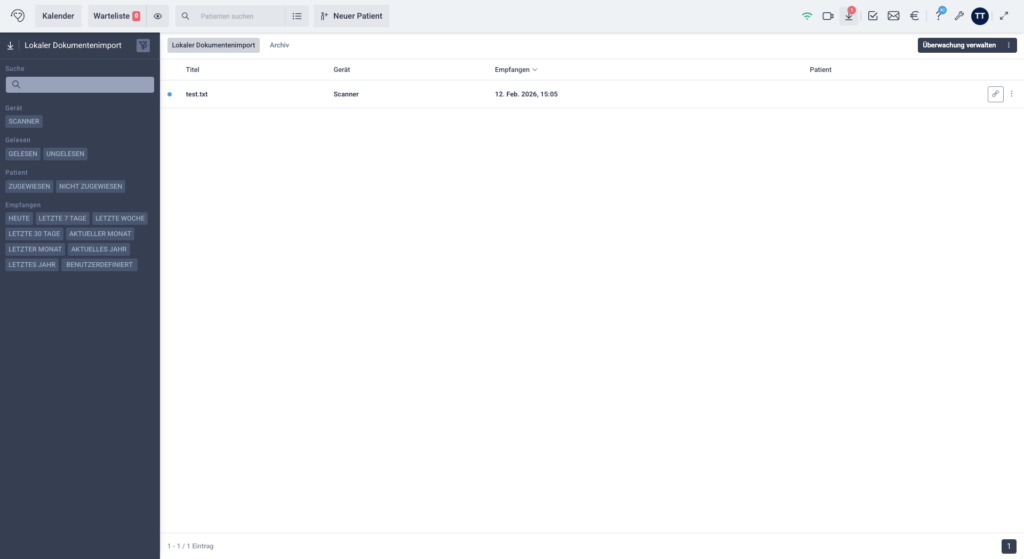
Patienten zuordnen
Falls kein automatisches Matching erfolgt, kann die Zuordnung manuell erfolgen.
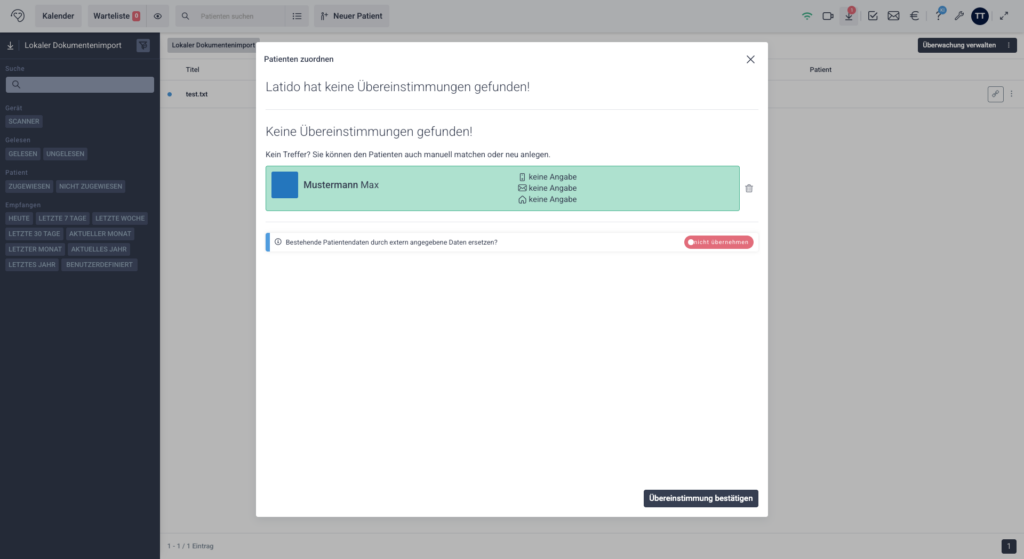
Dokumentenübersicht
- Anzeige des Gerätes
- Empfangszeitpunkt
- Status (gelesen/ungelesen)
- Filtermöglichkeiten
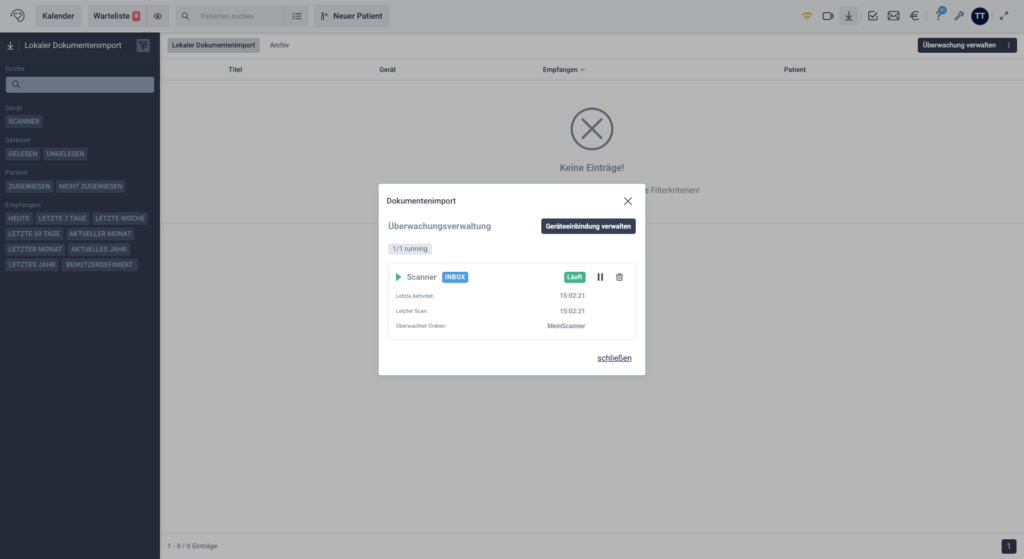
Überwachung verwalten
Über “Überwachung verwalten” können laufende Geräteüberwachungen eingesehen, pausiert oder gestoppt werden.
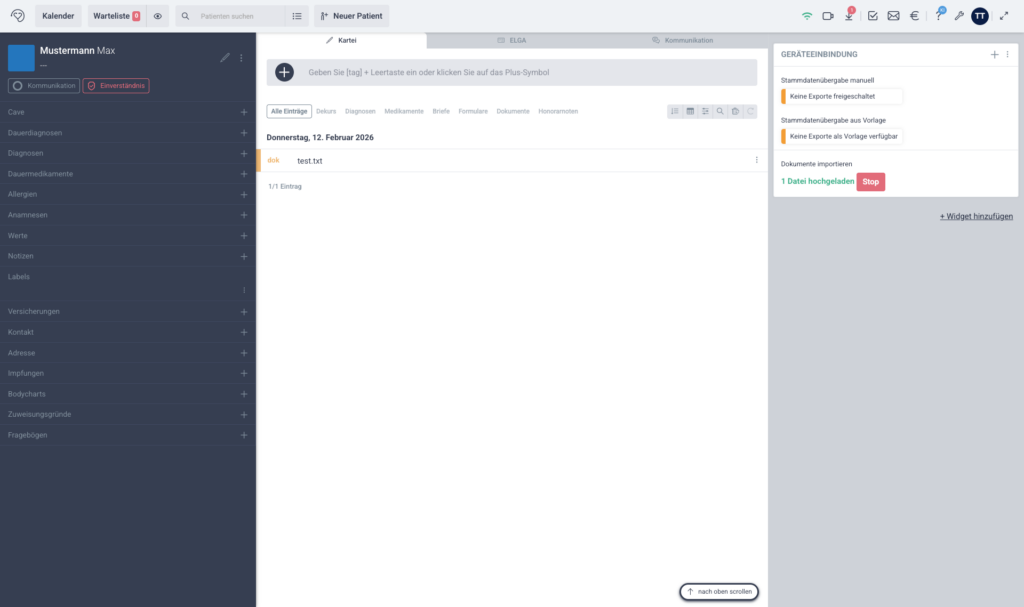
Widget im Patientenakt
Im Patientenakt steht das Widget “Geräteeinbindung” zur Verfügung.
Funktionen:
- Stammdatenübergabe manuell
- Stammdatenübergabe aus Vorlage
- Dokumente importieren
Workflow-Beispiel mit Scanner:
- Dokument wird im Ordner C:\Dokumente\ScannerDateien\ gespeichert
- LATIDO erkennt die Datei
- Dokument wird automatisch hochgeladen
- Dokument wird dem geöffneten Patienten zugeordnet
Wichtige Hinweise
- Zugriff auf lokale Verzeichnisse ist browsergebunden
- Unterstützte Browser: Google Chrome, Microsoft Edge, Opera
- Dateien müssen jünger sein als das Erstelldatum des Gerätes
- Bei mehr als 20 Dateien ist eine Bestätigung erforderlich
Fehlerbehebung
Keine Dateien werden hochgeladen
Bitte prüfen:
- Liegt die Datei im überwachten Verzeichnis?
- Ist der Browser unterstützt?
- Ist die Datei jünger als das Erstelldatum des Gerätes?
Berechtigungsprobleme
In den Geräteeinstellungen kann die lokale Datenbank gelöscht und die Konfiguration neu durchgeführt werden.