
1. Home
  2. Geräteeinbindung & lokaler Dokumentenimport

Geräteeinbindung & lokaler Dokumentenimport

Verbinden Sie externe Geräte wie Scanner, EKG oder Ultraschall direkt mit LATIDO – ohne Installation. Ein lokaler Ordner wird automatisch überwacht und neue Dokumente direkt in die Patientenakte geladen. Da die Funktion browsergebunden ist, muss sie auf jedem PC einmalig eingerichtet werden.

Die Einrichtung dieser Funktion sollte durch Ihren IT-Betreuer erfolgen.


Vorteile der Geräteeinbindung

Keine Installation notwendig – die Funktion ist vollständig browsergebunden
Automatischer Import – neue Dateien im überwachten Ordner werden sofort erkannt und hochgeladen
Automatische Patientenzuordnung – Dokumente werden dem geöffneten Patienten direkt zugeordnet
Flexibel für alle Gerätetypen – Scanner, EKG, Ultraschall und weitere Geräte unterstützt
Klare Übersicht – alle importierten Dokumente mit Status, Gerät und Empfangszeitpunkt auf einen Blick


Anleitung

1. Die Navigation

Einstellungen (Schraubenschlüssel) > Geräteeinbindung > Geräteeinbindung verwalten

Hier können neue Geräte angelegt und bestehende bearbeitet oder deaktiviert werden.
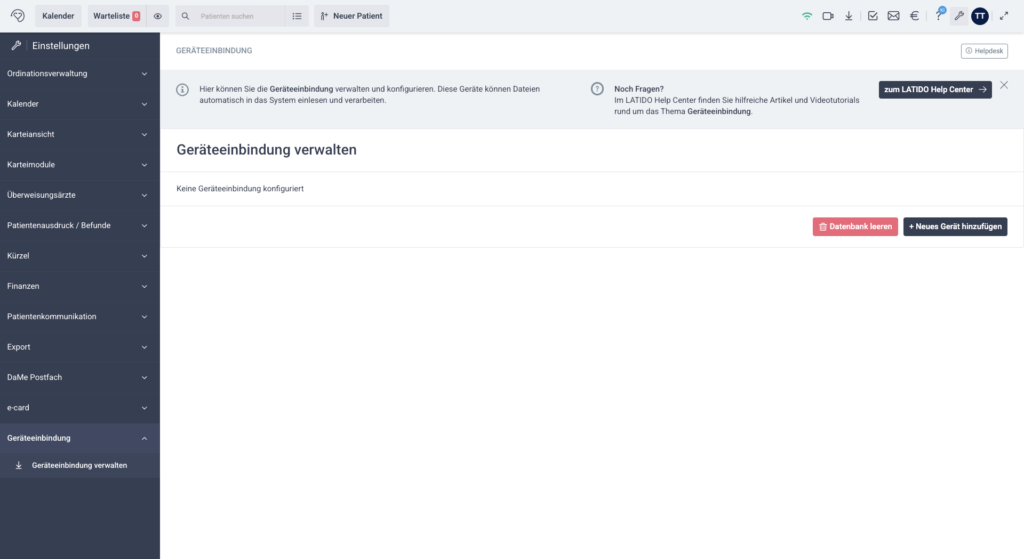
2. Fügen Sie ein neues Gerät hinzu

Klicken Sie auf “+ Neues Gerät hinzufügen”.
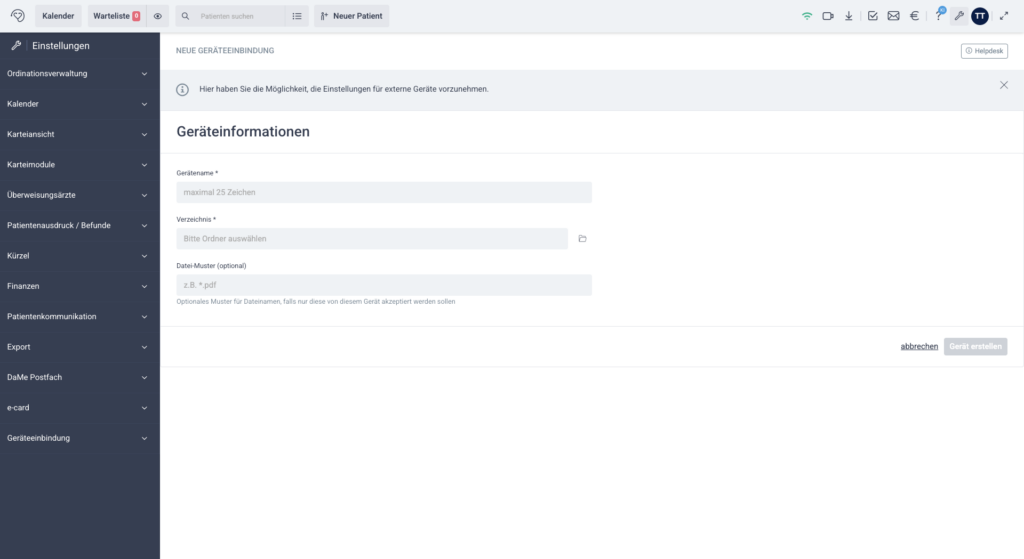
3. Füllen Sie die Felder aus

  • Gerätename (Pflichtfeld)
  • Verzeichnis (optional) – hier wählen Sie den lokalen Ordner aus
  • Datei-Muster (optional, falls nur einen bestimmter Typ relevant ist) – z.B. *.pdf oder *.jpg

Beispiel für ein überwachtes Verzeichnis:

C:\Dokumente\ScannerDateien\
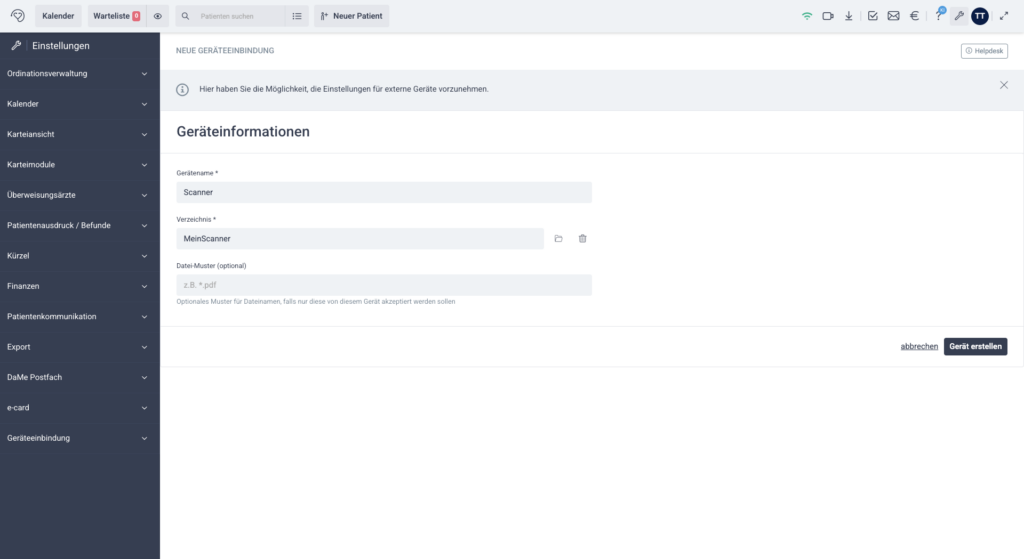
Um Problemen vorzubeugen, empfehlen wir folgende Struktur beim erstmaligen Anlegen eines Gerätes:

1. Hauptordner anlegen

Legen Sie einen zentralen Hauptordner an, z.B.:

C:\LatidoImport\

2. Pro Gerät einen eigenen Unterordner erstellen

Für jedes Gerät sollte ein eigener Unterordner angelegt werden. Der Ordnername sollte aus Arztname + Schnittstellenname bestehen.

Beispiel:

C:\LatidoImport\WallnerSonoGDT\

Dieser Ordner wird anschließend als “zu überprüfendes Verzeichnis” im Gerät gespeichert.

Beim ersten Anlegen eines Gerätes sollte im selben Zug ein neuer Ordner gemäß obiger Struktur erstellt werden.

Auch ein bestehendes, bisher nicht konfiguriertes Gerät sollte mit einem neu angelegten, dedizierten Ordner versehen werden.

Es sollte nicht mit bereits bestehenden, anderweitig genutzten Ordnern gearbeitet werden.

Diese strukturierte Trennung reduziert Fehlkonfigurationen erheblich.

Nach erfolgreicher Konfiguration überwacht LATIDO das Verzeichnis automatisch. Auf neue Dokumente können Sie über das Herunterladen-Icon in der Navigationsleiste zugreifen.

Wie der Import funktioniert

  1. LATIDO überwacht kontinuierlich das konfigurierte Verzeichnis
  2. Neue Dateien werden automatisch erkannt
  3. Dokumente erscheinen in der Import-Übersicht
  4. Dokumente werden dem aktuell geöffneten Patienten zugeordnet – automatisch oder manuell
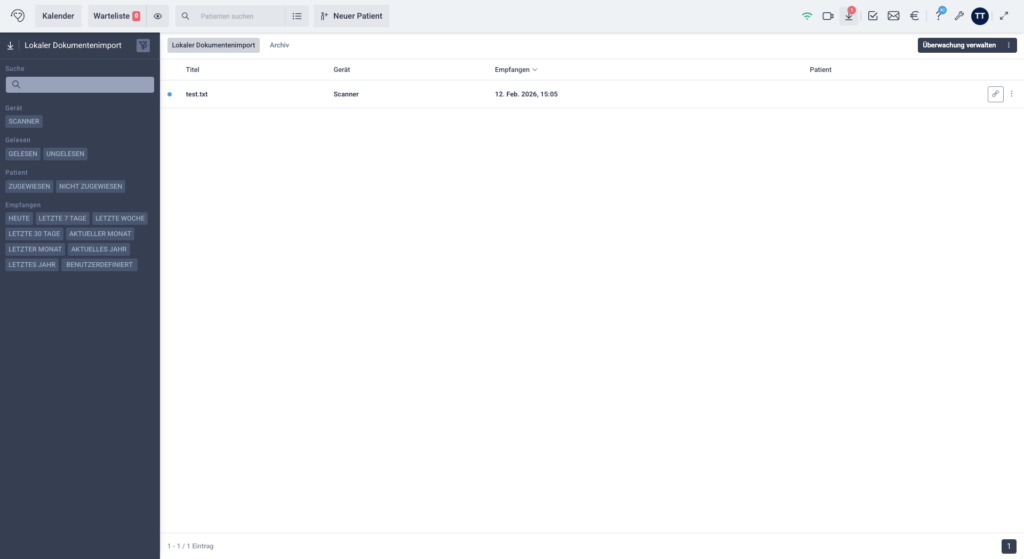
Dokumentenübersicht

Die Übersicht zeigt für jedes Dokument:

  • Anzeige des Gerätes
  • Empfangszeitpunkt
  • Status (gelesen/ungelesen)
  • Filtermöglichkeiten

Patienten zuordnen

Ist ein Patient in LATIDO geöffnet, erfolgt die Zuordnung automatisch. Falls kein automatisches Matching stattfindet, können Sie die Zuordnung manuell über den Matching-Dialog vornehmen.
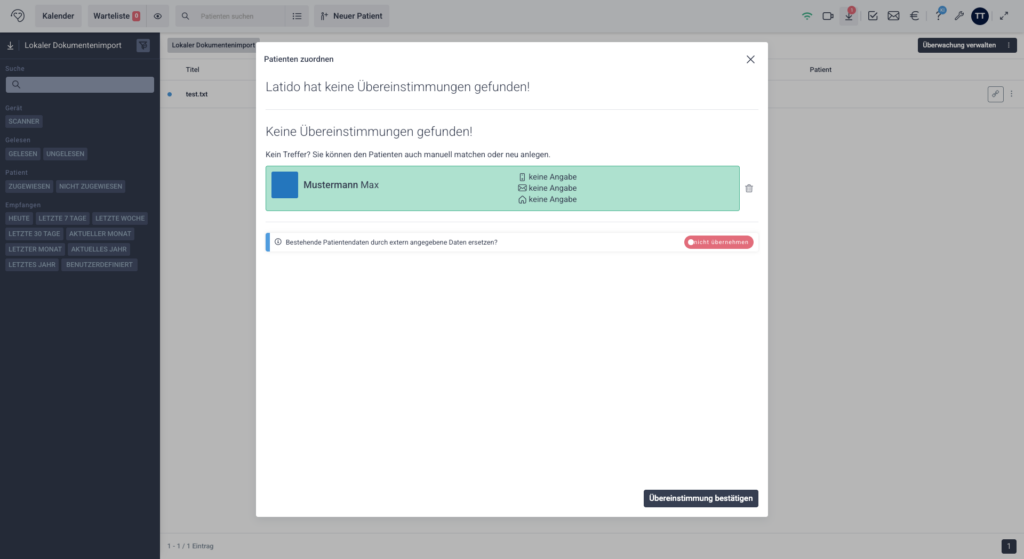
Hinweis: Manuelle Bestätigung ab 20 Dateien
Befinden sich mehr als 20 Dateien im überwachten Ordner, ist vor dem Upload eine manuelle Bestätigung erforderlich. Es empfiehlt sich daher, den Ordner regelmäßig zu leeren bzw. nur aktuelle Dateien darin zu belassen.

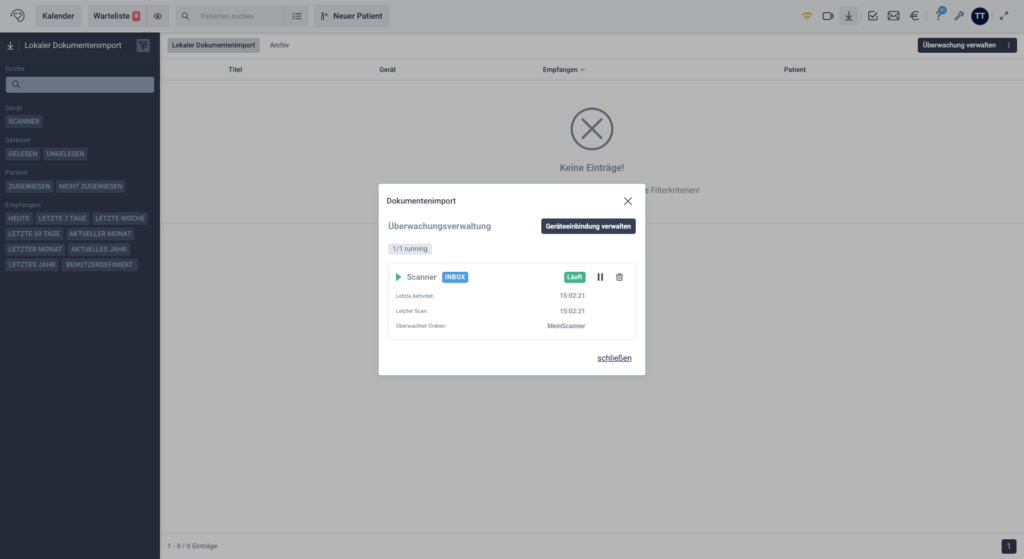
Überwachung verwalten

Unter „Überwachung verwalten” sehen Sie alle laufenden Geräteüberwachungen und können diese pausieren oder stoppen.
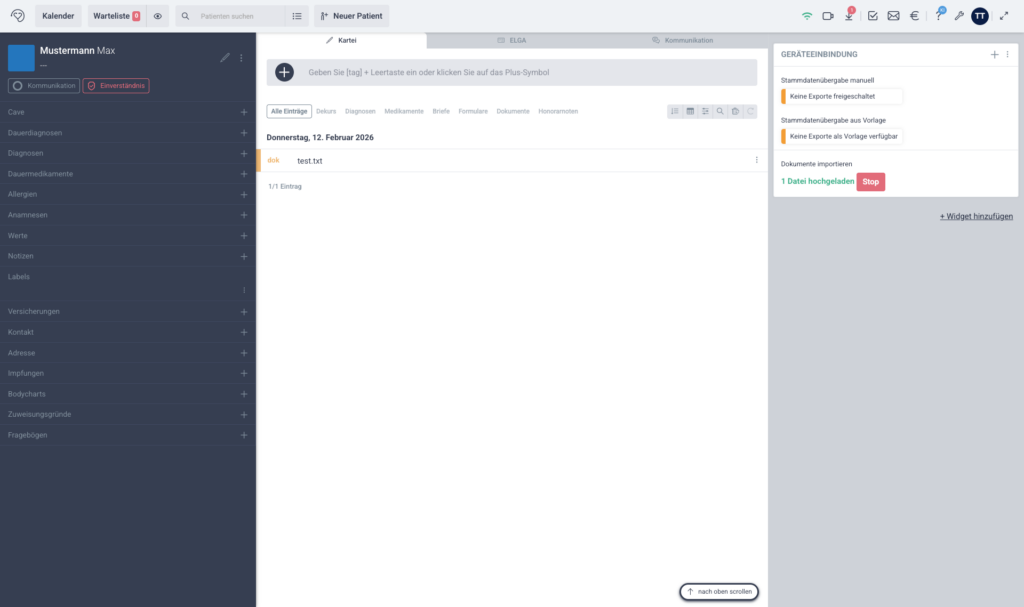
In der Patientenkarte steht das Widget „Geräteeinbindung” zur Verfügung mit folgenden Funktionen:

  • Stammdatenübergabe manuell oder aus Vorlage – übergibt dem Gerät die Patientendaten, damit eingehende Dateien korrekt zugeordnet werden können
  • Dokumente direkt importieren – startet den manuellen Import für den geöffneten Patienten
  1. Dokument wird im Ordner C:\Dokumente\ScannerDateien\ gespeichert
  2. LATIDO erkennt die Datei
  3. Dokument wird automatisch hochgeladen
  4. Dokument wird dem geöffneten Patienten zugeordnet
Wichtige technische Hinweise

Browsergebunden:
Die Geräteeinbindung ist an den verwendeten Browser gebunden und muss von Ihrer IT-Betreuung auf jedem PC separat eingerichtet werden.

Neue Dateien:
Die Dateien müssen jünger sein, als das Erstelldatum der Verzeichnisverknüpfung in LATIDO

Manuelle Bestätigung ab 20 Dateien:
Ab 20 Dateien ist eine manuelle Bestätigung vor dem Upload erforderlich

Unterstützte Browser:
Google Chrome, Microsoft Edge, Opera

Fehlerbehebung

PROBLEMMÖGLICHE URSACHE & LÖSUNG
Dateien werden nicht hochgeladenLiegt die Datei im richtigen Verzeichnis? Ist der Browser unterstützt? Ist die Datei jünger als Erstelldatum des Gerätes?
Datei wird nicht erkanntHäufigste Ursache: Datei ist älter als das Erstelldatum der Verzeichnisverknüpfung in LATIDO. Nur Dateien nach dem Anlegen des Gerätes werden erkannt.
BerechtigungsproblemeIn den Geräteeinstellungen die lokale Datenbank löschen und die Konfiguration neu durchführen. Behebt die meisten gerätespezifischen Probleme.
Überwachung läuft nichtUnter „Überwachung verwalten” prüfen, ob die Überwachung pausiert oder gestoppt wurde.

Häufige Fragen (FAQ)

In den meisten Fällen ja. Die Einrichtung muss für jeden Benutzer separat eingerichtet werden wenn:

  • Mehrere Windows-Konten auf einem PC. Die Konfiguration muss für jedes Profil einzeln vorgenommen werden.
  • Mehrere Browserprofile verwendet werden. Auch wenn mehrere Personen denselben Windows-Account, aber unterschiedliche Chrome- oder Edge-Profile nutzen, ist die Einrichtung pro Profil nötig.

Bei 5 Personen mit je eigenem Browser-Profil ist die Einrichtung 5× durchzuführen.

Das ist technisch möglich, aber nicht empfohlen. Bereits anderweitig genutzte Ordner können zu ungewolltem Verhalten führen, da LATIDO alle Dateien im Ordner verarbeitet. Besser ist es, einen neuen, dedizierten Ordner gemäß der empfohlenen Struktur (\LatidoImport\[ArztnamegerätGDT]\) anzulegen.

In den Geräteeinstellungen gibt es die Option, die lokale Datenbank zu löschen und die Konfiguration neu durchzuführen. Dieser Reset behebt die meisten gerätespezifischen Probleme. Bei anhaltenden Problemen wenden Sie sich an Ihre IT-Betreuung oder den LATIDO-Support.

Die häufigste Ursache ist, dass die Datei älter ist als das Erstelldatum der Verzeichnisverküpfung in LATIDO. Nur Dateien, die nach dem Anlegen der Verzeichnisverknüpfung erstellt wurden, werden erkannt. Weitere mögliche Ursachen: falsch konfiguriertes Verzeichnis, nicht unterstützter Browser, oder die Dateiüberwachung wurde pausiert/gestoppt. Eine Übersicht der aktiven Überwachungen findet sich unter “Überwachung verwalten”.

War dieser Artikel hilfreich?

Support
Noch Fragen offen? Kontaktieren Sie unseren Support!
help@latido.at