
Mit LATIDO können Sie Ihre Kassenabrechnung einfach und direkt aus der Software vorbereiten, kontrollieren und einreichen. In diesem Artikel zeigen wir Ihnen Schritt für Schritt, wie Sie Konsultationen und Kassenleistungen korrekt erfassen und die Abrechnung am Monats- bzw. Quartalsende durchführen.
1. Anmeldung im e-card System
Melden Sie sich wie gewohnt mit der o-card im e-card System an bzw. verlängern Sie die Session.
2. Patient:in anlegen
Legen Sie den/die Patient:in zunächst in LATIDO an. Alternativ können Sie die e-card auslesen. Dabei wird automatisch eine neue Patientenkartei erstellt oder – falls bereits eine Kartei vorhanden ist – direkt die bestehende Patientenkartei geöffnet.
3. Konsultation buchen
Bevor Sie mit der Dokumentation starten, muss zuerst eine Konsultation gebucht werden.
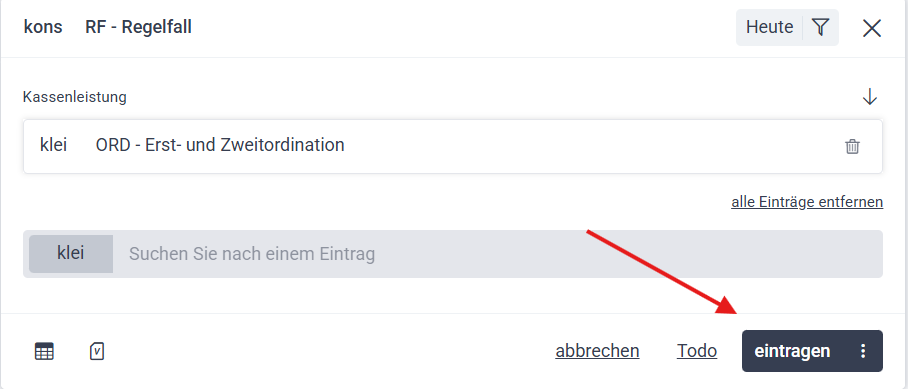
- Klicken Sie auf das große „+“ und wählen Sie Konsultation aus.
- Tipp: Markieren Sie das Modul als Favorit (Sternsymbol) oder geben Sie „kons “ (inkl. Leerzeichen) ins Suchfeld ein.
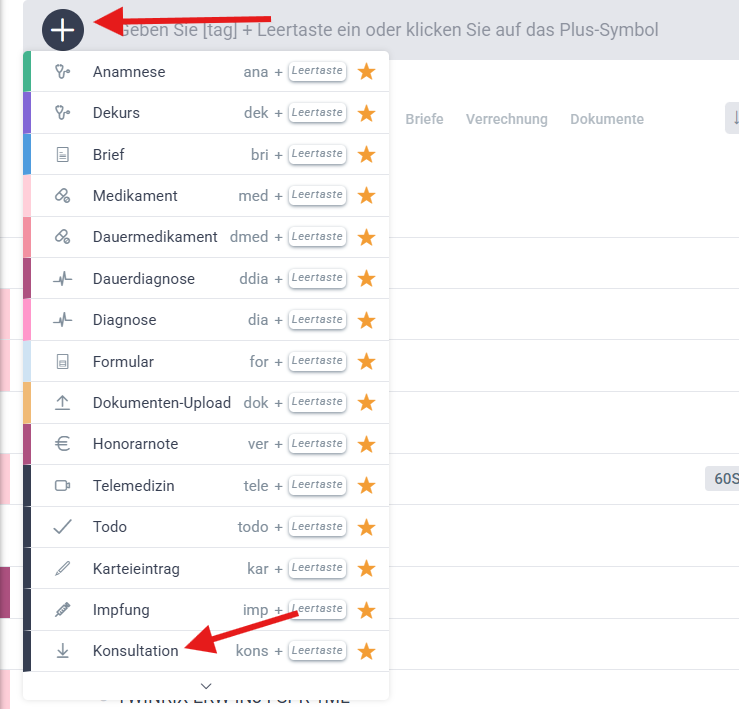
- Wählen Sie die passende Konstultation -> RF (Regelfall) für normale Konsultationen
Pflichtangaben
- e-card /o-card Steckung
- SVNR
- Gesetzliche Krankenversicherung
Ohne diese Angaben kann keine Konsultation gebucht werden.
Wir empfehlen, sofort bei der Konsultation eine Kassenleistung zu verknüpfen.
Grund: Eine Konsultation kann nicht ohne Kassenleistung eingereicht werden.
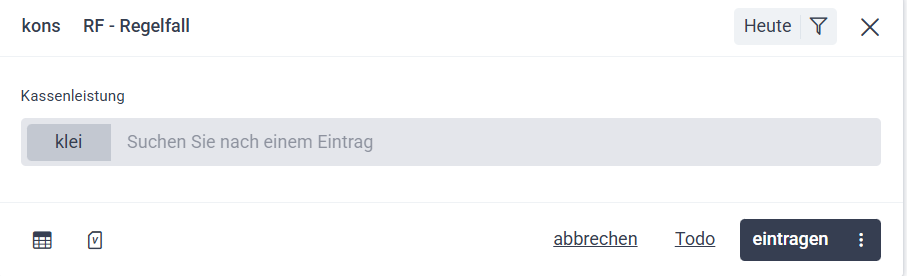
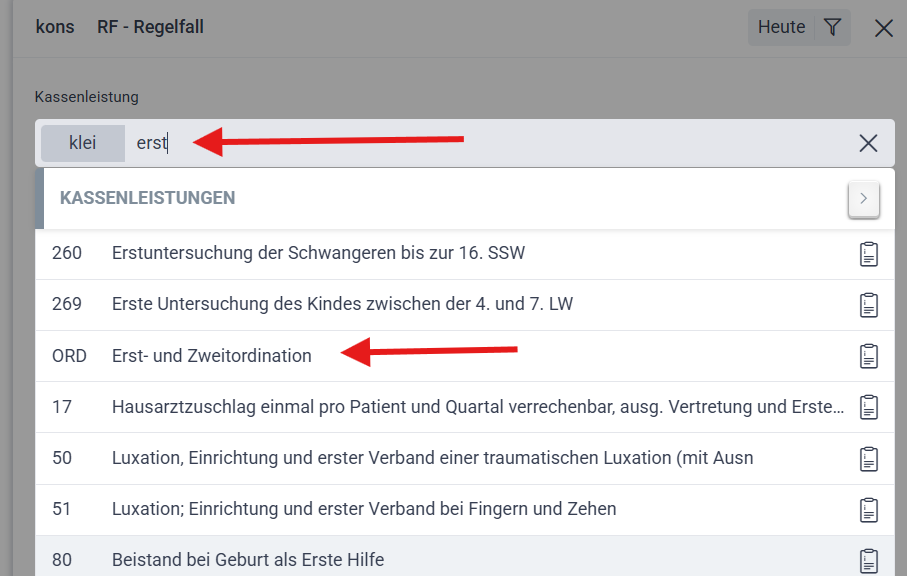
- Es muss mindestens eine, können aber mehrere Kassenleistungen hinterlegt werden.
- Für jede Kassenleistung muss eine Diagnose angegeben werden
(über „+“ Diagnose oder Dauerdiagnose auswählen). - Zusätze sind optional; deren Bedeutung bitte bei der jeweiligen Krankenkasse oder Ärztekammer erfragen.
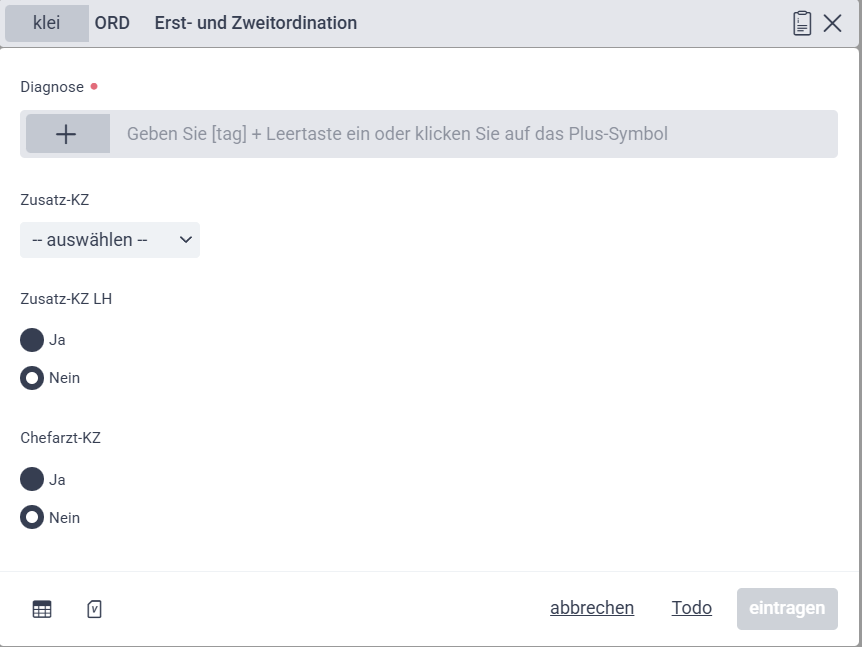
Nach Hinzufügen der Kassenleistung können Sie die Konsultation eintragen und wie gewohnt weiterarbeiten.
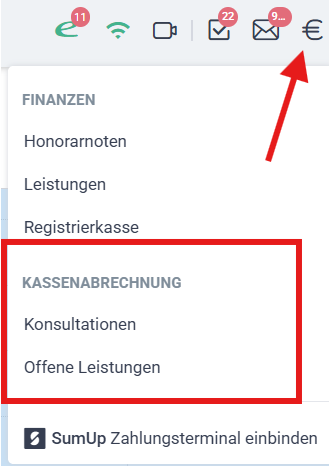
Über das Euro-Symbol finden Sie die Übersicht, um offene Leistungen zu kontrollieren.
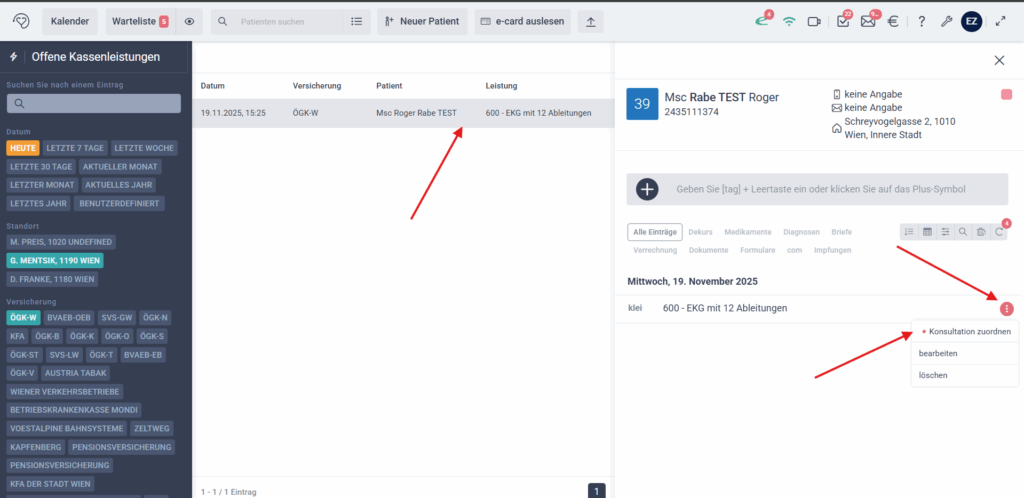
- Am Ende des Monats/Quartals dürfen keine offenen Leistungen vorhanden sein.
- Offene Leistungen entstehen z. B., wenn eine KLEI (Kassenleistung) eingetragen wurde, ohne zuvor eine Konsultation zu buchen. Wir empfehlen dringend, Kassenleistungen ausschließlich im Zuge einer korrekt gesteckten Konsultation zu erfassen, um Nachbearbeitungen zu vermeiden.
Sie können offene Leistungen über den roten Punkt „Konsultation zuordnen“ bearbeiten.
Kontrollieren Sie zusätzlich, ob rote Konsultationen vorhanden sind: Öffnen Sie beim Euro-Symbol den Punkt „Konsultationen” und wählen Sie links den gewünschten Zeitraum, Standort und die Krankenkasse aus. Rot markierte Konsultationen enthalten keine Kassenleistungen und Diagnosen und werden dadurch nicht vergütet.
Abrechnung direkt an ELDA senden (empfohlener Weg)
Wir empfehlen, die Abrechnung direkt aus LATIDO an ELDA zu senden, anstatt die Datei manuell herunterzuladen und selbst hochzuladen. Voraussetzung dafür ist, dass die ELDA-Zugangsdaten in den Ordinationsstammdaten hinterlegt sind.
- Hinterlegen Sie Ihre ELDA-Zugangsdaten einmalig in den Ordinationsstammdaten. (Einstellungen (Schraubenschlüssel) → Ordinationsverwaltung → Ordinationsdaten → Regulatorik → ELDA Zugangsdaten (SFTP).
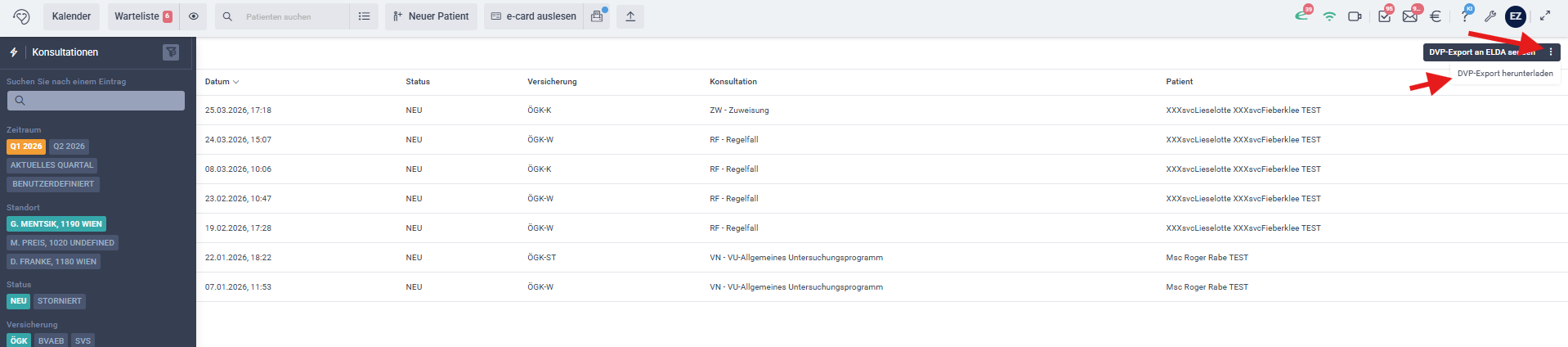
- Öffnen Sie beim Euro-Symbol den Punkt „Konsultationen”. Rechts oben finden Sie direkt den Button „DVP-Export an ELDA senden”.
- Klicken Sie darauf, um die Abrechnung direkt an ELDA zu senden. Über die drei Punkte daneben können Sie alternativ „DVP-Export herunterladen” wählen, um die Datei manuell zu exportieren.
DVP-Report als PDF
Zur Kassenabrechnung steht Ihnen ein übersichtlicher DVP-Report zur Verfügung, der die übermittelten Leistungen in lesbarer Form aufbereitet.
- Beim DVP-Export wird der Report automatisch als PDF gemeinsam mit der Leistungsdatei heruntergeladen.
- In der Übersicht der ELDA-Übertragungen können Sie den Report jederzeit nachträglich über das Kontextmenü „DVP-Report ansehen” öffnen, in der Vorschau ansehen und ausdrucken.
Manueller Export der Abrechnung
Klicken Sie beim Euro-Symbol auf „Konsultationen” und wählen Sie links den Zeitraum, Standort, Status und die Versicherung aus. Jede Krankenkasse muss extra abgerechnet werden. Klicken Sie dafür einfach auf den entsprechenden Download-Button in der Konsultationsübersicht. Die heruntergeladene Datei kann anschließend selbstständig über ELDA hochgeladen und eingereicht werden.
Was ist ELDA und warum werden meine Zugangsdaten in LATIDO benötigt?
Wir verstehen, dass die Abfrage Ihrer ELDA-Zugangsdaten in LATIDO zunächst Fragen aufwerfen kann. Hier finden Sie die wichtigsten Informationen im Überblick:
Was ist ELDA?
ELDA (Elektronischer Datenaustausch mit den österreichischen Sozialversicherungsträgern) ist das offizielle Online-Portal der österreichischen Sozialversicherung.
Über ELDA werden unter anderem Abrechnungen elektronisch eingereicht.
Warum benötigt LATIDO meine ELDA-Zugangsdaten?
Damit Vorsorgeuntersuchungen bzw. kleine Kassenabrechnungen direkt aus LATIDO elektronisch übermittelt werden können, müssen Ihre bestehenden ELDA-Zugangsdaten im System hinterlegt werden.
LATIDO stellt dabei ausschließlich die technische Schnittstelle für die sichere Übermittlung bereit.
Ihre Zugangsdaten werden benötigt, um die Abrechnung direkt an ELDA zu übertragen.
Kann ich auch ohne direkte Übermittlung arbeiten?
Ja. Wenn Sie keine direkte Übermittlung wünschen, können Sie weiterhin ein DVP-Export-File aus LATIDO erstellen und dieses anschließend selbstständig im ELDA-Portal hochladen.
Ich habe noch keinen ELDA-Zugang – was tun?
Falls Sie noch keinen Zugang besitzen, können Sie diesen direkt über das ELDA-Portal beantragen:
👉 https://www.elda.at
Bitte beachten Sie:
Die Vergabe und Verwaltung der Zugangsdaten erfolgt ausschließlich über ELDA. Bei Fragen zur Registrierung oder zu Ihren Zugangsdaten wenden Sie sich daher bitte direkt an den ELDA-Support.
Kundenpasswort für ELDA Online neu anlegen
Wenn Sie Ihr Kundenpasswort vergessen haben, können Sie dieses direkt in ELDA Online neu erstellen.
Nach dem Einstieg in ELDA Online wechseln Sie in die Kundenpasswortverwaltung und wählen dort die Option „Kundenpasswort vergessen“.
Über diese Funktion können Sie ein neues Kundenpasswort anlegen.
Bei weiteren Fragen zur Nutzung innerhalb von LATIDO stehen wir Ihnen selbstverständlich gerne zur Verfügung.
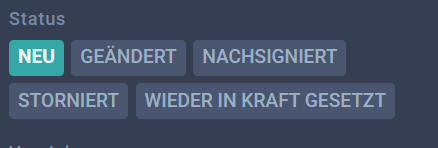
Neu
- Neue, reguläre Konsultation
- Wird ganz normal über LATIDO eingebucht
- Ausgangsstatus jeder neu erstellten Konsultation
Storniert
- Konsultation wurde aktiv storniert
- Stornierung ist in LATIDO möglich
Problem
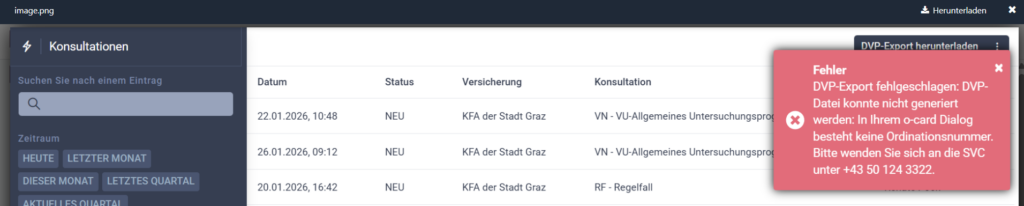
Beim DVP-Export erscheint eine Fehlermeldung, dass die Datei nicht generiert werden konnte. Im o-card Dialog ist keine Ordinationsnummer hinterlegt.
Ursache
Bei der SVC ist für Ihre Einrichtung keine Ordinationsnummer gespeichert. Ohne hinterlegte Ordinationsnummer kann der Export bzw. die Abrechnung nicht durchgeführt werden.
Lösung
Bitte wenden Sie sich direkt an die SVC und lassen Sie Ihre Ordinationsnummer hinterlegen.
Sobald die Ordinationsnummer bei der SVC eingetragen wurde, kann der Export erneut gestartet werden.