Orthopädie, Traumatologie, Unfallchirurgie: Die wichtigsten Funktionen im Überblick
Die wichtigsten Informationen zu LATIDO finden Sie im Onboarding Leitfaden zusammengefasst. Über diesen hinaus gibt es aber einige Funktionen, die für Orthopädie, Traumatologie und Unfallchirurgie besonders relevant sind. In diesem Help-Center-Artikel erhalten Sie einen kompakten Überblick über diese zusätzlichen Funktionen sowie Hinweise, wie Sie diese optimal in Ihrem Praxisalltag einsetzen können.
Mobiler Dokumentenupload
In LATIDO haben Sie die Möglichkeit, Dokumente oder Befunde sowohl über den klassischen Datei-Upload (z. B. aus einem Scannerordner), oder auch über den mobilen Dokumentenupload hochzuladen.
Über den mobilen Dokumentenupload können Fotos, Videos und Audiodateien über ihr Smartphone aufgenommen und datenschutzkonform in die Patientenakte hochgeladen werden. Die Aufnahmen werden dabei nicht auf Ihrem mobilen Gerät, sondern direkt in LATIDO gespeichert.
Druckstapel

Schalten Sie über „+ Widget hinzufügen“ den Druckstapel in der Patientenkartei frei.
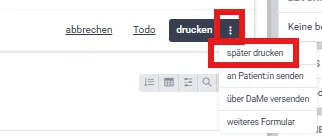
Wenn Sie bei Formularen, Überweisungen, Rezepten oder Briefen auf die drei Punkte klicken, können Sie „Später drucken“ auswählen und das Dokument dem Druckstapel hinzufügen.
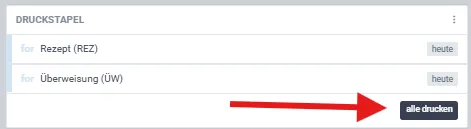
Am Ende der Untersuchung können Sie den gesamten Druckstapel mit einem Klick auf „Alle drucken“ ausdrucken.
Bodychart
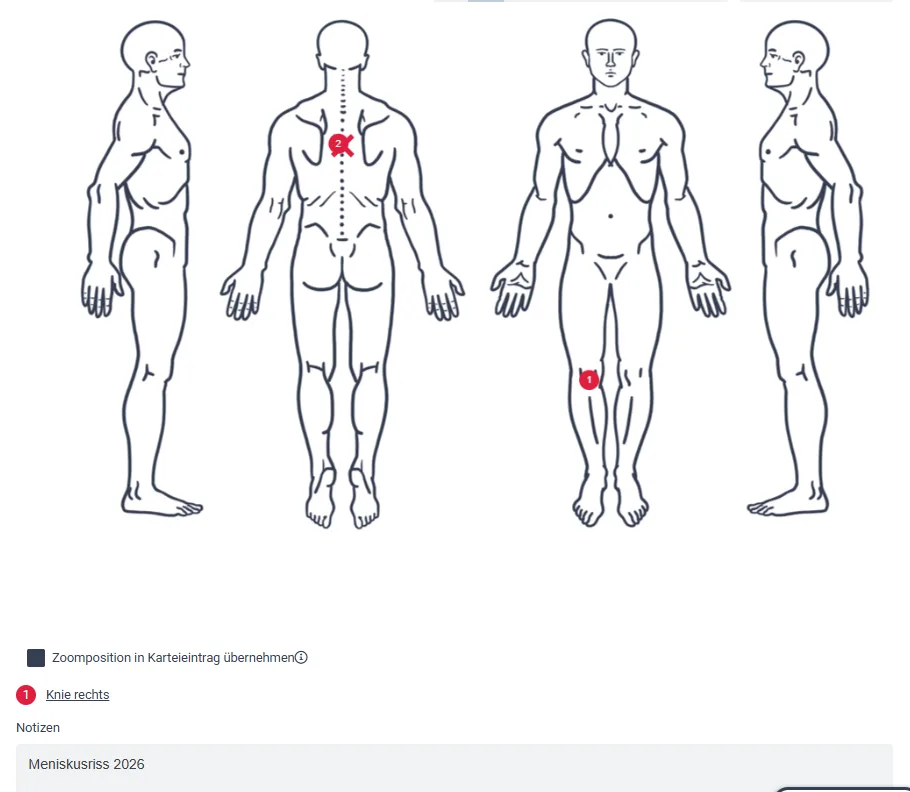
Das LATIDO Bodychart-Modul soll Ihnen die Möglichkeit bieten, auf einer Körperskizze bestimmte Bereiche farblich zu markieren, Fotos & Dokumente zu verknüpfen und Texte auf den Skizzen zu hinterlegen.
Wortkürzel
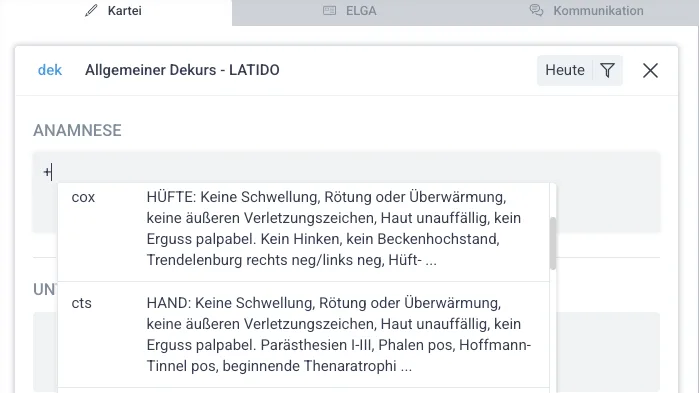
Wortkürzel sind praktische Textbausteine, die mit dem “+” auf der Tastatur in beliebige Textfelder hineingeladen werden – zum Beispiel beim Schreiben von Dekursen oder beim Erstellen von Formularen. Sie erleichtern den Arbeitsalltag durch enorme Zeitersparnis. Viele Ärzte und Ärztinnen nutzen Wortkürzel z.B. für “Standard-Procedere” oder “Ohne-Befund-Textbausteine”.
- Geben Sie in einem Textfeld ein „+“ ein
- Tippen Sie direkt danach Ihr definiertes Kürzel
- Drücken Sie die Leertaste
- Der hinterlegte Textbaustein wird automatisch eingefügt.
Speech-to-Text
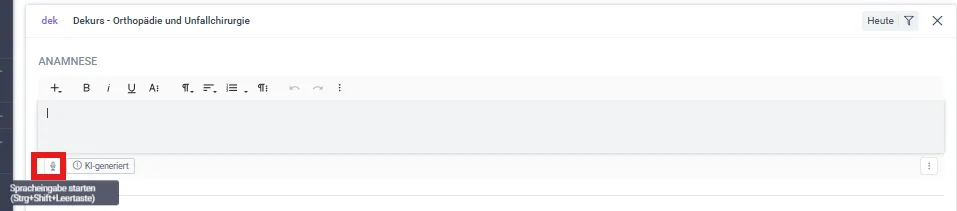
Die Diktierfunktion kann in jedem Freitextfeld verwendet werden – beispielsweise in der Anamnese, im Dekurs oder auf Formularen.
Medikamentengruppen
Mit LATIDO können Sie Medikamentengruppen erstellen, um Medikamente effizient zu kombinieren und zu verwalten (z.B Schmerzmedikation & Magenschutz). Folgen Sie diesen Schritten:
- Einstellungen aufrufen:
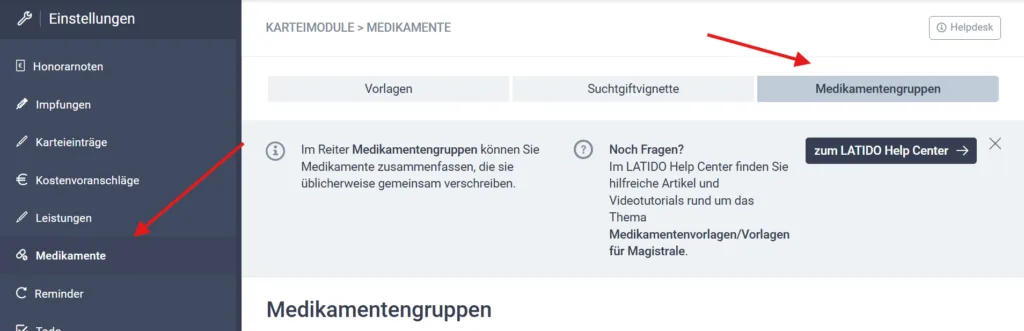
- Klicken Sie oben rechts auf das Schraubenschlüssel-Symbol, um die Einstellungen zu öffnen.

- Navigieren zu Medikamentengruppen:
- Wählen Sie in der dunklen Box auf der linken Seite „Karteimodule“ und dann „Medikamente“.
- Klicken Sie auf den dritten Reiter „Medikamentengruppen“.
- Neue Gruppe anlegen:
- Klicken Sie unten rechts auf „Neue Gruppe anlegen“.
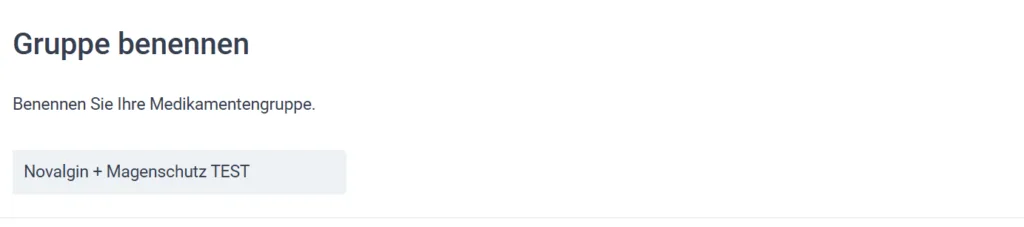
- Geben Sie der Gruppe einen Namen, z. B. „Novalgin + Magenschutz“.
- Medikamente auswählen:
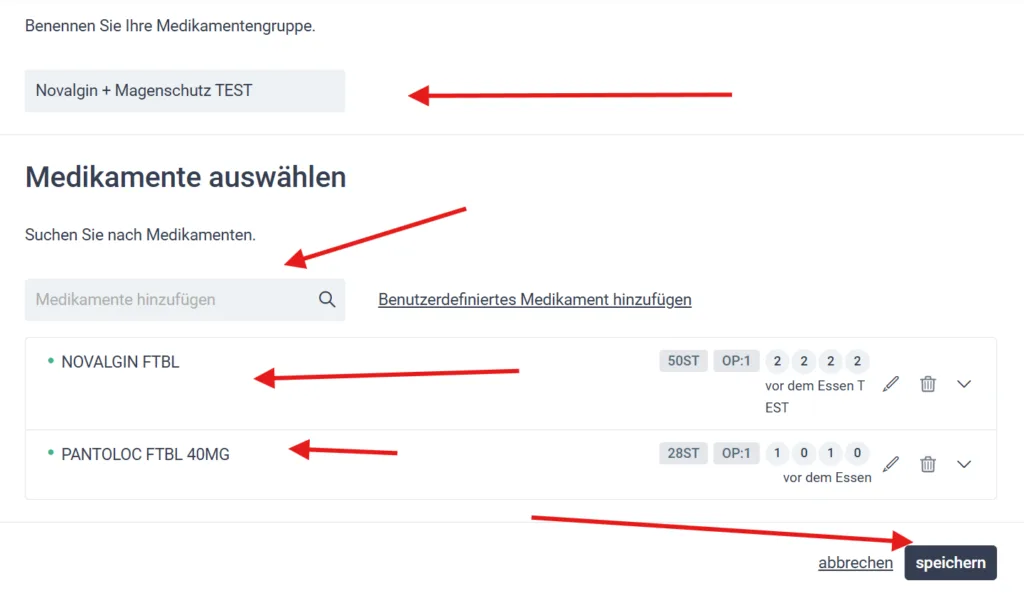
- Klicken Sie auf „Medikamente auswählen“.
- Suchen Sie die gewünschten Medikamente, z. B. „Novalgin“ und „Pantoloc“.
- Geben Sie die Standarddosierung für jedes Medikament ein (Text und Stücksignatur).
- Speichern:
- Klicken Sie auf „Speichern“, um die Gruppe zu erstellen.
- Aufrufen der Medikamentengruppe in der Patientenkartei:
- Rufen Sie die gewünschte Patientenkartei auf
- Geben Sie in der Kommandozeile med + Leertaste und den Namen der gewünschten Medikamentengruppe ein
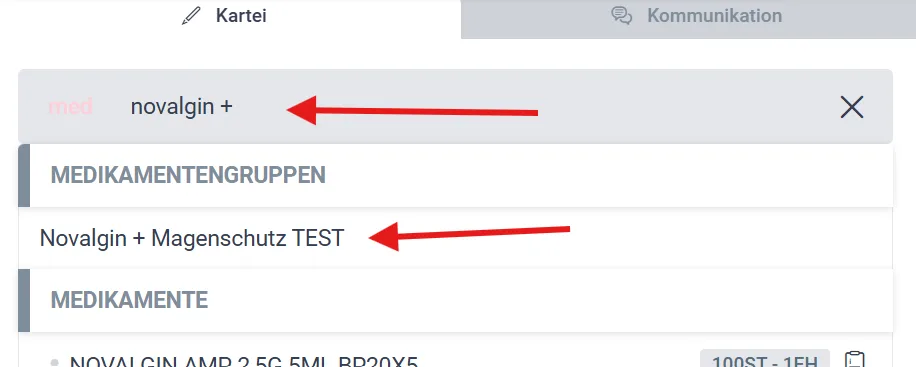
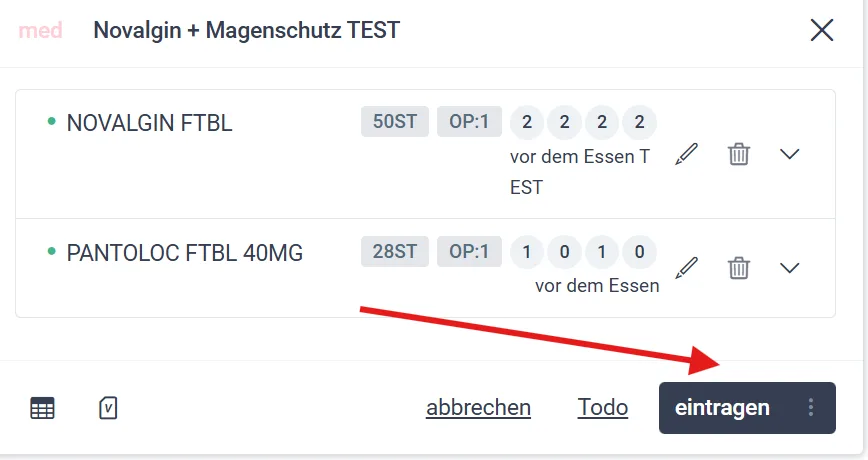
Sie finden die kombinierten Medikamente und können diese gemeinsam rezeptieren.
Sammelhonorarnoten
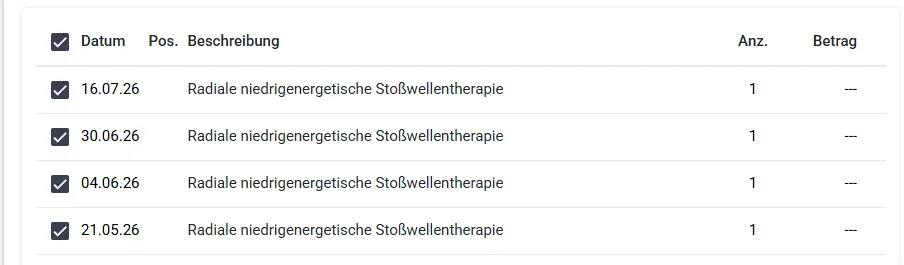
Wenn Sie Stoßwellenbehandlungen oder Untersuchungen anbieten, die mehrere Termine bzw. Einheiten umfassen, macht es manchmal Sinn statt bei jedem Besuch über Sammelhonorarnoten abzurechnen.
Legen Sie dazu über das an jedem Untersuchungstag die entsprechende Leistung an.
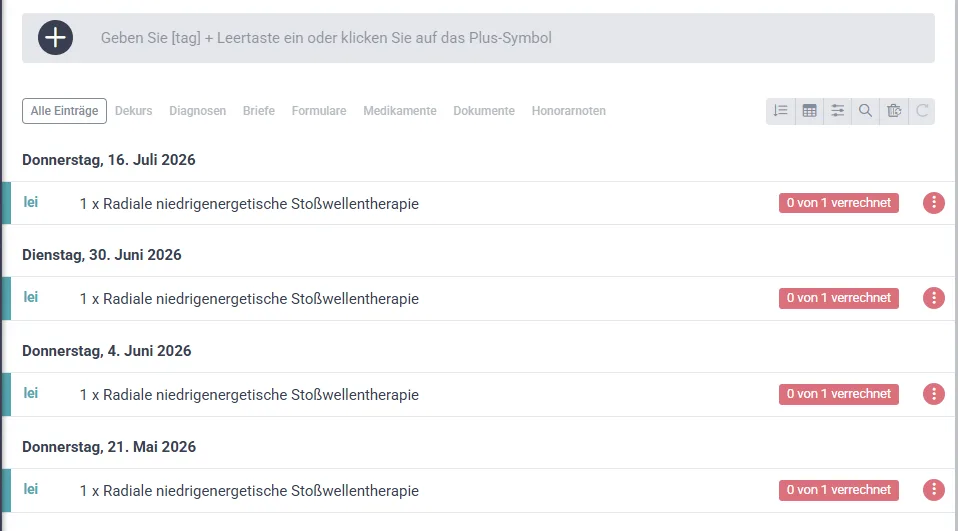
Sobald Sie verrechnen wollen, können Sie alle offenen Leistungen zu einer Rechnung zusammenfassen. Klicken Sie dazu auf die drei Punkte neben einer der Leistungen und wählen Sie „Offene Leistungen verrechnen“.
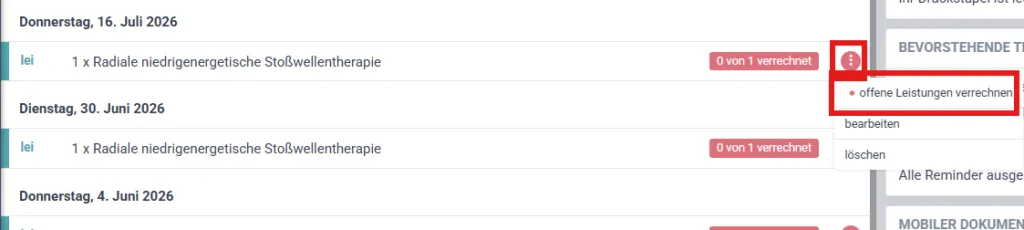
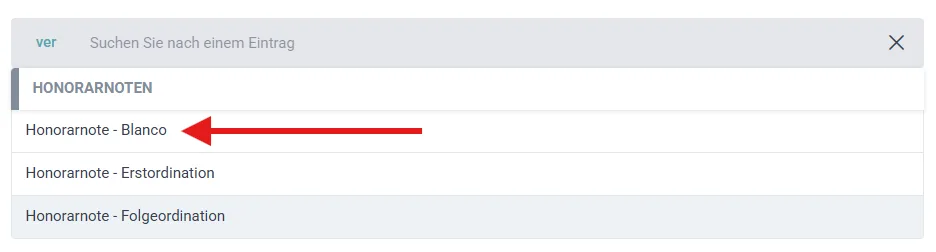
Wählen Sie anschließend die Blanco-Honorarnotenvorlage aus und erstellen Sie die fertige Sammelhonorarnote.