Allgemeinmedizin: Die wichtigsten Funktionen im Überblick
Eine Übersicht über die wichtigsten Funktionen in LATIDO finden Sie im Onboarding Leitfaden. Über diesen hinaus gibt es einige Funktionen, die für Allgemeinmediziner:innen besonders relevant sind. In diesem Help-Center-Artikel erhalten Sie einen kompakten Überblick über diese Funktionen.
Anamnese & Dekurs
Eine saubere Dokumentation ist die Grundlage für eine gute ärztliche Betreuung.
Anamnese
Beim ersten Besuch einer Patientin / eines Patienten steht die umfassende Erhebung der Krankengeschichte im Mittelpunkt.
Diese Informationen bilden die Basis für alle weiteren medizinischen Entscheidungen und die individuelle Betreuung Ihrer Patient:innen.
Hier halten Sie fest:
- bisherige Operationen & bestehende Diagnosen
- extern verschriebene Medikation
- Allergien & Sonstiges
Zusätzlich zur Anamnese wird schon beim Ersttermin auch der der sogenannte Dekurs dokumentiert, der den konkreten Grund für den aktuellen Besuch beschreibt. Beide Informationen bilden die Basis für eine strukturierte und zielgerichtete weitere Behandlung.
Dekurs
Bei jedem weiteren Termin dokumentieren Sie den Verlauf nur im Dekurs. Hier halten Sie fest:
- Grund für den Besuch / aktuelle Beschwerden oder Veränderungen
- Untersuchungsergebnisse
- Therapieentscheidungen und Empfehlungen
- Verlaufskontrollen
Formulare
Formularvorlagen erstellen
Für Formulare, die Sie häufig brauchen, wie beispielsweise eine Überweisung konkret an Arzt Dr. Max Mustermann, können Sie Vorlagen erstellen, sodass Sie nicht jedes Mal das Blanco Formular von Grund auf befüllen müssen.
Option 1: über die Einstellungen
- Einstellungen (Schraubenschlüssel) → Karteimodule → Formulare → Reiter “Vorlagen”
- wählen Sie das gewünschte Formular & befüllen Sie es entsprechend
- benennen Sie die Vorlage und speichern Sie diese mit klick auf das blaue Häckchen
Option 2: direkt in der Patientenkartei
- öffnen Sie das Modul Formulare direkt in einer Patientenkartei (“+” → Formulare oder „for” + Leertaste)
- wählen Sie das gewünschte Formular & befüllen Sie es entsprechend
- Klicken Sie links unten auf das kleine “V” Symbol
- benennen Sie die Vorlage und speichern Sie diese mit klick auf das blaue Häckchen
Verborgene Formulare freischalten
So schalten Sie verborgene Formulare frei:
- Einstellungen (Schraubenschlüssel) → Karteimodule → Formulare
- die Liste der freigeschalteten Formulare wird oben angezeigt
- Weiter unten finden Sie die verborgenen Formulare
- Über das Suchfeld mit der Lupe können Sie nach bestimmten Formularen suchen und diese ansehen
- Klicken Sie bei dem gewünschten Formular auf „freischalten“
Elektronische Arbeitsunfähigkeitsmeldung (e-AUM)
e-AUM ist ein Zusatzmodul, dass es ermöglicht, elektronische Arbeitsunfähigkeitsmeldungen in LATIDO zu erstellen und direkt an den zuständigen Krankenversicherungsträger zu übermitteln. Der gesamte Prozess, von der Erfassung über die Übermittlung bis hin zur Stornierung, kann vollständig in der Patientenkartei erfolgen.
Laborexport – Übergabe von Daten an lokalinstallierte Laboranforderungsprogramme
Mit dem Geräteexport für Laboranforderungen können Sie Patient:innendaten direkt aus LATIDO an lokal installierte Laboranforderungsprogramme übergeben. Vor der Nutzung muss dieses Zusatzmodul einmalig durch den LATIDO Support freigeschaltet werden.
Laborexport – Einrichtung und Nutzung von Labuniq
Mit Labuniq haben Sie die Möglichkeit Patientenstammdaten per Webschnittstelle an Ihr Laboranforderungstool zu übergeben.
Werte
Werte sind einzelne Messgrößen (z. B. Blutdruck, Gewicht, BMI, Blutzucker, Laborparameter), die laufend erfasst und im Verlauf angezeigt werden.
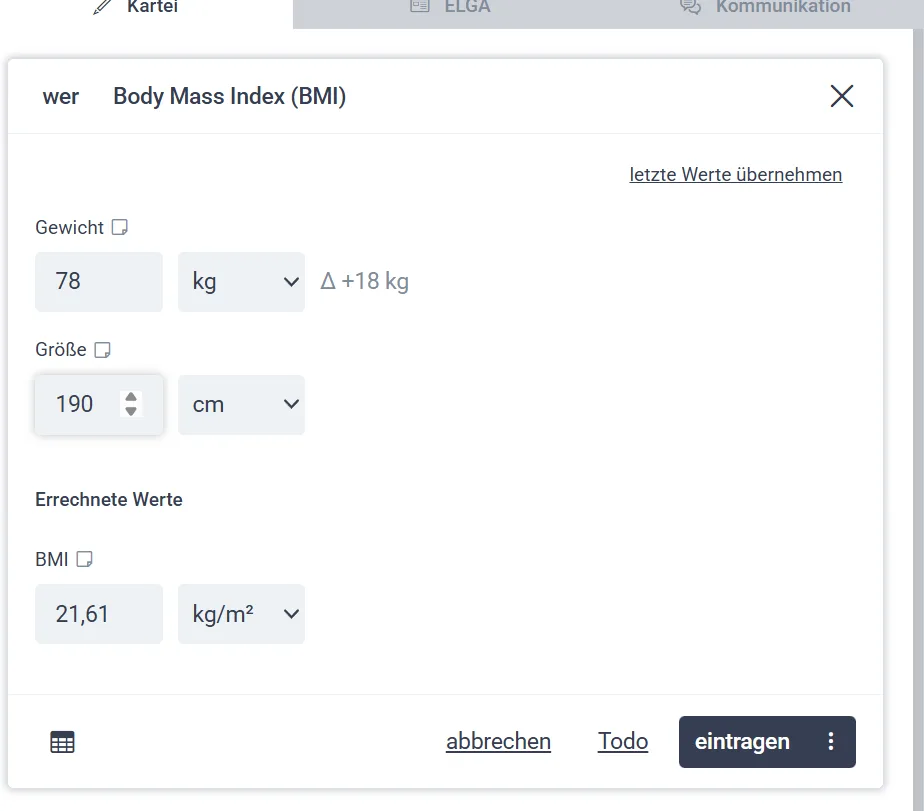
Hier finden Sie eine Anleitung, wie Sie Werte in die Kartei eintragen und deren Verlauf ansehen können.
Wertegruppen bündeln mehrere zusammengehörige Werte für gemeinsam erhobene Parameter z. B.:
- Vitalparameter (Blutdruck, Puls, SpO₂, Temperatur)
- Metabolisches Screening (Blutzucker, HbA1c, BMI, Bauchumfang)
- Laborkontrollen (Nieren-/Leberwerte, Blutbild)
Impfungen & e-Impfpass
Mit der e-Impfpass-Integration können Sie verabreichte Impfungen direkt aus LATIDO in den zentralen elektronischen Impfpass (ELGA) eintragen. Dieser Artikel erklärt die Voraussetzungen, den Ablauf und die Fehlerbehebung.
Wie Sie grundsätzlich eine Impfung eintragen und dokumentieren können ohne digitalem Impfpass, finden Sie unter folgendem Beitrag: Impfungen in LATIDO eintragen und dokumentieren
e-Vorsorgeuntersuchung
Mit der e-Vorsorgeuntersuchung (e-VU) dokumentieren, übermitteln und rechnen Sie die VU direkt in LATIDO ab.
👉 Weitere Informationen zur Anwendung und zu den Voraussetzungen finden Sie hier: Übersicht e-VU
👉 Die Aufzeichnung unseres Webinars zur e-VU finden Sie hier: Webinar & Informationen zur Vorsorgeuntersuchung
Reminder
In LATIDO haben Sie die Möglichkeit automatisierte Reminder (SMS oder E-Mail), zu versenden, um ihre Patientinnen ohne Aufwand an die jährliche Vorsorgeuntersuchung zu erinnern). Idealerweise legen Sie sich für Ihre häufigsten Reminder Vorlagen an. In der Folge können Sie in der jeweiligen Patientenkartei diese Vorlagen aufrufen, auswählen und anlassbezogen den Inhalt der Nachricht noch anpassen bzw. personalisieren.