
Die digitale Vorsorgeuntersuchung steht Ihnen in LATIDO als zusätzliches Modul zur Verfügung. Voraussetzung dafür ist das e-card Basis-Wahlpartner Modul (für die e-card Schnittstelle) und das Vorsorgeuntersuchungsmodul.
Voraussetzungen & Anleitung
- Eingerichtetes e-card System
Für die Nutzung des Abrechnungsmoduls ist ein funktionierender e-card Anschluss notwendig.
(Falls noch kein e-card Anschluss besteht, finden Sie die Informationen dazu hier.) - Hinterlegte ELDA-Zugangsdaten
Bitte hinterlegen Sie Ihre ELDA-Zugangsdaten in den Ordinationsstammdaten.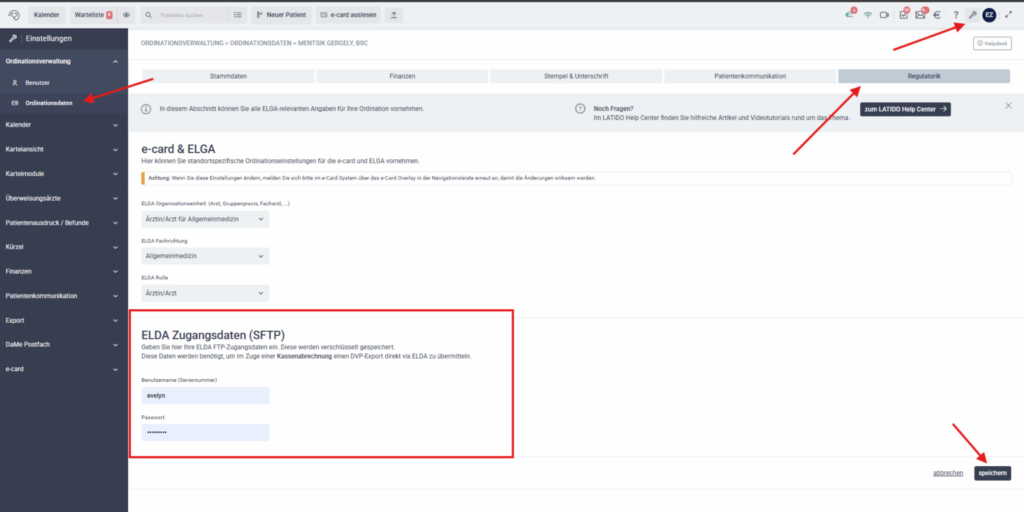
- Freischaltung des Vorsorgeuntersuchung / kleine Kassenabrechnung-Moduls durch LATIDO
- Freischaltung des e-card Basis Wahlpartnerpaket Moduls durch LATIDO
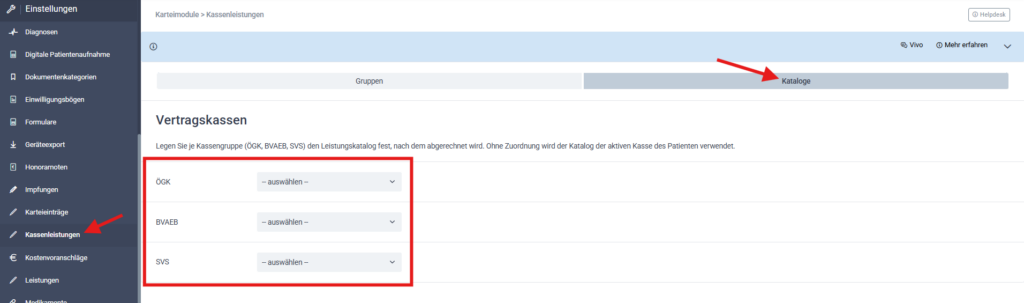
- Vertragskassen hinterlegen unter Einstellungen (Schraubenschlüssel) > Karteimodule > Kassenleistungen > Kataloge
1. Anmeldung im e-card System
Melden Sie sich wie gewohnt in LATIDO mit der o-card im e-card System an bzw. verlängern Sie die Session.
2. Patient:in anlegen
Legen Sie den/die Patient:in an.
Alternativ können Sie die e-card auslesen und dabei automatisch eine neue Patientenkartei erstellen.
3. Konsultation buchen
Bevor Sie mit der Dokumentation (VU Formular) starten , muss zuerst eine Konsultation gebucht werden.
- Melden Sie sich wie gewohnt mit der o-card an.
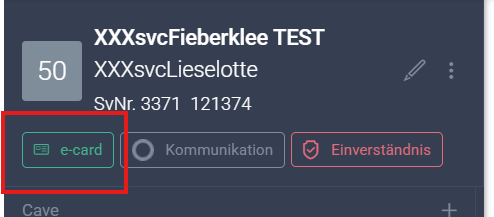
- Lesen Sie die e-card des/der Patient:in aus.
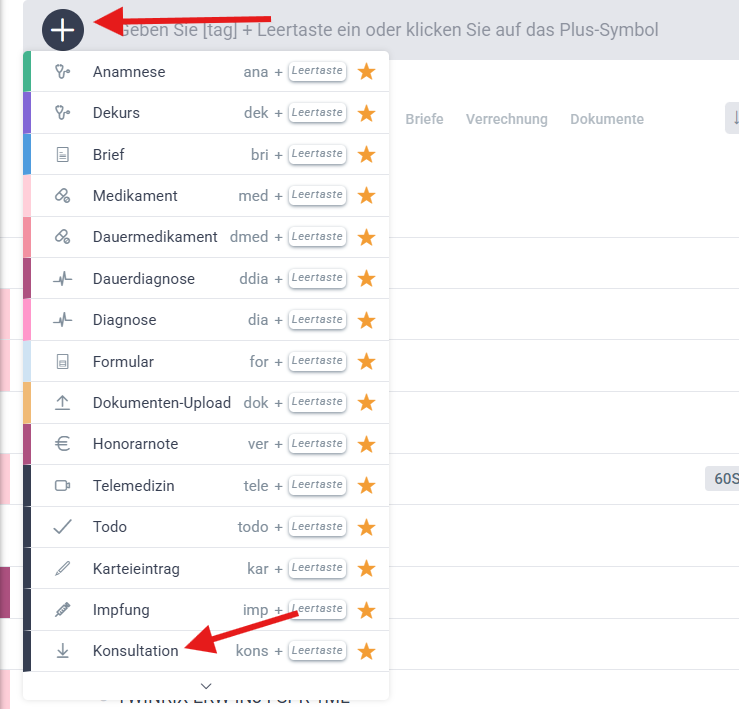
- Klicken Sie auf das große „+“ und wählen Sie Konsultation aus.
- Tipp: Markieren Sie das Modul als Favorit (Sternsymbol) oder geben Sie „kons “ (inkl. Leerzeichen) ins Suchfeld ein.
- Wählen Sie die passende Konsultation:
- VN für Vorsorgeuntersuchungen
Bei der Konsultationsbuchung wird automatisch geprüft, ob der/die Patient:in innerhalb der letzten 365 Tage bereits eine VU hatte.
- Falls ja, erscheint rechts oben eine Fehlermeldung.
- In diesem Fall ist es nicht möglich, eine weitere VU zu stecken oder durchzuführen.
- Daher: Immer vor Beginn prüfen, ob eine VU möglich ist.
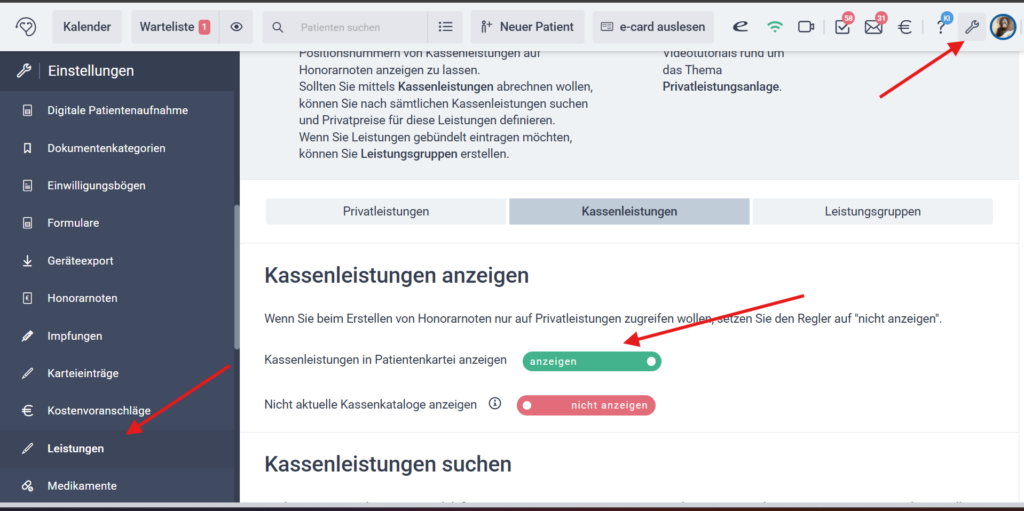
Damit eine VU-Konsultation abgerechnet werden kann, muss zunächst der entsprechende Kassenleistungskatalog in den Einstellungen aktiviert werden: Einstellungen (Schraubenschlüssel) → Karteimodule → Leistungen → Kassenleistungen.
Ist der passende Katalog aktiviert, werden Ihnen bei der Erfassung ausschließlich die Kassenleistungen (KLEI) Ihrer Vertragskassen angezeigt. Die passende KLEI müssen Sie weiterhin selbst kennen und auswählen – der Vorteil: KLEI anderer Kassen, die für Sie nicht relevant sind, werden nicht angezeigt und machen die Auswahl dadurch übersichtlicher.
Nachdem die passende Kassenleistung (KLEI) erfasst wurde, muss zusätzlich eine Diagnose (DIA) hinterlegt werden.
Wir empfehlen, Kassenleistung (KLEI) und Diagnose (DIA) direkt im Zuge der Konsultation einzugeben. Beides kann aber auch nachträglich ergänzt werden (siehe unten) – spätestens jedoch vor der Übermittlung der Abrechnung müssen beide Angaben vollständig erfasst sein.
Wichtig: Nur Konsultationen, bei denen sowohl eine Leistung (KLEI) als auch eine Diagnose (DIA) erfasst sind, können am Ende des Monats bzw. Quartals an die Krankenkasse übermittelt werden.
Tipp: Eigene Kassenleistungsgruppe anlegen
Wenn Sie regelmäßig dieselben Kassenleistungen für die VU verwenden, können Sie sich dafür eine eigene Kassenleistungsgruppe anlegen, um die Erfassung zu beschleunigen. Da bei der VU meist nur 1–2 Leistungen infrage kommen, ist das nicht zwingend notwendig, kann die tägliche Arbeit aber zusätzlich erleichtern.
- Einstellungen → Karteimodule → Kassenleistungen öffnen.
- Auf „Gruppe anlegen” klicken.
- Gruppe benennen und gewünschte Kassenleistungen hinzufügen.
- Speichern.
Die Gruppe können Sie anschließend über die Kommandozeile mit „klei” direkt in der Patientenkartei aufrufen. Sie wird dabei nur bei Patient:innen angezeigt, deren Krankenkasse in der Gruppe hinterlegt ist.
(Ausführlichere Anleitung inkl. weiterer Optionen: Kassenleistungsgruppen anlegen)
Hinweis:
Wenn Sie keine passende oder überhaupt keine KLEI (Kassenleistung) finden, prüfen Sie bitte zunächst, ob der entsprechende Katalog freigeschaltet ist.
Gehen Sie dazu in Einstellungen → Karteimodule → Leistungen → Kassenleistungen und stellen Sie sicher, dass der Katalog aktiviert ist.
Wurde eine VU-Konsultation (KONS) bereits gebucht, können Leistung (KLEI) und Diagnose (DIA) auch nachträglich ergänzt werden.
- Suchen Sie die entsprechende KONS VU in der Patientenkartei.
- Klicken Sie auf die drei Punkte neben der Konsultation.
- Wählen Sie „Bearbeiten”.
- Ergänzen Sie KLEI und DIA und speichern Sie die Änderungen.
Hinweis: Das Datum einer bestehenden Konsultation kann nicht nachträglich geändert werden.
Tipp: Karteiansicht nach Konsultationen filtern
Sie können die Patientenkartei so konfigurieren, dass ausschließlich Konsultationen angezeigt werden:
Einstellungen (Schraubenschlüssel) → Karteiansicht → Karteiansicht konfigurieren → Karteireiter → „+ Neuer Karteireiter” → Benennung „Konsultation” → KONS auswählen → speichern.
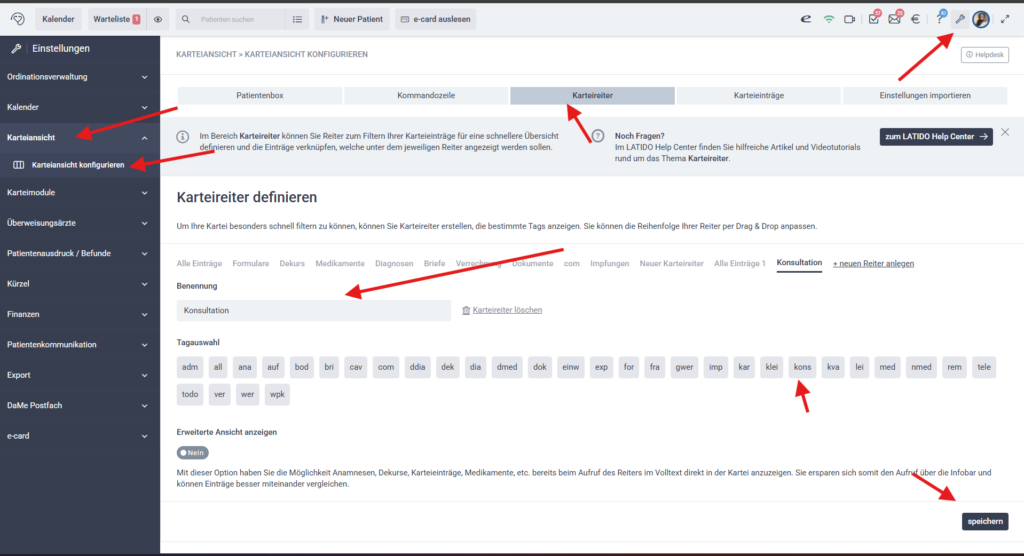
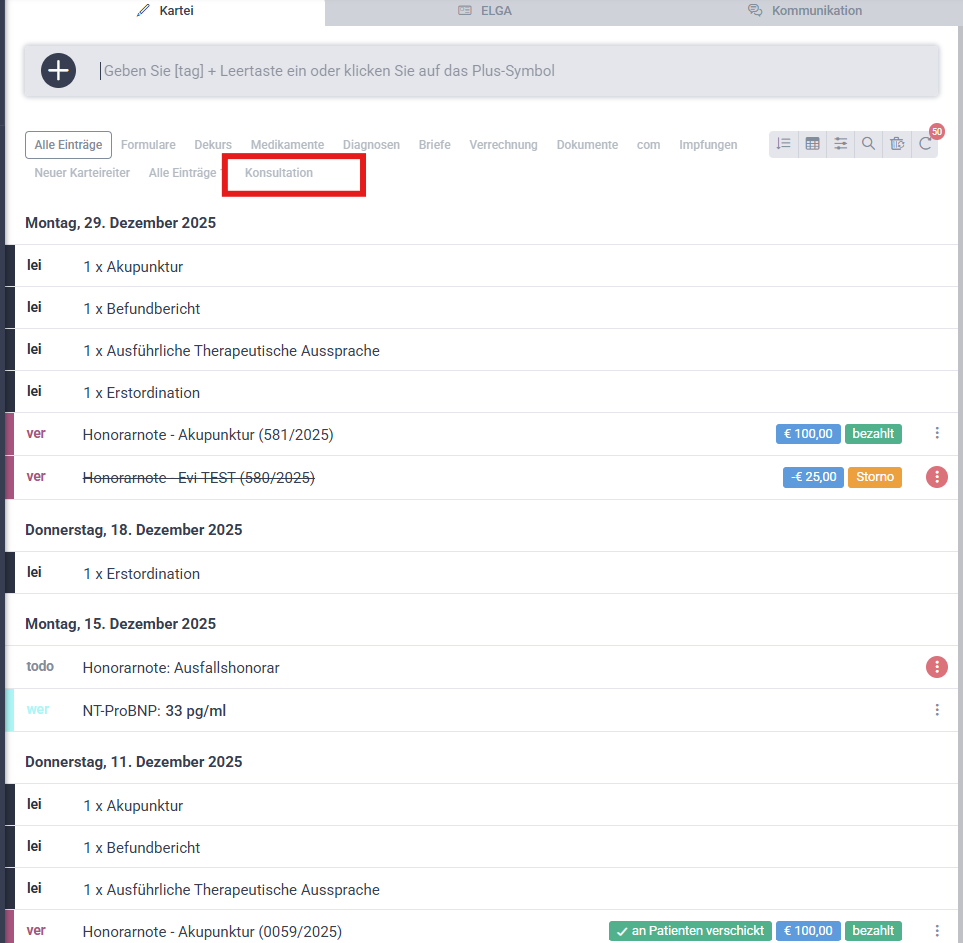
Diese Einstellung ist benutzerdefiniert und ermöglicht es Ihnen, die Patientenkartei gezielt nach Konsultationen zu filtern. Dasselbe können Sie auch für KLEI machen, um einen besseren Überblick über die Kassenleistungen zu erhalten.
VU-Formular ausfüllen
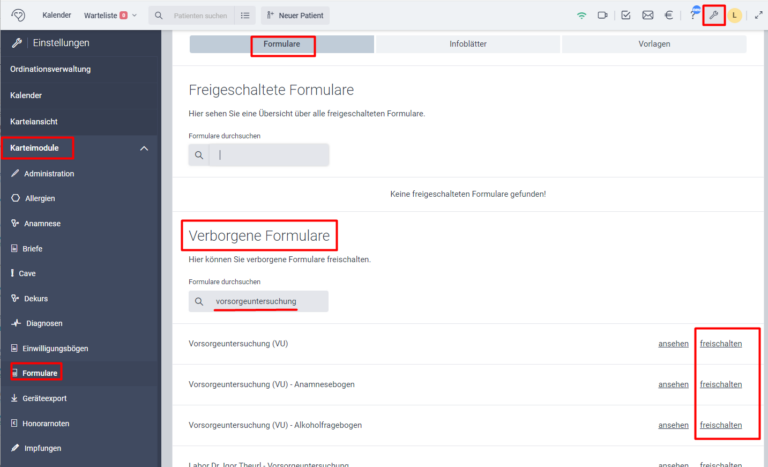
- Öffnen Sie das Vorsorgeuntersuchungsformular über das Modul Formulare. (Falls dieses nicht zu finden ist, müssen Sie das Formular erst in den Einstellungen freischalten – Einstellungen – Karteimodule – Formulare – Verborgene Formulare – VU suchen – freischalten)
- Formular in der Patientenkartei öffnen (Modul Formulare).
- Ausfüllen, was zu diesem Zeitpunkt bereits möglich ist.
- Bei Bedarf über die To-Do-Funktion zwischenspeichern.
- Warten, bis alle Ergebnisse vorliegen (z. B. Laborparameter).
- To-Do ausführen und Formular vollständig fertigstellen.
- Formular übermitteln.
Formular übermitteln
- Abschließend auf „an Datenblattannahmeservice des e-card Systems übermitteln“ klicken.
Überprüfung & Einreichung (Monats-/Quartalsende)
Über das Euro-Symbol finden Sie die neue Übersicht, um offene Leistungen zu kontrollieren.
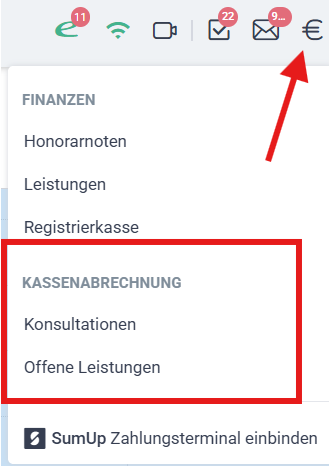
- Am Ende des Monats/Quartals dürfen keine offenen Kassenleistungen vorhanden sein.
- Offene Kasseneistungen entstehen z. B., wenn eine KLEI (Kassenleistung) eingetragen wurde, ohne zuvor eine Konsultation zu buchen. Wir empfehlen dringend, Kassenleistungen ausschließlich im Zuge einer korrekt gesteckten Konsultation zu erfassen, um Nachbearbeitungen zu vermeiden.
Sie können offene Leistungen über den roten Punkt „Konsultation zuordnen“ bearbeiten.
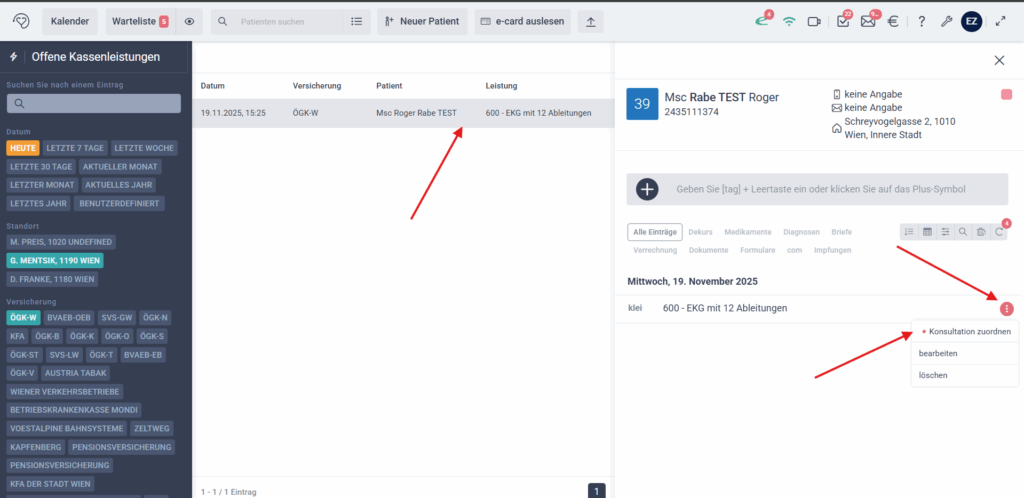
Kontrollieren Sie zusätzlich, ob rote Konsultationen vorhanden sind: Öffnen Sie beim Euro-Symbol den Punkt „Konsultationen” und wählen Sie links den gewünschten Zeitraum, Standort und die Krankenkasse aus. Rot markierte Konsultationen enthalten keine Kassenleistungen und Diagnosen und werden dadurch nicht vergütet.
Abrechnung direkt an ELDA senden (empfohlener Weg)
Wir empfehlen, die Abrechnung direkt aus LATIDO an ELDA zu senden, anstatt die Datei manuell herunterzuladen und selbst hochzuladen. Voraussetzung dafür ist, dass die ELDA-Zugangsdaten in den Ordinationsstammdaten hinterlegt sind.
- Hinterlegen Sie Ihre ELDA-Zugangsdaten einmalig in den Ordinationsstammdaten. (Einstellungen (Schraubenschlüssel) → Ordinationsverwaltung → Ordinationsdaten → Regulatorik → ELDA Zugangsdaten (SFTP).
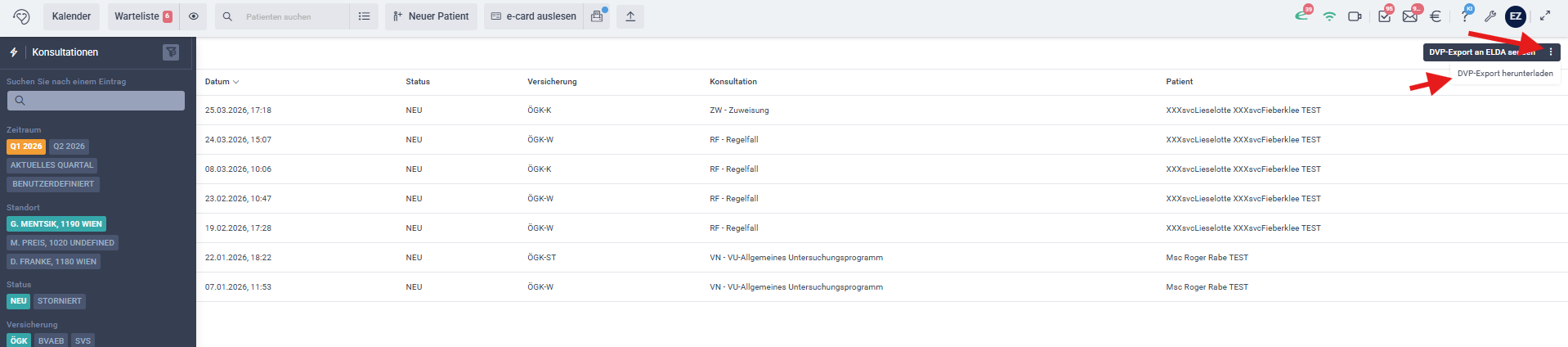
- Öffnen Sie beim Euro-Symbol den Punkt „Konsultationen”. Rechts oben finden Sie direkt den Button „DVP-Export an ELDA senden”.
- Klicken Sie darauf, um die Abrechnung direkt an ELDA zu senden. Über die drei Punkte daneben können Sie alternativ „DVP-Export herunterladen” wählen, um die Datei manuell zu exportieren.
Neu: DVP-Report als PDF
Zur Kassenabrechnung steht Ihnen ein übersichtlicher DVP-Report zur Verfügung, der die übermittelten Leistungen in lesbarer Form aufbereitet.
- Beim DVP-Export wird der Report automatisch als PDF gemeinsam mit der Leistungsdatei heruntergeladen.
- In der Übersicht der ELDA-Übertragungen können Sie den Report jederzeit nachträglich über das Kontextmenü „DVP-Report ansehen” öffnen, in der Vorschau ansehen und ausdrucken.
Manueller Export der Abrechnung
Klicken Sie beim Euro-Symbol auf „Konsultationen” und wählen Sie links den Zeitraum, Standort, Status und die Versicherung aus. Jede Krankenkasse muss extra abgerechnet werden. Klicken Sie dafür einfach auf den entsprechenden Download-Button in der Konsultationsübersicht. Die heruntergeladene Datei kann anschließend selbstständig über ELDA hochgeladen und eingereicht werden.
Was ist ELDA und warum werden meine Zugangsdaten in LATIDO benötigt?
Wir verstehen, dass die Abfrage Ihrer ELDA-Zugangsdaten in LATIDO zunächst Fragen aufwerfen kann. Hier finden Sie die wichtigsten Informationen im Überblick:
Was ist ELDA?
ELDA (Elektronischer Datenaustausch mit den österreichischen Sozialversicherungsträgern) ist das offizielle Online-Portal der österreichischen Sozialversicherung.
Über ELDA werden unter anderem Abrechnungen elektronisch eingereicht.
Warum benötigt LATIDO meine ELDA-Zugangsdaten?
Damit Vorsorgeuntersuchungen bzw. kleine Kassenabrechnungen direkt aus LATIDO elektronisch übermittelt werden können, müssen Ihre bestehenden ELDA-Zugangsdaten im System hinterlegt werden.
LATIDO stellt dabei ausschließlich die technische Schnittstelle für die sichere Übermittlung bereit.
Ihre Zugangsdaten werden benötigt, um die Abrechnung direkt an ELDA zu übertragen.
Kann ich auch ohne direkte Übermittlung arbeiten?
Ja. Wenn Sie keine direkte Übermittlung wünschen, können Sie weiterhin ein DVP-Export-File aus LATIDO erstellen und dieses anschließend selbstständig im ELDA-Portal hochladen.
Ich habe noch keinen ELDA-Zugang – was tun?
Falls Sie noch keinen Zugang besitzen, können Sie diesen direkt über das ELDA-Portal beantragen:
👉 https://www.elda.at
Bitte beachten Sie:
Die Vergabe und Verwaltung der Zugangsdaten erfolgt ausschließlich über ELDA. Bei Fragen zur Registrierung oder zu Ihren Zugangsdaten wenden Sie sich daher bitte direkt an den ELDA-Support.
Kundenpasswort für ELDA Online neu anlegen
Wenn Sie Ihr Kundenpasswort vergessen haben, können Sie dieses direkt in ELDA Online neu erstellen.
Nach dem Einstieg in ELDA Online wechseln Sie in die Kundenpasswortverwaltung und wählen dort die Option „Kundenpasswort vergessen“.
Über diese Funktion können Sie ein neues Kundenpasswort anlegen.
Bei weiteren Fragen zur Nutzung innerhalb von LATIDO stehen wir Ihnen selbstverständlich gerne zur Verfügung.
Patientenübergreifender Filter zur Kontrolle der VU-Konsultationen
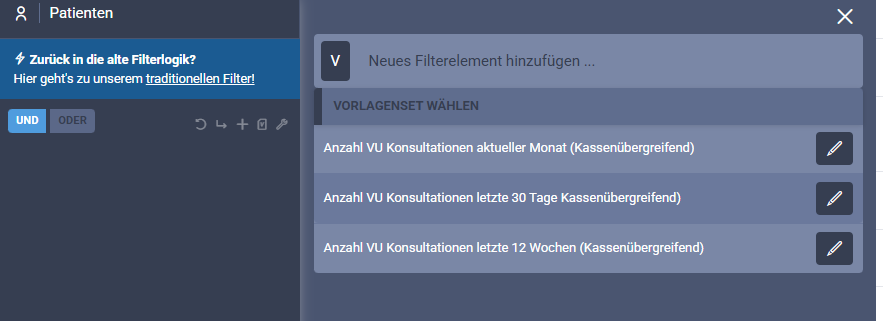
Mit dem patientenübergreifenden Filter können Sie die Anzahl der bereits gebuchten Vorsorgeuntersuchungs-Konsultationen kassenübergreifend auswerten. Dadurch erhalten Sie schnell einen Überblick darüber, wie viele VU-Konsultationen im aktuellen Monat, in den letzten 30 Tagen oder innerhalb der letzten 12 Wochen verbucht wurden – unabhängig von der jeweiligen Krankenkasse.
Diese Funktion eignet sich ideal zur Kontrolle vor der Abrechnung oder um den aktuellen Stand der gebuchten Konsultationen zu überprüfen.
Schritt-für-Schritt-Anleitung
1. Anzahl VU-Konsultationen aktueller Monat (kassenübergreifend)
- Navigieren Sie auf das Hamburger-Menü neben „Patient suchen“.
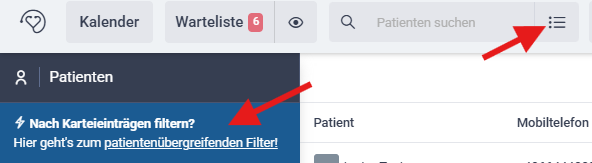
- Klicken Sie auf Patientenübergreifender Filter.
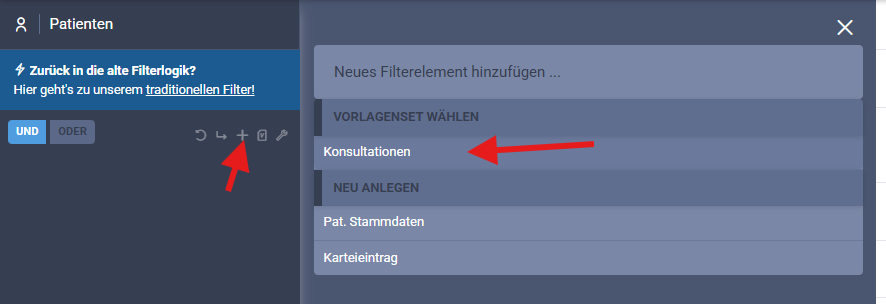
- Klicken Sie auf „UND“ und anschließend auf das „+“.
- Wählen Sie Neu anlegen.
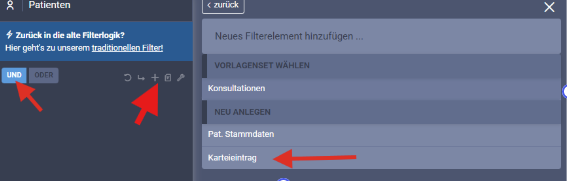
- Legen Sie folgenden Filter an:
- Karteieintrag
- Konsultation
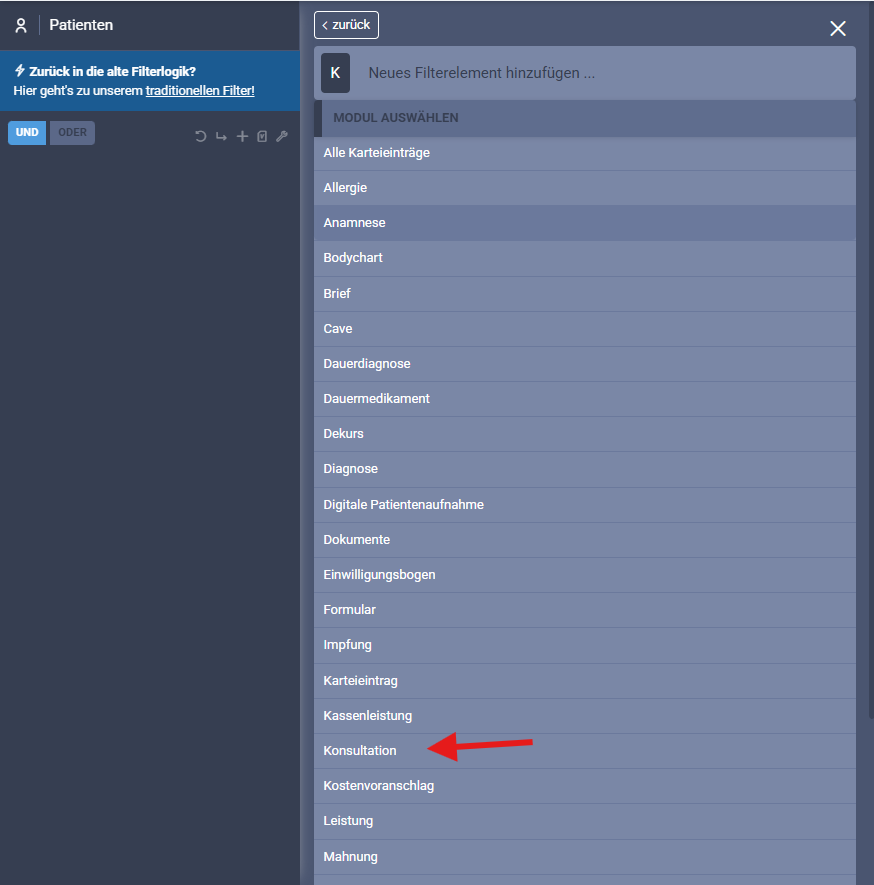
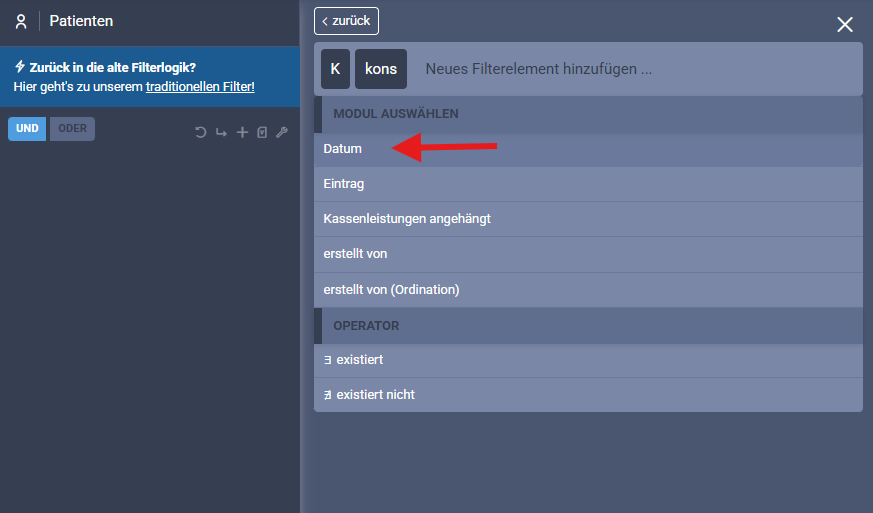
- Datum
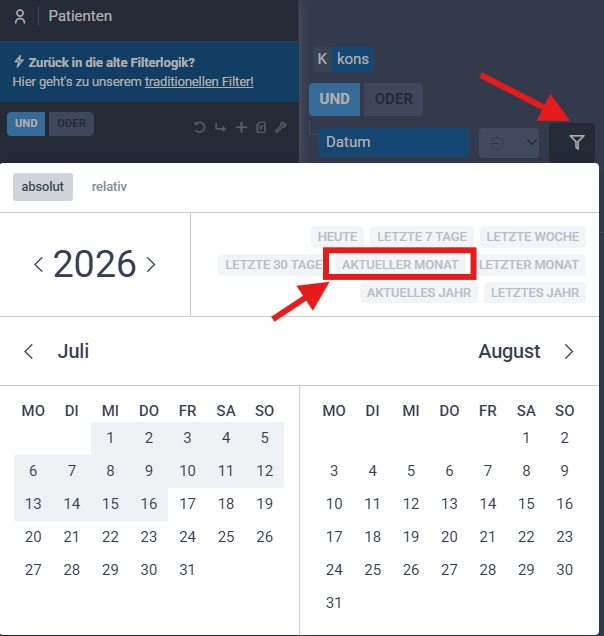
- Bei Datum wählen Sie „Aktueller Monat“.
- Fügen Sie ein weiteres Filterelement hinzu:
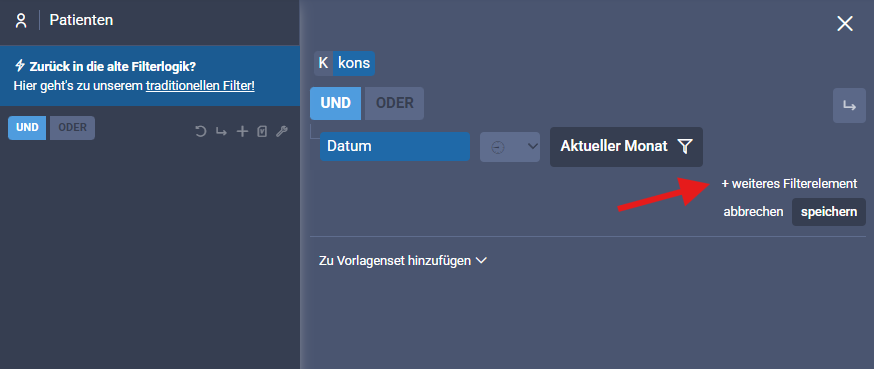
- Eintrag
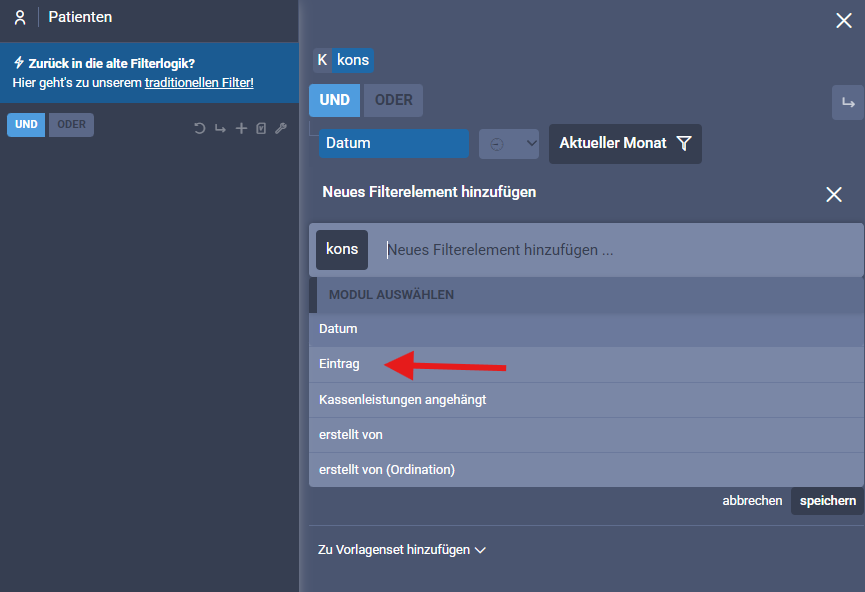
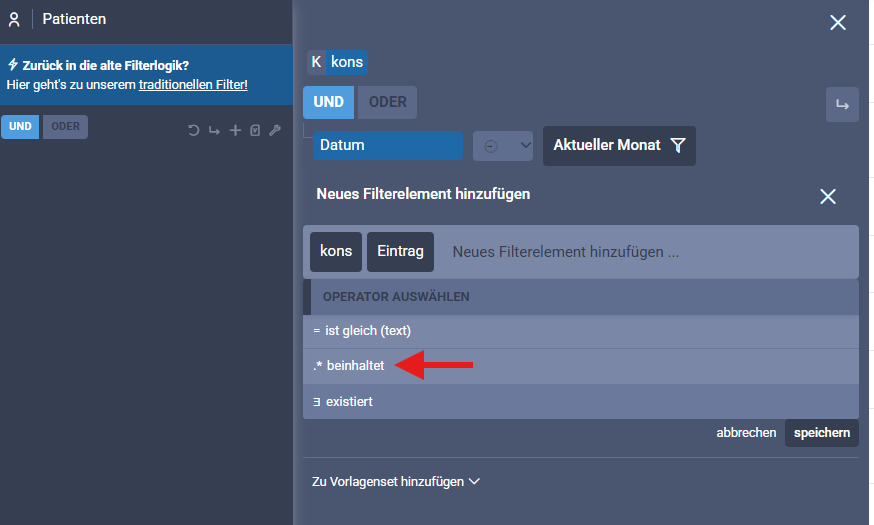
- Beinhaltet
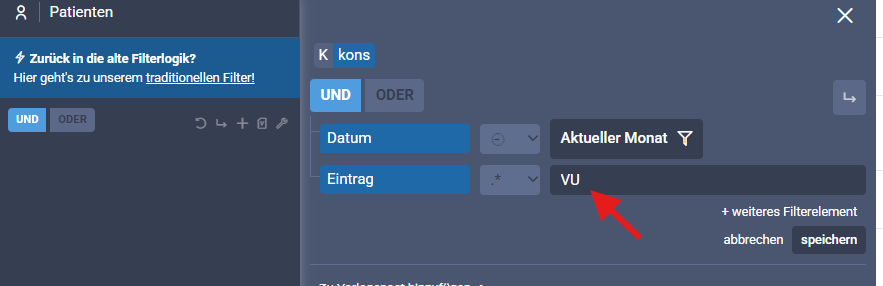
- Geben Sie in das Textfeld VU ein.
Tipp
Speichern Sie den Filter als Vorlagenset, damit Sie ihn nicht jedes Mal neu erstellen müssen.
- Zu Vorlagenset hinzufügen
- Kategorie: Konsultationen
- Name: Anzahl VU Konsultationen aktueller Monat (Kassenübergreifend)
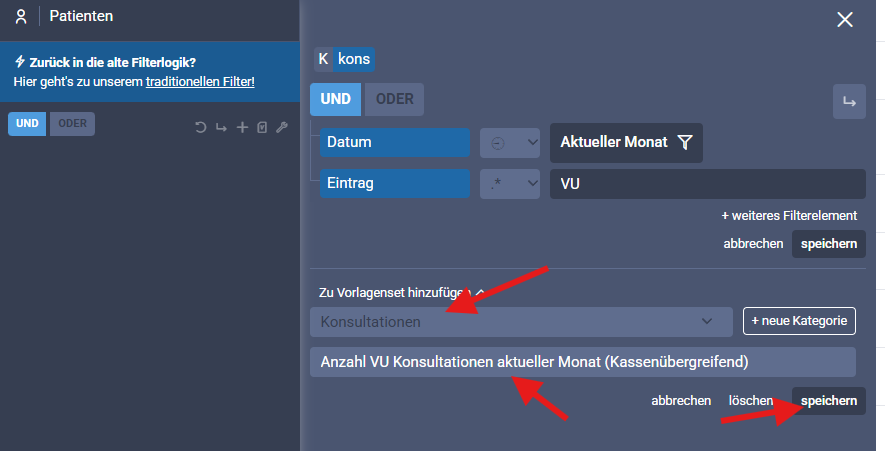
Erstellen Sie den Filter wie in Vorlagenset 1 beschrieben.
Ändern Sie lediglich folgende Einstellung:
- Bei Datum wählen Sie „Letzte 30 Tage“.
Speichern Sie den Filter anschließend als Vorlagenset:
- Kategorie: Konsultationen
- Name: Anzahl VU Konsultationen letzte 30 Tage (Kassenübergreifend)
Erstellen Sie den Filter wie in Vorlagenset 1 beschrieben.
Abweichend wählen Sie beim Filter Datum:
- Relatives Datum
- Zeitraum: Letzte 12 Wochen
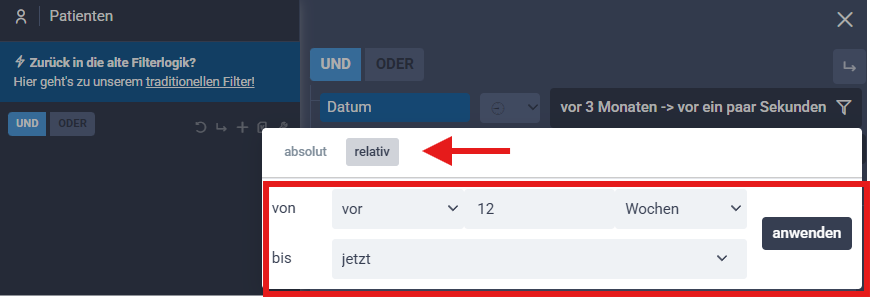
Speichern Sie den Filter anschließend als Vorlagenset:
- Kategorie: Konsultationen
- Name: Anzahl VU Konsultationen letzte 12 Wochen (Kassenübergreifend)
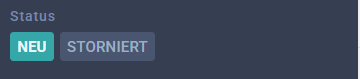
Neu
- Neue, reguläre Konsultation
- Wird ganz normal über LATIDO eingebucht
- Ausgangsstatus jeder neu erstellten Konsultation
Storniert
- Konsultation wurde aktiv storniert
- Stornierung ist in LATIDO möglich
Wir haben für die Vorsorgeuntersuchungen Kassenleistungsgruppen erstellt, die Ihnen die Anlage der entsprechenden Leistungen erleichtern.
Sollten diese Kassenleistungsgruppen in Ihrer Ordination noch nicht vorhanden sein, können wir diese gerne für Sie einspielen. Erstellen Sie dazu einfach ein Support-Ticket über das ?-Symbol in Ihrer Software und geben Sie an, welche Kassenleistungsgruppe(n) Sie benötigen.
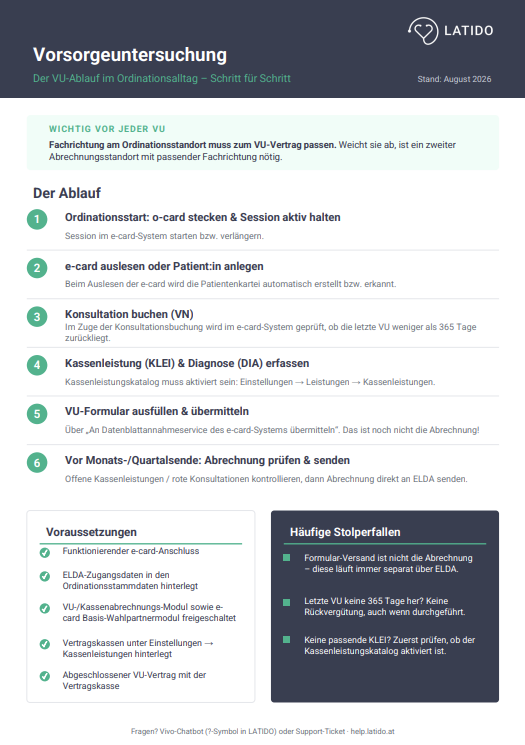
Downloads: White Paper & Spickzettel
Häufige Fehlermeldungen
Problem
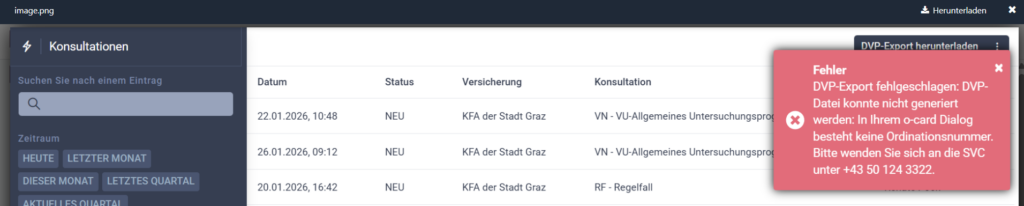
Beim DVP-Export erscheint eine Fehlermeldung, dass die Datei nicht generiert werden konnte. Im o-card Dialog ist keine Ordinationsnummer hinterlegt.
Ursache
Bei der SVC ist für Ihre Einrichtung keine Ordinationsnummer gespeichert. Ohne hinterlegte Ordinationsnummer kann der Export bzw. die Abrechnung nicht durchgeführt werden.
Lösung
Bitte wenden Sie sich direkt an die SVC und lassen Sie Ihre Ordinationsnummer hinterlegen.
Sobald die Ordinationsnummer bei der SVC eingetragen wurde, kann der Export erneut gestartet werden.