
Mit der WKS Diagnoseübermittlung können Diagnosen direkt aus LATIDO an die Wahlpartnerkontaktschnittstelle (WKS) über das e-card System übermittelt werden.
Diagnosen können als Hauptdiagnose (H) oder Zusatzdiagnose (Z) gemeldet, getauscht und storniert werden.
- Öffnen Sie die Patientenkartei
- Erstellen Sie eine neue Diagnose mit „dia/ddia + LEERTASTE“.
- Füllen Sie die Diagnose wie gewohnt aus.
- „als WKS-Diagnose eintragen“
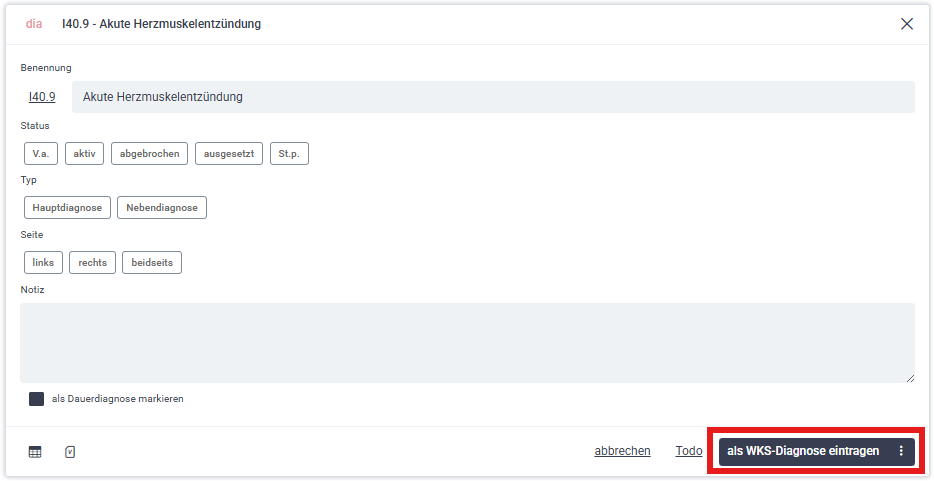
Es gibt zwei Möglichkeiten zur Übermittlung:
1.„An WKS senden“
Klicken Sie über die drei Punkte → „An WKS senden“
Dabei wird geprüft, an welchem Tag die Diagnose ursprünglich eingetragen wurde.
Die Übermittlung erfolgt dann rückwirkend für genau dieses Datum.
Beispiel:
Die Diagnose „Bauchschmerzen“ wurde am 01.06. eingetragen.
Für diesen Tag wurde jedoch kein WPK erstellt.
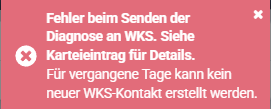
→ Eine Übermittlung an WKS ist daher nicht möglich.
Es erscheint eine entsprechende Fehlermeldung.
2. „Heute an WKS senden“
Über die drei Punkte → „Heute an WKS senden“
In diesem Fall wird die Diagnose unabhängig vom ursprünglichen Eintragsdatum mit dem heutigen Datum an WKS übermittelt.
Beispiel:
Die Diagnose „Bauchschmerzen“ vom 01.06. wird heute an WKS gesendet.
Dabei wird die Diagnose nicht erneut in der Kartei eingetragen, damit der Diagnoseverlauf übersichtlich und korrekt bleibt.
So legen Sie einen neuen WPK-Kontakt mit Diagnosen an:
- Erstellen Sie einen neuen WPK-Eintrag:
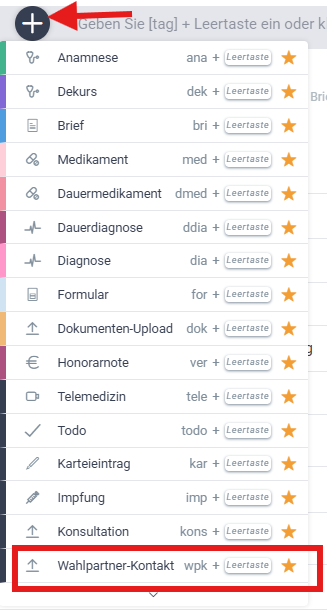
Sie können entweder auf das „Plus“-Symbol in der Kommandozeile > Wahlpartner-Kontakt klicken oder noch einfacher „wpk + [LEERTASTE]“ in der Kommandozeile eingeben, um einen neuen Wahlpartner-Kontakt zu erstellen.
- Im Abschnitt „Diagnosen“ des Formulars:
- Wählen Sie eine Hauptdiagnose aus den heutigen Diagnosen des Patienten aus
(Pflichtfeld, sobald Zusatzdiagnosen ausgewählt werden) - Optional können Sie Zusatzdiagnosen auswählen
- Wählen Sie eine Hauptdiagnose aus den heutigen Diagnosen des Patienten aus
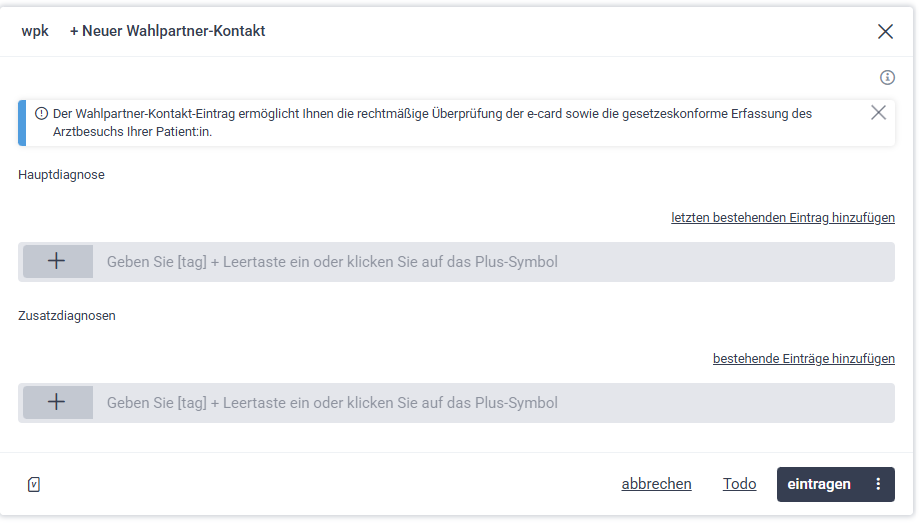
- Speichern Sie den WPK-Eintrag.
So können Sie eine bereits an WKS übermittelte Diagnose stornieren:
- Klicken Sie auf die drei Punkte der gewünschte Diagnose.
- Wählen Sie „WKS-Diagnose stornieren“.
- Die Diagnose wird in WKS storniert und erhält die Statusanzeige „via WKS storniert“
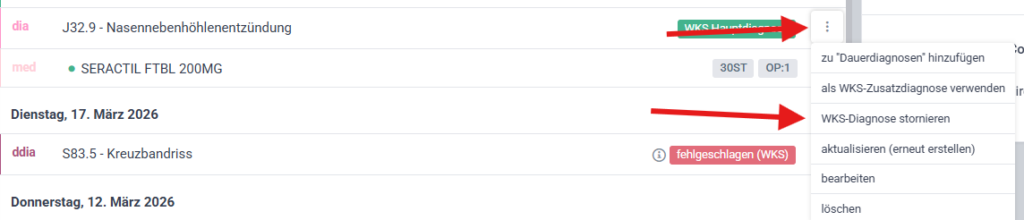
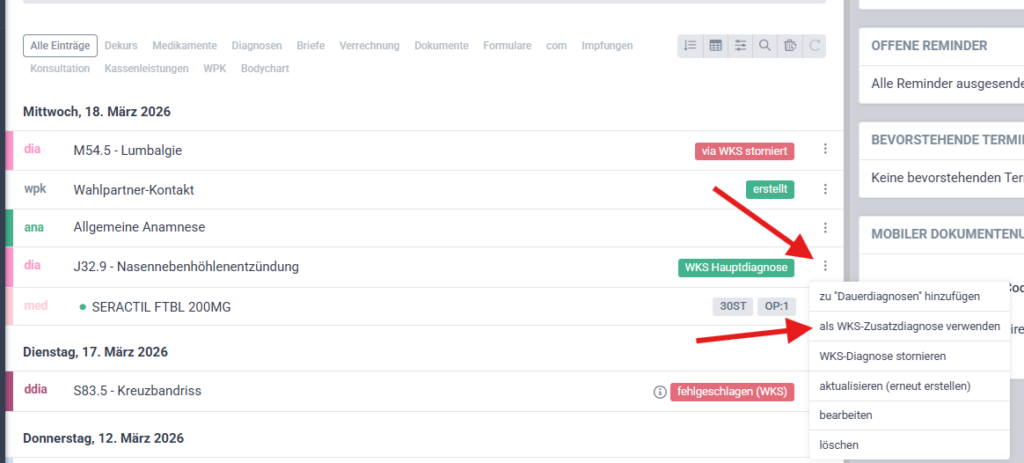
Sie können eine bereits an WKS übermittelte Diagnose zwischen Haupt- und Zusatzdiagnose wechseln.
- Klicken Sie auf die drei Punkte der gewünschte Diagnose.
- Wählen Sie je nach aktuellem Status:
- „als WKS-Hauptdiagnose verwenden“ – falls die Diagnose aktuell eine Zusatzdiagnose ist
- „als WKS-Zusatzdiagnose verwenden“ – falls die Diagnose aktuell die Hauptdiagnose ist
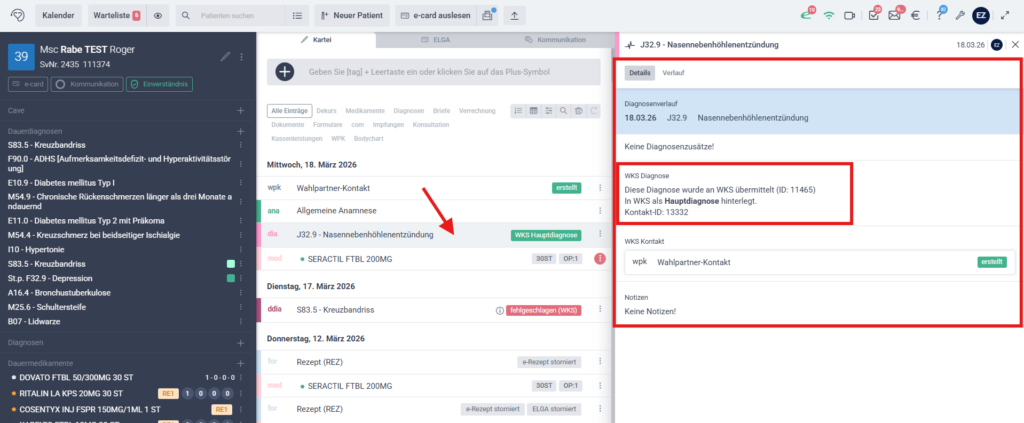
Nach der Übermittlung zeigt LATIDO den Status direkt in der Karteieintragsübersicht an.
- Erfolgreich als Hauptdiagnose an WKS übermittelt:

- Erfolgreich als Zusatzdiagnose an WKS übermittelt:

- Die Diagnose wurde in WKS storniert:

- Die Übermittlung ist fehlgeschlagen (Fehlerdetails anzeigen):
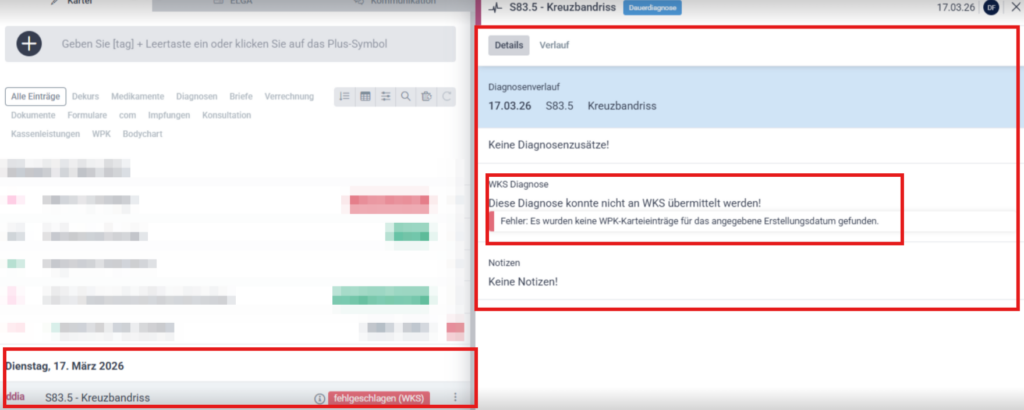
Klicken Sie auf eine Diagnose, um die Infobar zu öffnen. Dort finden Sie folgende Informationen:
- Übermittlungsstatus
Zeigt den aktuellen Status der WKS-Übermittlung (z. B. erfolgreich, fehlgeschlagen, storniert) - WKS-ID
Eindeutige Kennung, die von WKS vergeben wird - Diagnosenart
Kennzeichnung als Hauptdiagnose oder Zusatzdiagnose - WPK-Kontakt
Der verknüpfte Kontakt, an den die Diagnose übermittelt wurde
| Statusanzeige | Bedeutung |
| Erstellt (grün) | WPK-Kontakt wurde erfolgreich übermittelt |
| Übermittlung ausstehend (gelb) | Übermittlung an WKS ist noch nicht abgeschlossen |
| Fehler (rot) | Übermittlung fehlgeschlagen |
| Storniert (rot) | WPK-Kontakt wurde storniert |
Wenn eine Diagnose nicht erfolgreich an WKS übermittelt werden kann:
- Die Diagnose erhält die Statusanzeige „fehlgeschlagen (WKS)“ mit einem Fehler-Symbol.
- Bewegen Sie die Maus über das Fehler-Symbol, um die genaue Fehlermeldung zu sehen.
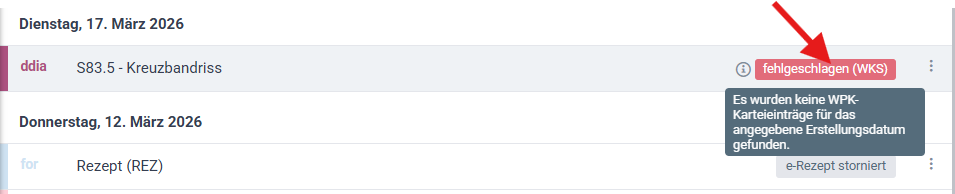
- Über das Kontextmenü können Sie „WKS erneut senden“ auswählen, um die Übermittlung erneut zu versuchen.
Wenn die Übermittlung direkt nach dem Eintragen fehlschlägt, erscheint ein Dialogfenster mit folgenden Optionen:
- Fehlermeldung – zeigt die Ursache des Übertragungsfehlers
- „Erneut versuchen“ – startet einen neuen Übermittlungsversuch
- „Abbrechen“ – die Diagnose wird ohne WKS-Übermittlung gespeichert und kann später nachträglich gesendet werden