
Sie sprechen mit Ihren Patient:innen – LATIDO dokumentiert mit. Der LATIDO AI Scribe transkribiert Arzt-Patienten-Gespräche live und stellt die Inhalte anschließend direkt für Ihre Dokumentation bereit.
Wir bieten regelmäßig kostenlose Webinare an, in denen wir das Thema vertiefen, hilfreiche Tipps & Tricks aus der Praxis geben und uns Zeit für Ihre individuellen Fragen nehmen.
Hier finden Sie eine Aufzeichnung von einem vergangenen Webinar, in dem die KI-Funktionen vorgestellt und getestet werden.
So nutzen Sie den AI Scribe
Der AI Scribe ist ein Widget in der Patientenkartei, das Arzt-Patienten-Gespräche live transkribiert und daraus einen strukturierten Dekurs erstellt.
1- Öffnen Sie die Patientenkartei des jeweiligen Patienten.
2- Aktivieren Sie das AI Scribe Widget in der Kartei.
3- Starten Sie die Aufnahme zu Beginn des Gesprächs.
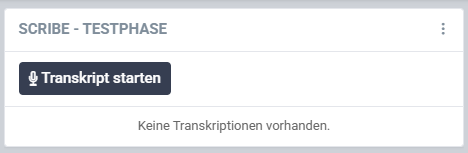
4- Nach dem Gespräch beenden Sie die Aufnahme.
5- Der AI Scribe erstellt automatisch ein vollständiges Transkript des Gesprächs
Die Inhalte des Transkrips können anschließend in Dekurse oder Textfelder übernommen werden.
Es gibt mehrere Wege, wie Sie das Transkript einsetzen können.
Option 1
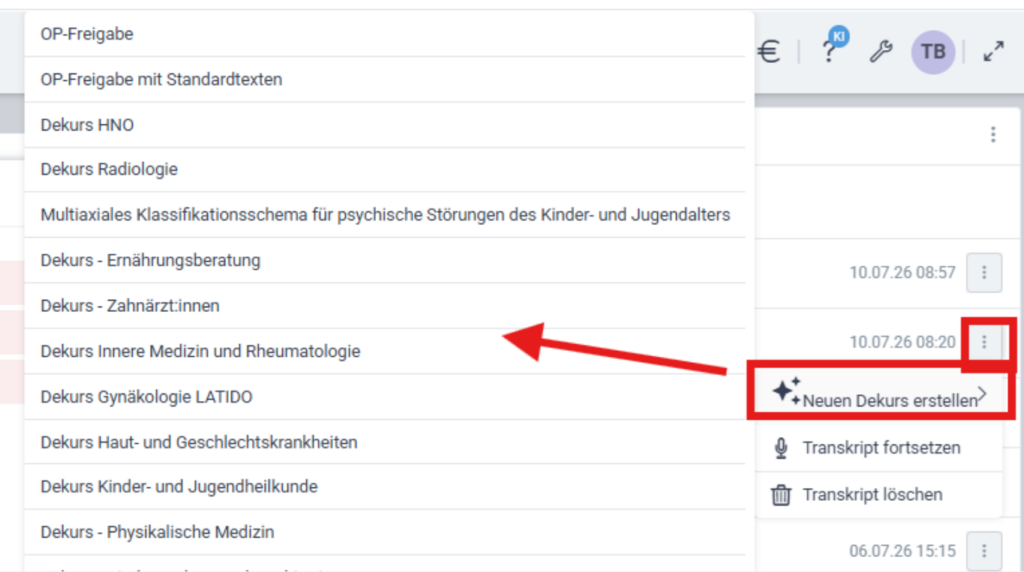
Klicken Sie beim aktuellen Transkript auf die drei Punkte und auf “Neuen Dekurs erstellen”. Wählen Sie Ihren Dekurs aus.
Option 2
Öffnen Sie den Dekurs, der befüllt werden soll, und klicken Sie “aus Scribe befüllen”.

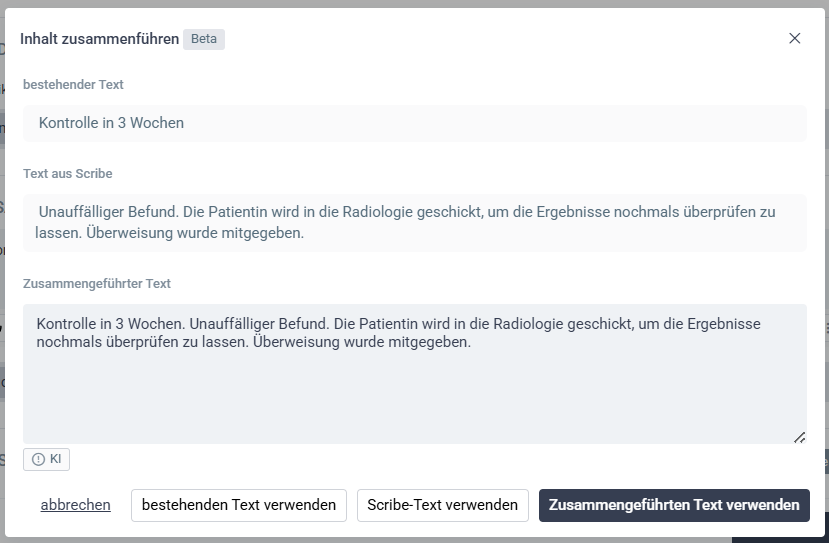
Wählen Sie anschließend welches Transkript den Dekurs befüllen soll. Dabei können auch der Text, der bereits eingetippt wurde, mit dem Text aus dem Scribe kombiniert werden. Hier ein Beispiel:
Bei Textfeldern, die durch den Scribe befüllt werden können, sehen Sie nach anklicken des Felds den Button “aus Scribe befüllen”.

Klicken Sie diesen an und wählen Sie welches Transkript das Feld befüllen soll.
- Audiodateien werden nicht dauerhaft gespeichert. Die Audiodaten werden in kleinen Abschnitten (Chunks) ausschließlich temporär und lokal auf Ihrem Gerät zwischengespeichert. Sobald ein Abschnitt erfolgreich übertragen wurde, wird er sofort wieder gelöscht, in der Regel innerhalb von Millisekunden. Wie bei der Diktierfunktion wird ausschließlich ein Transkript erstellt.
- Das erzeugte Transkript wird entsprechend den Einstellungen und Funktionen der Software gespeichert.
- Alle Verarbeitungsschritte erfolgen auf unseren Servern in Deutschland, ohne externe Dienste.
- Mikrofon: Das eingebaute Mikrofon Ihres Computers reicht in den meisten Fällen aus. Für Gesprächsaufnahmen im Raum nutzen viele Ärztinnen und Ärzte ein 360°-Mikrofon (z. B. Jabra Speak 510 oder Jabra Speak2 40), das eine gute Aufnahme aller Gesprächsteilnehmer ermöglicht.
- Patienteneinwilligung: Informieren Sie Ihre Patienten, dass das Gespräch zum Zweck der Dokumentation aufgezeichnet wird.
- Output prüfen: Der generierte Dekurs ist ein Arbeitsentwurf. Bitte prüfen und ergänzen Sie ihn vor der endgültigen Verwendung.
- Eigenes Diktat vs. AI Scribe: Der AI Scribe eignet sich für Gespräche mit Patienten. Für einfaches Diktieren ohne Gesprächspartner empfiehlt sich die klassische Diktierfunktion.
Sie können Ihr Smartphone als Mikrofon für den Scribe verwenden, zum Beispiel wenn Sie sich im Raum bewegen oder am PC kein Mikrofon haben.
- Öffnen Sie am Smartphone in LATIDO dieselbe Patientenkartei, die auch am Computer geöffnet ist.
- Starten Sie den Scribe am Smartphone.
- Am Computer erscheint die laufende Aufnahme automatisch in der Patientenkartei, und das Transkript wächst live mit. Aufgenommen wird über das Smartphone.
- Sie können die Aufnahme am Smartphone pausieren und beenden. Danach steht das Transkript wie gewohnt zur Verfügung, etwa über „Geöffneten Dekurs befüllen“.
Voraussetzung: Beide Geräte sind mit demselben Benutzerkonto angemeldet, und der Browser darf am Smartphone auf das Mikrofon zugreifen.
Einstellungen
Was sind KI-Hinweise?
Ein KI-Hinweis ist eine kurze Anweisung, die Sie in Ihrer Dekurs- oder Anamnesevorlage für ein einzelnes Feld hinterlegen. Beim Befüllen aus dem Scribe-Transkript gibt LATIDO den Hinweis an die KI weiter. Damit legen Sie fest, was in das Feld gehört und wie es formuliert wird.
Wo hinterlege ich einen KI-Hinweis?
- Öffnen Sie in den Einstellungen die gewünschte Dekurs- oder Anamnesevorlage.
- Wählen Sie das Element aus, das Sie bearbeiten möchten.
- Tragen Sie im Feld „Hinweis für KI-Ausfüllen“ Ihren Text ein, z. B. „nur kardiale Befunde, in Stichworten“.
- Speichern Sie die Vorlage.
Das Feld gibt es bei den Elementtypen Text, Textfeld, Optionen und Textopionen. Es ist mehrzeilig, Sie können also auch längere Hinweise mit Absätzen oder Aufzählungen eintragen.
Wie wirkt der Hinweis?
- Ohne Hinweis fasst die KI das Gesagte als deutschen klinischen Text zusammen, basierend auf der Bezeichnung vom Gruppenelement bzw. Element. Gibt das Gespräch dazu nichts Verwertbares her, bleibt das Feld mit „-“ leer.
- Mit Hinweis folgt die KI Ihrer Vorgabe zu Inhalt, Sprache, Form und Formatierung. Sie können damit auch ein Präfix oder ein eigenes Verhalten bei fehlenden Inhalten festlegen. Beispiele:
- „Nur Medikamentenänderungen, als Aufzählung“
- „Ins Englische übersetzen“
- Der Hinweistext selbst erscheint nie im Feld.
- Bei Auswahlfeldern und Textbausteinen steuert der Hinweis, wann ein Eintrag gewählt werden soll. Gewählt wird nur, was im Gespräch ausdrücklich besprochen wurde.
Tipps: Formulieren Sie knapp und konkret, pro Feld ein Zweck. Prüfen Sie das Ergebnis immer fachlich, wie bei allen KI-Inhalten.
Beispiel für KI-Hinweise (Prompts):
| ANAMNESE | Du bist ein medizinischer Dokumentationsassistent in Österreich. Du erhältst das Transkript eines Arzt-Patienten-Gesprächs und verfasst daraus den Inhalt des Felds “Anamnese”. REGELN – Verwende nur Informationen, die im Transkript ausdrücklich genannt werden. Ergänze, interpretiere oder vermute nichts. Erfinde keine Werte, Diagnosen, Medikamente oder Dosierungen. – Ignoriere Smalltalk und Wiederholungen, übernimm nur medizinisch Relevantes. – Wurde zur Anamnese nichts gesagt, gib ein leeres Feld zurück. Schreibe keine Platzhalter wie “keine Angaben”. – Ist eine Aussage unklar oder widersprüchlich, übernimm sie nicht als Fakt, sondern markiere sie mit [unklar]. – Beachte Verneinungen (“keine Schmerzen”, “kein Fieber”) und gib sie korrekt als Negativangabe wieder. – Behalte Zahlen, Einheiten, Seitenangaben, Zeitangaben und Dosierungen exakt bei. INHALT (nur was Patientin/Patient oder Begleitpersonen berichten) – Anlass und aktuelle Beschwerden (Symptom, Lokalisation, Beginn, Dauer, Verlauf, Intensität, auslösende/lindernde Faktoren, Begleitsymptome) – Relevante Negativangaben – Vorerkrankungen, Operationen, Allergien/Unverträglichkeiten – Aktuelle Medikation (Präparat, Dosierung, Schema) – Familien-, Sozial- und Noxenanamnese – Bereits erfolgte Vorbehandlungen und Vorbefunde, die Pat. erwähnt STIL Knapper, sachlicher Telegrammstil in österreichischer medizinischer Fachsprache, gängige eindeutige Abkürzungen sind erlaubt. Verwende “Pat.” statt Namen. Schreibe auf Deutsch, auch wenn das Gespräch in einer anderen Sprache geführt wurde. Gib nur den Feldinhalt aus, ohne Einleitung, Überschrift oder Kommentar. |
| KLINISCHER STATUS | Du bist ein medizinischer Dokumentationsassistent in Österreich. Du erhältst das Transkript eines Arzt-Patienten-Gesprächs und verfasst daraus den Inhalt des Felds “Klinischer Status”. REGELN – Dokumentiere ausschließlich objektive Befunde, die die Ärztin/der Arzt im Gespräch ausspricht oder diktiert. Aussagen der Patientin/des Patienten gehören nicht in den Status. – Leite keinen Status aus Beschwerden oder Verdachtsdiagnosen ab. Ergänze keine “unauffälligen” Standardbefunde. Ein Befund steht nur im Status, wenn er ausdrücklich genannt wurde. – Ist ein Befund unklar oder akustisch schlecht verständlich, markiere ihn mit [unklar]. – Behalte Zahlen, Einheiten, Seitenangaben (links/rechts) und Messwerte exakt bei. INHALT – Allgemeinzustand, Ernährungszustand – Vitalparameter und Messwerte (RR, Puls, Temperatur, SpO2, Gewicht, Größe), wenn genannt – Untersuchungsbefunde nach Organsystemen (z. B. Herz, Lunge, Abdomen, Haut, Bewegungsapparat, Neurologie), genau so wie genannt – Ergebnisse mündlich genannter Geräteuntersuchungen (z. B. EKG, Spirometrie, Sono) NICHT HIERHER: Beschwerden, Vorgeschichte, Therapieentscheidungen. STIL Knapper, sachlicher Telegrammstil in österreichischer medizinischer Fachsprache, gängige eindeutige Abkürzungen sind erlaubt. Schreibe auf Deutsch, auch wenn das Gespräch in einer anderen Sprache geführt wurde. Gib nur den Feldinhalt aus, ohne Einleitung, Überschrift oder Kommentar. |
| PROCEDERE | Du bist ein medizinischer Dokumentationsassistent in Österreich. Du erhältst das Transkript eines Arzt-Patienten-Gesprächs und verfasst daraus den Inhalt des Felds “Procedere”. REGELN – Dokumentiere nur Entscheidungen, Anordnungen und Empfehlungen der Ärztin/des Arztes. Erfinde keine Maßnahmen, Medikamente oder Dosierungen. – Wurde etwas nur diskutiert oder als Möglichkeit erwähnt, kennzeichne es als “besprochen” bzw. “in Erwägung”, nicht als angeordnet. – Wurde kein Procedere genannt, gib ein leeres Feld zurück. Schreibe keine Platzhalter wie “keine Angaben”. – Ist eine Anweisung unklar oder widersprüchlich, markiere sie mit [unklar]. – Behalte Dosierungen, Zeiträume, Zahlen und Einheiten exakt bei. INHALT – Therapie und Medikation (neu verordnet, angepasst, abgesetzt, jeweils mit Dosierung und Dauer, wenn genannt) – Weitere Diagnostik (Labor, Bildgebung, Zusatzuntersuchungen) – Zuweisungen, Überweisungen, Krankenstand, Heilbehelfe, Rezepte – Aufklärung, Beratung und Verhaltensempfehlungen – Kontrolltermin bzw. Wiedervorstellung (Zeitpunkt oder Bedingung) – Besprochene Rückkehrkriterien (“bei Verschlechterung …”) NICHT HIERHER: Beschwerden der Patientin/des Patienten und Untersuchungsbefunde. STIL Knapper, sachlicher Telegrammstil in österreichischer medizinischer Fachsprache, gängige eindeutige Abkürzungen sind erlaubt. Verwende “Pat.” statt Namen. Schreibe auf Deutsch, auch wenn das Gespräch in einer anderen Sprache geführt wurde. Gib nur den Feldinhalt aus, ohne Einleitung, Überschrift oder Kommentar. |
Hinterlegen Sie fachspezifische Begriffe, die das System besser erkennen soll (z. B. seltenere Medikamentennamen, Fachbegriffe, Eigenbezeichnungen):
- Bis zu 3 Wörter pro Eintrag möglich.
- Beliebig viele Einträge können hinzugefügt werden.
Markieren Sie das entsprechende Wort, dass falsch geschrieben wurde und klicken Sie “Wort trainieren”.
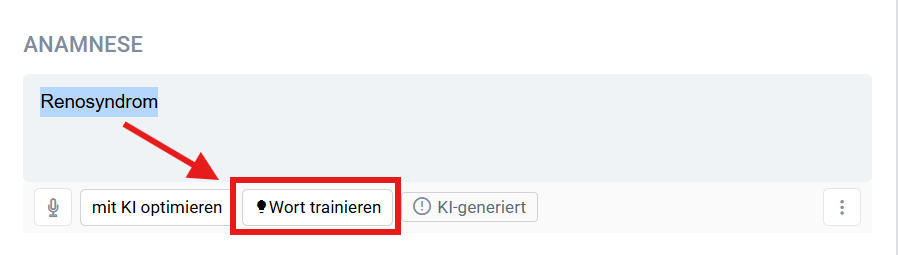
Geben Sie das erwartete Wort ein und klicken Sie anschließend auf “trainieren”.
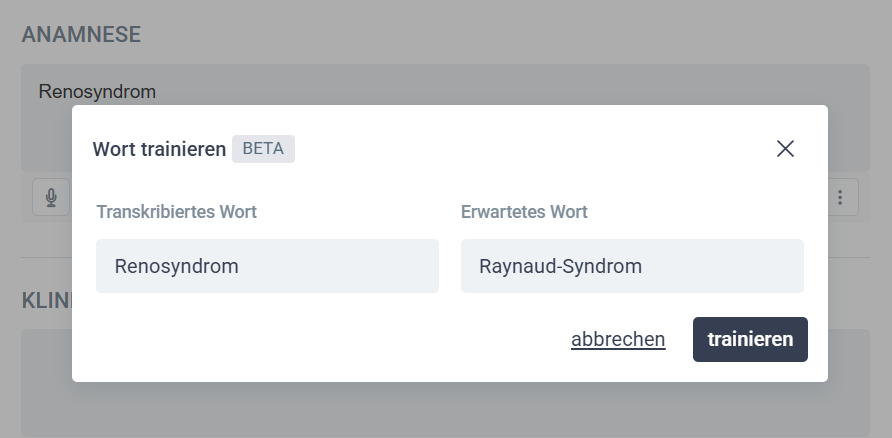
In den Einstellungen können Sie eine Liste an Trainingswörtern hinterlegen, damit LATIDO diese künftig korrekt erkennt.
Navigieren Sie dafür zu Einstellungen (Schraubenschlüssel) > KI-Diktierfunktionen > Trainigngswörter.

Häufig gestellte Fragen
Nein. Alle KI-Funktionen von LATIDO basieren auf Open-Source-Modellen, die auf unseren Servern in Deutschland betrieben werden. Es erfolgt keine Datenübermittlung an externe Dienste.
Audiodateien werden nicht dauerhaft gespeichert. Die Audiodaten werden in kleinen Abschnitten (Chunks) ausschließlich temporär und lokal auf Ihrem Gerät zwischengespeichert. Sobald ein Abschnitt erfolgreich übertragen wurde, wird er sofort wieder gelöscht, in der Regel innerhalb von Millisekunden. Wie bei der Diktierfunktion wird ausschließlich ein Transkript erstellt.
Das eingebaute Mikrofon Ihres Computers reicht in den meisten Fällen aus. Für Gesprächsaufnahmen im Raum nutzen viele Ärztinnen und Ärzte ein 360°-Mikrofon (z. B. Jabra Speak 510 oder Jabra Speak2 40), das eine gute Aufnahme aller Gesprächsteilnehmer ermöglicht.
Die Erkennungsqualität hängt von Mikrofon, Umgebungsgeräuschen und Sprechweise ab. Für optimale Ergebnisse: ruhige Umgebung, klare Aussprache, und ein gutes externes Mikrofon. Bitte prüfen Sie Transkripte immer vor der Verwendung.
Ja, der Scribe kann auch bei Telemedizin-Terminen eingesetzt werden und kann einfach per Klick auf “Scribe” im Gespräch aktiviert werden.

Ein erneuter Klick auf das Scribe-Symbol pausiert bzw. stoppt die Transkription.