
1. Home
  2. KI-Funktionen
  3. LATIDO-KI: Diktierfunktion

LATIDO-KI: Diktierfunktion

Mit der Diktierfunktion sprechen Sie Befunde, Dekurse, Notizen, Nachrichten und weitere Texte direkt in die LATIDO-Textfelder. So dokumentieren Sie per Sprache genau dort, wo Sie arbeiten – ohne separates Diktierprogramm und ohne zwischen Anwendungen wechseln zu müssen.

Wir bieten regelmäßig kostenlose Webinare an, in denen wir das Thema vertiefen, hilfreiche Tipps & Tricks aus der Praxis geben und uns Zeit für Ihre individuellen Fragen nehmen.

Hier finden Sie eine Aufzeichnung von einem vergangenen Webinar, in dem die KI-Funktionen vorgestellt und getestet werden.

Diktieren Sie schnell, unkompliziert und ohne zusätzliches Diktierprogramm – direkt in LATIDO.

✓ Transkription direkt im aktiven Textfeld
✓ Automatische oder manuelle Interpunktion
✓ Eigene Sprachbefehle für Formatierungen
✓ Trainingswörter für Fachbegriffe, Diagnosen- & Medikamentennamen
✓ Kein Training mit Ihren Daten
✓ Server in Deutschland

Da sich unsere KI-Funktionen derzeit noch in der Testphase befinden, müssen diese für die Nutzung zunächst freigeschaltet werden. Bitte erstellen Sie hierfür ein Supportticket mit dem Betreff „KI-Funktionen testen“.

Mit Ihrem Feedback werden die KI-Funktionen laufend weiterentwickelt. Rückmeldungen, Fragen oder Fehlerberichte bitte an: help@latido.at

So nutzen Sie die Diktierfunktion

1- Klicken Sie in ein Textfeld in der Patientenkartei.

2- Das Mikrofon-Icon erscheint unterhalb des Feldes.
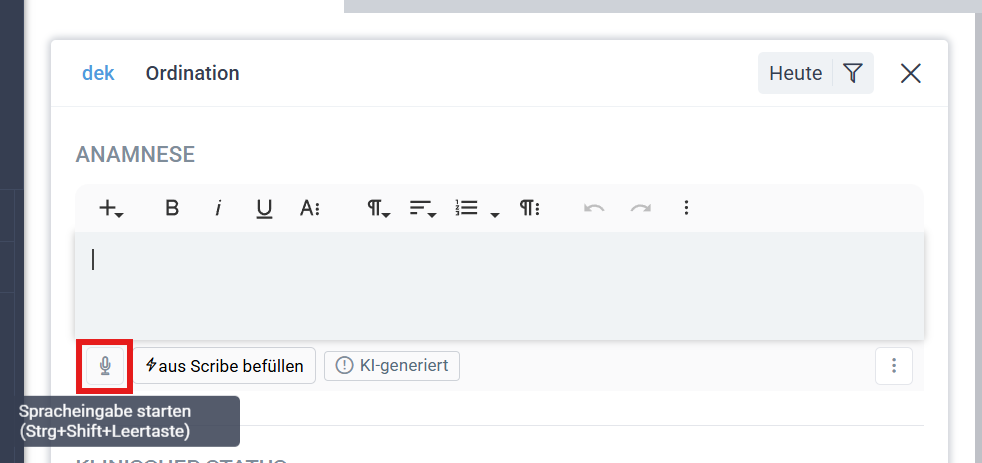
3- Klicken Sie auf das Mikrofon-Icon, um die Aufnahme zu starten.

4- Sprechen Sie Ihren Text. Die Transkription erscheint direkt im Feld.

5- Klicken Sie erneut auf das Icon oder klicken Sie außerhalb des Feldes, um die Aufnahme zu beenden.

  • Maximale Aufnahmedauer: 60 Minuten
  • Automatisches Stoppen: Die Aufnahme stoppt automatisch nach 5 Minuten Stille.
  • Hardware: Das eingebaute Mikrofon Ihres Computers reicht in den meisten Fällen aus. Für Gesprächsaufnahmen im Raum nutzen viele Ärztinnen und Ärzte ein 360°-Mikrofon (z. B. Jabra Speak 510 oder Jabra Speak2 40), das eine gute Aufnahme aller Gesprächsteilnehmer ermöglicht.
  • Keine Trainingsphase notwendig: Das System ist direkt einsatzbereit.
  • Offline-Aufnahmen (Diktiergerät): Aktuell nicht unterstützt. Die Funktion transkribiert live über ein direkt angeschlossenes Mikrofon.

Während der Aufnahme können Sie gesprochene Befehle zur Formatierung verwenden:

Befehl (gesprochen)Ergebnis
„Absatz”Neue Zeile mit Leerzeile (neuer Block)
„Neue Zeile”Zeilenumbruch ohne Leerzeile
„Punkt”Satzzeichen .
„Beistrich” / „Komma”Satzzeichen ,
„Doppelpunkt”Satzzeichen :

Sie können in den Einstellungen eigene Sprachbefehle definieren (siehe Abschnitt Einstellungen).

Die Diktierfunktion steht in folgenden Bereichen zur Verfügung:

  • Patientenkartei (alle wichtigen Textfelder)
  • Arzt-Patienten-Kommunikation
  • Warteliste (in der horizontalen Ansicht links)
  • Support Tickets

Sie können bei der Diktierfunktion mit dem Sprachbefehl “Wortkürzel” auch Ihre Wortkürzel verwenden. Wortkürzel und die hinterlegten Textbausteine finden Sei weiterhin unter Einstellungen > Kürzel > Wortkürzel

Beliebig viele Einträge können hinzugefügt werden.


Einstellungen

Einstellungen die direkt bei der Verwendung möglich sind

Direkt in der AI Toolbar unterhalb des Textfeldes finden Sie ganz rechts ein Dreipunkte-Menü (⋮). Darüber erreichen Sie Schnelleinstellungen für die laufende Diktiersitzung:

OptionBeschreibung
Automatische InterpunktionStandard: aktiv. Das System setzt Satzzeichen und Großschreibung automatisch basierend auf Sprechpausen und Satzstruktur.
Manuelle InterpunktionSatzzeichen werden nur gesetzt, wenn Sie sie explizit diktieren (z.B. „Punkt”, „Komma”). Empfehlenswert, wenn Sie langsam diktieren oder viele Denkpausen machen.

Tipp: Wenn während des Diktierens ungewollt Punkte und Großbuchstaben entstehen, liegt das meist an der automatischen Interpunktion. Wechseln Sie in diesem Fall über das ⋮ Menü auf „Manuelle Interpunktion”.

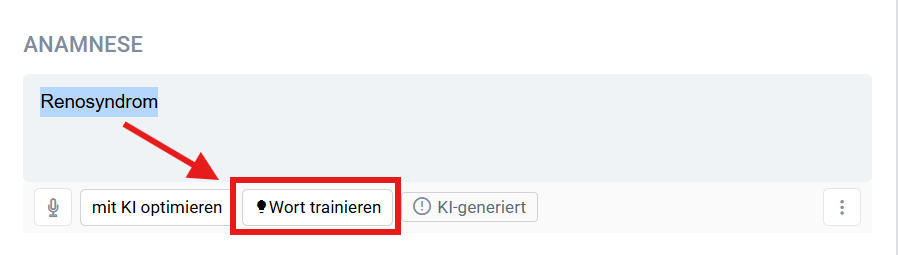
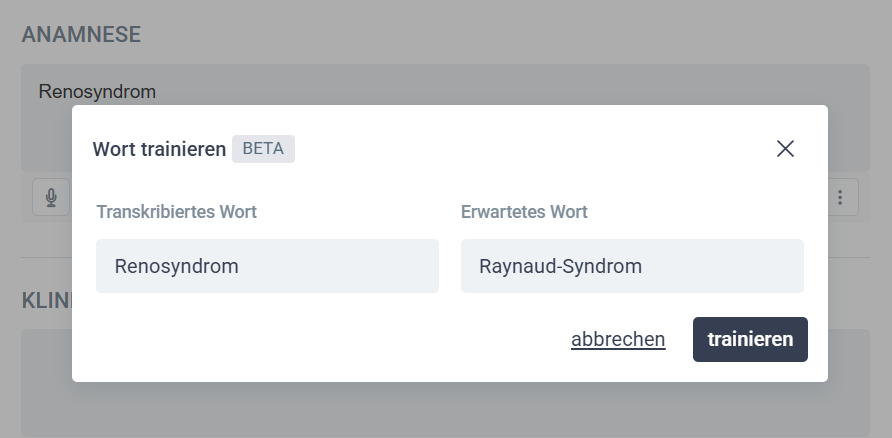
Trainingswörter können Sie direkt im Textfeld hinzufügen: Markieren Sie das gewünschte Wort im diktierten Text und fügen Sie im daraufhin erscheinenden Popup die richtige Schreibweise ein.

Das Wort wird dann automatisch der Liste unter Einstellungen (Schraubenschlüssel) > Künstliche Intelligenz > Diktierfunktion > Trainingswörter hinzugefügt.

Tipp: Das ist der schnellste Weg, um Begriffe zu erfassen, die vom System noch nicht korrekt erkannt werden, etwa lateinische Diagnosen, Fachbegriffe oder seltenere Medikamentennamen.

Alternativ lässt sich dort auch manuell ein Wort hinzufügen (bis zu 3 Wörter pro Eintrag, beliebig viele Einträge möglich).

Einstellungen, die in im Einstellungsmenü durchgeführt werden

Definieren Sie unter Einstellungen (Schraubenschlüssel) > KI-Diktierfunktionen > Satzzeichen eigene gesprochene Befehle und die jeweilige Ausgabe:

  • Die Standardbefehle „Absatz” und „Neue Zeile” sind fest hinterlegt und können nicht gelöscht werden.
  • Weitere Befehle können über den Button „+ Befehl hinzufügen” ergänzt werden.
  • Benutzerdefinierte Befehle können jederzeit über das X-Icon entfernt werden.

Hinterlegen Sie fachspezifische Begriffe, die das System besser erkennen soll (z. B. seltenere Medikamentennamen, Fachbegriffe, Eigenbezeichnungen):

  • Bis zu 3 Wörter pro Eintrag möglich.
  • Beliebig viele Einträge können hinzugefügt werden.

Markieren Sie das entsprechende Wort, dass falsch geschrieben wurde und klicken Sie “Wort trainieren”.
Geben Sie das erwartete Wort ein und klicken Sie anschließend auf “trainieren”.
In den Einstellungen können Sie eine Liste an Trainingswörtern hinterlegen, damit LATIDO diese künftig korrekt erkennt.

Navigieren Sie dafür zu Einstellungen (Schraubenschlüssel) > KI-Diktierfunktionen > Trainigngswörter.


Häufig gestellte Fragen

Nein. Alle KI-Funktionen von LATIDO basieren auf Open-Source-Modellen, die auf unseren Servern in Deutschland betrieben werden. Es erfolgt keine Datenübermittlung an externe Dienste.

Audiodateien werden nicht dauerhaft gespeichert. Die Audiodaten werden in kleinen Abschnitten (Chunks) ausschließlich temporär und lokal auf Ihrem Gerät zwischengespeichert. Sobald ein Abschnitt erfolgreich übertragen wurde, wird er sofort wieder gelöscht, in der Regel innerhalb von Millisekunden. Wie bei der Diktierfunktion wird ausschließlich ein Transkript erstellt.

Das eingebaute Mikrofon Ihres Computers reicht in den meisten Fällen aus. Für Gesprächsaufnahmen im Raum nutzen viele Ärztinnen und Ärzte ein 360°-Mikrofon (z. B. Jabra Speak 510 oder Jabra Speak2 40), das eine gute Aufnahme aller Gesprächsteilnehmer ermöglicht.

Aktuell nicht. Die Funktion transkribiert live über ein direkt angeschlossenes oder integriertes Mikrofon. Offline-Aufnahmen, die erst nachträglich übertragen werden, werden nicht unterstützt.

Nein. Die Diktierfunktion ist direkt einsatzbereit. Über die Trainingswörter-Einstellung können Sie die Erkennung von Fachbegriffen gezielt verbessern.

Die Erkennungsqualität hängt von Mikrofon, Umgebungsgeräuschen und Sprechweise ab. Für optimale Ergebnisse: ruhige Umgebung, klare Aussprache, und ein gutes externes Mikrofon. Bitte prüfen Sie Transkripte immer vor der Verwendung.

Die Aufnahme stoppt automatisch, wenn Sie außerhalb des aktiven Textfeldes klicken.

Hinweis: KI-generierter Inhalt kann fehlerhaft, unvollständig oder veraltet sein. Bitte prüfen Sie alle Ergebnisse fachlich und kritisch. Die KI-Funktionen ersetzen keine medizinische oder rechtliche Beratung.

War dieser Artikel hilfreich?

Weiterführende Artikel

Support
Noch Fragen offen? Kontaktieren Sie unseren Support!
help@latido.at