In den letzten Monaten haben wir unseren LATIDO-Kalender umfassend weiterentwickelt. Der neue Kalender lief bisher als „Beta-Version“ – das bedeutet, er war bereits nutzbar, wurde jedoch gemeinsam mit unseren Nutzer:innen getestet und laufend optimiert. Dank der wertvollen Rückmeldungen konnten wir zahlreiche Verbesserungen umsetzen.
Ab dem 31.03.2026 wird der neue LATIDO-Kalender den bisherigen Kalender vollständig ablösen. Zwischen dem 31.03.2026 und 03.04.2026 erfolgt die automatische Umstellung für alle Nutzer:innen – Sie müssen nichts weiter tun.
So aktivieren Sie den Beta-Kalender
Sie können die neue Kalenderansicht jederzeit aktivieren:
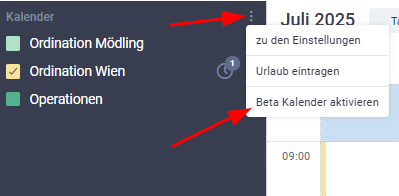
- Öffnen Sie Ihren LATIDO Kalender.
- Klicken Sie oben links auf die drei Punkte.
- Wählen Sie dort „Beta Kalender aktivieren“
Wichtige Kalenderfunktionen
Es gibt zwei Wege um in die Terminmaske zu kommen:
- Sie klicken zur gewünschten Uhrzeit einfach in den Kalender
- Sie klicken im Kalender oben rechts auf “+ Neuer Termin”
Es öffnet sich die Terminmaske, in der Sie Patient:innen, den Kalender, den Termintyp, die Zeit etc eintragen können:
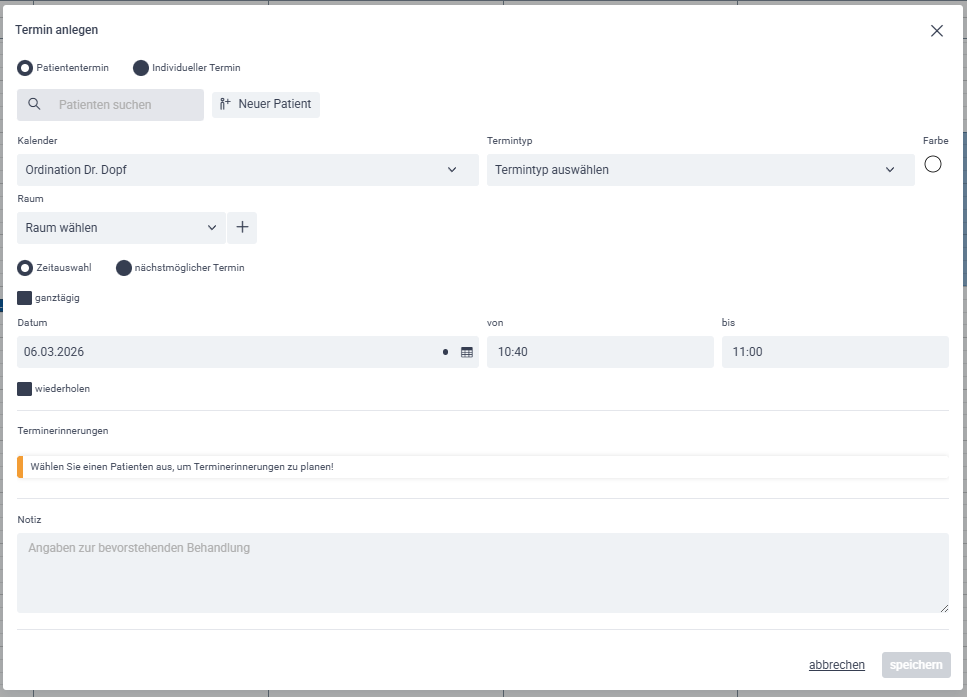
Sobald sie alle relevanten Informationen eingetragen haben, klicken Sie auf speichern.
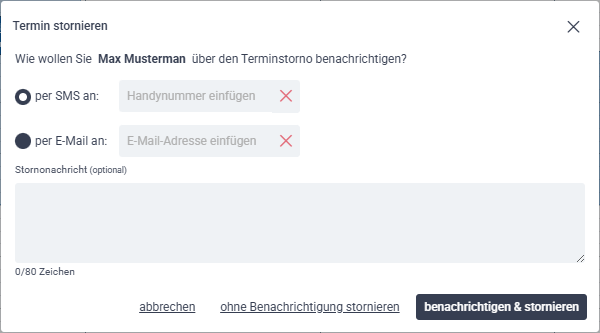
Um einen Termin zu stornieren, klicken Sie diesen an und anschließend in der Terminmaske auf “stornieren”.
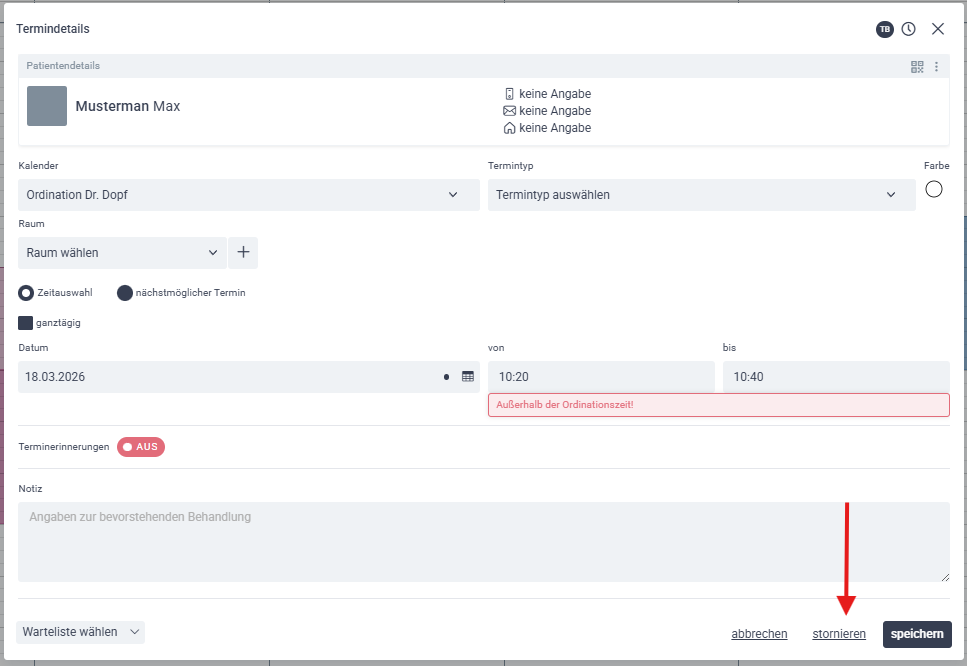
Anschließend können Sie bestimmen, ob Sie eine Storno-Benachrichtigung versenden möchten:
Über die drei Punkte rechts im Kalender können Sie Anpassungen zur Ansicht treffen:
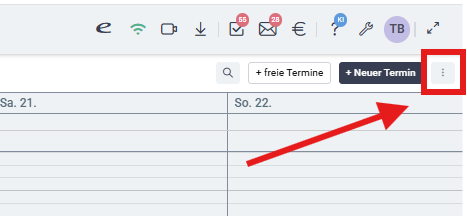
Dort kann man:
- Ordinationsfreie Spalten ein- bzw. ausblenden
- Nur Ordinationszeiten anzeigen bzw. den ganzen Tag anzeigen
- Stornierte Termine anzeigen bzw. ausblenden
- Snap (automatische Terminlänge) anpassen
- Zoom anpassen
- Terminliste drucken
- Ansicht zurücksetzen
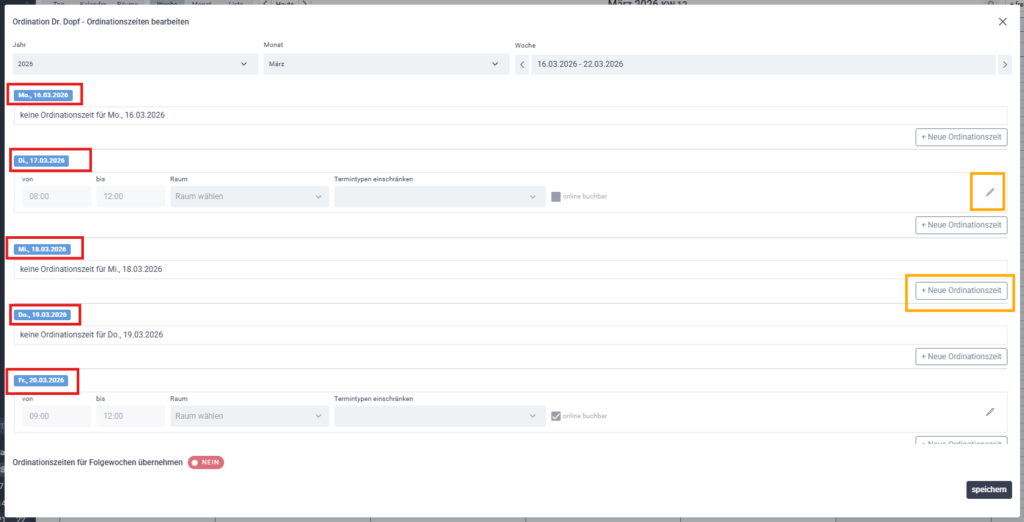
Über die drei Punkte links in der Kalenderliste, können für den jeweiligen Kalender individuelle Ordinationszeiten (Anwesenheiten) hinterlegt oder verändert werden:
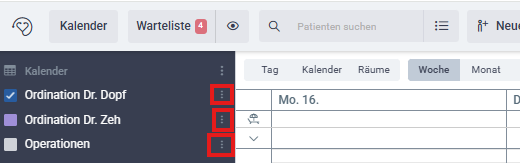
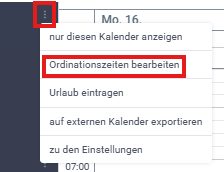
Wenn Sie “Ordinationszeiten bearbeiten” klicken, öffnet sich das nachfolgende Fenster. Dort kann für individuelle Daten die Ordinationszeit angepasst (Stiftsymbol) oder über “+ Neue Ordinationszeit” ein weiterer Zeitraum eingetragen werden.
Der einfachste Weg um Urlaube einzutragen, ist über einen Klick beim gewünschten Datum in der Urlaubszeile:

Dann kann ausgewählt werden, für welche Kalender und für welchen Zeitraum der Urlaub eingetragen werden soll und es kann auch eine Bezeichnung eingegeben werden:
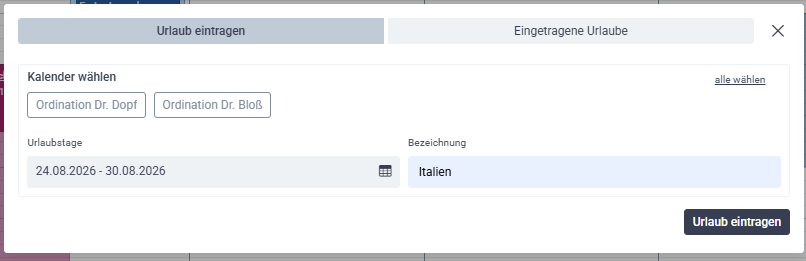
Treffen Sie Ihre Einstellungen und klicken Sie anschließend auf “Urlaub eintragen”.
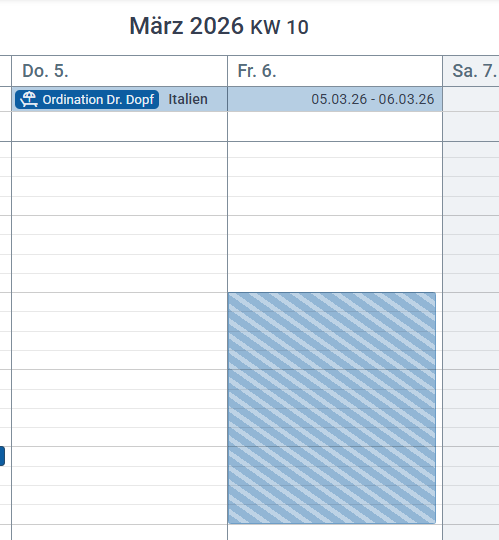
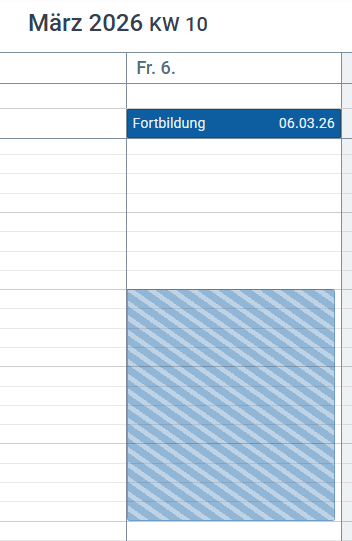
Entsprechende Ordinationszeiten an so einem Tag werden schraffiert angezeigt, da diese nicht mehr verfügbar sind.
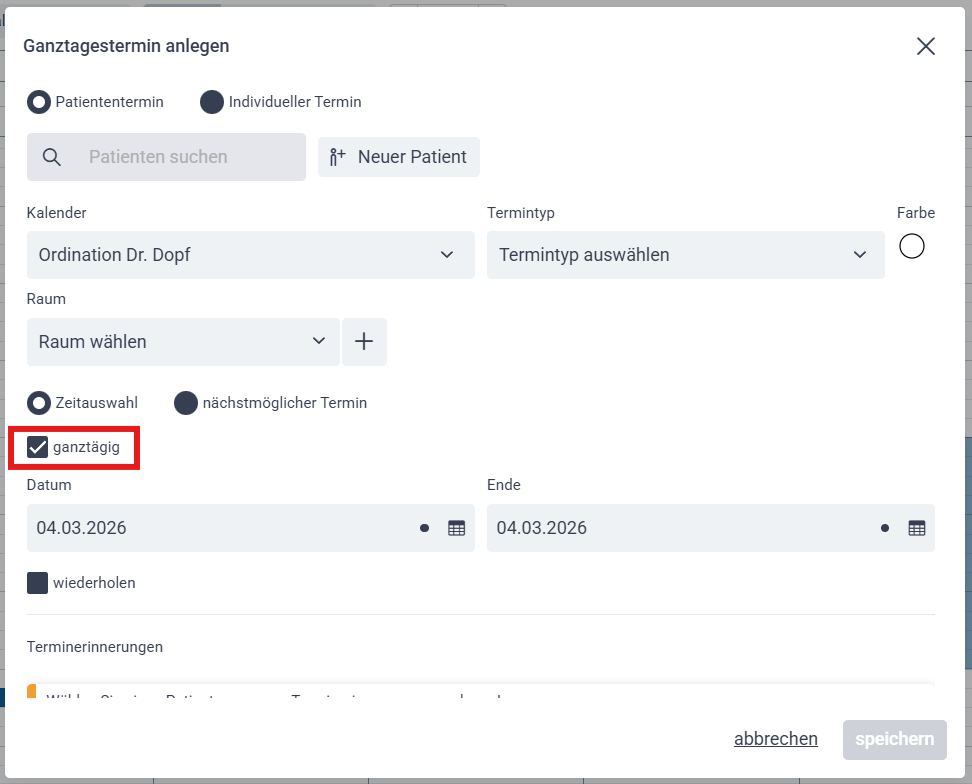
Der einfachste Weg um ganztägige Termine einzutragen, ist über einen Klick beim gewünschten Datum in der nachfolgend markierten Zeile:

Durch einen Klick in diese Zeile öffnet sich die normale Terminmaske. Allerdings ist “ganztägig” vorausgewählt.
Sobald Sie diesen Termin speichern, wird er oben in der Zeile angezeigt:

Entsprechende Ordinationszeiten an so einem Tag werden schraffiert angezeigt, da diese nicht mehr verfügbar sind.
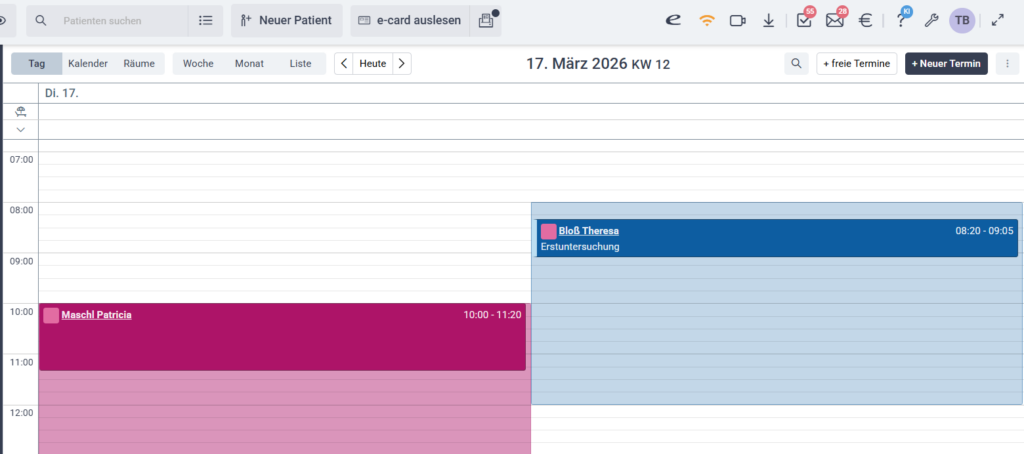
Es gibt sechs unterschiedliche Ansichten im Kalender:

Die Tagesansicht ermöglicht es Ihnen alle angewählten Kalender mit den Anwesenheiten (Ordinationszeiten) und Terminen eines bestimmten Tages angezeigt zu bekommen:
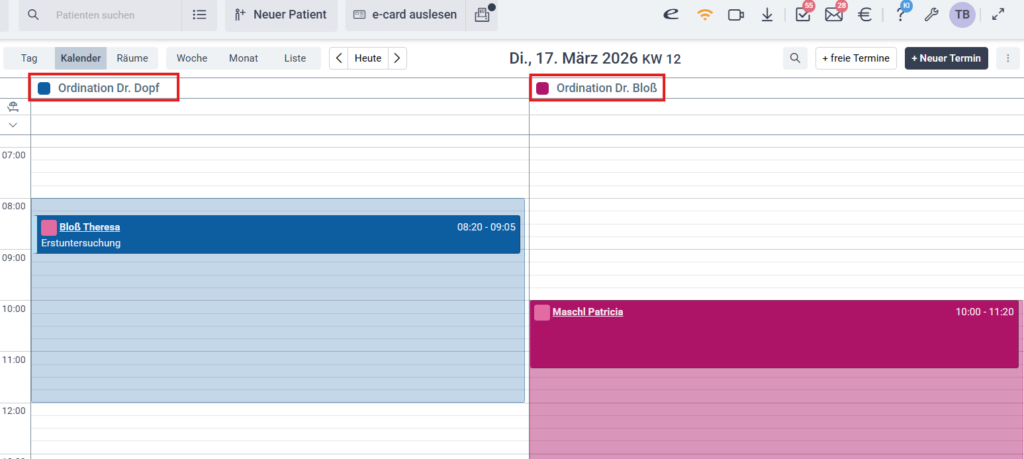
Die Kalender-Ansicht ermöglicht es Ihnen alle angewählten Kalender für einen Tag nebeneinander in Spalten angezeigt zu bekommen:
Die Räume-Ansicht ist für Sie nur relevant, wenn Sie in LATIDO Räume hinterlegt haben.
Für wen ist die Nutzung von Räumen in LATIDO sinnvoll?
In der Regel empfiehlt sich die Nutzung der Raumfunktion dann, wenn in Ihrer LATIDO-Instanz mehr Ärzt:innen oder Therapeut:innen tätig sind, als Behandlungsräume in Ihrer Ordination zur Verfügung stehen.
In diesem Fall sorgt die Raumfunktion für Transparenz: Für alle Beteiligten ist ersichtlich, wer zu welcher Zeit welchen Raum nutzt. So lassen sich Überschneidungen vermeiden und die Raumplanung effizient koordinieren.
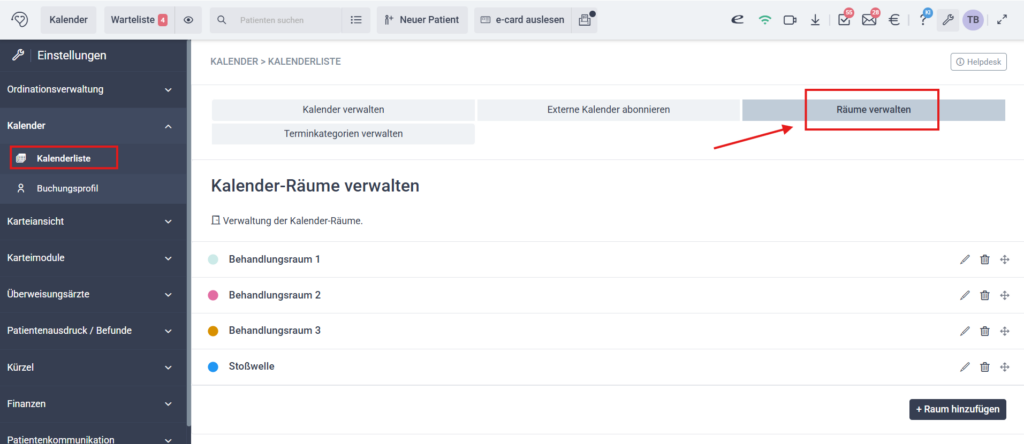
Gehen Sie unter Einstellungen (Schraubenschlüssel) > Kalender > Kalenderliste zum Punkt “Räume verwalten”. Dort können Räume angelegt und Farben zugewiesen werden:
Sobald Sie die benötigten Räume hinzugefügt haben, können Sie in den Kalendereinstellungen Ihren Kalender anklicken und den Ordinationszeiten Räume zuweisen:
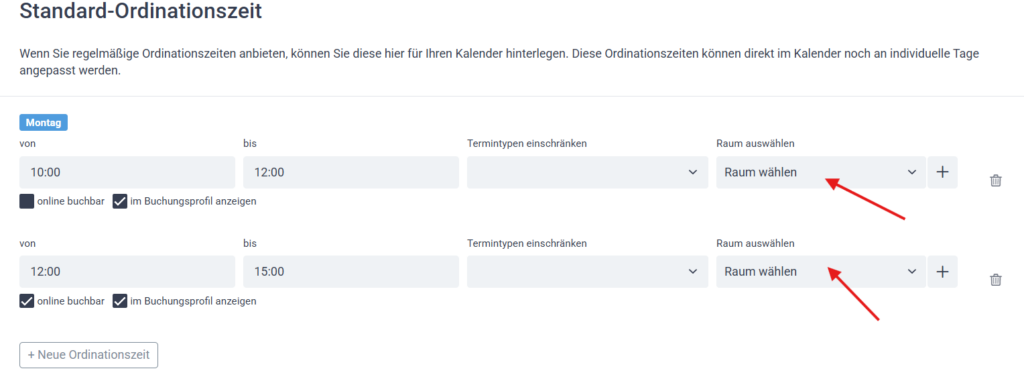
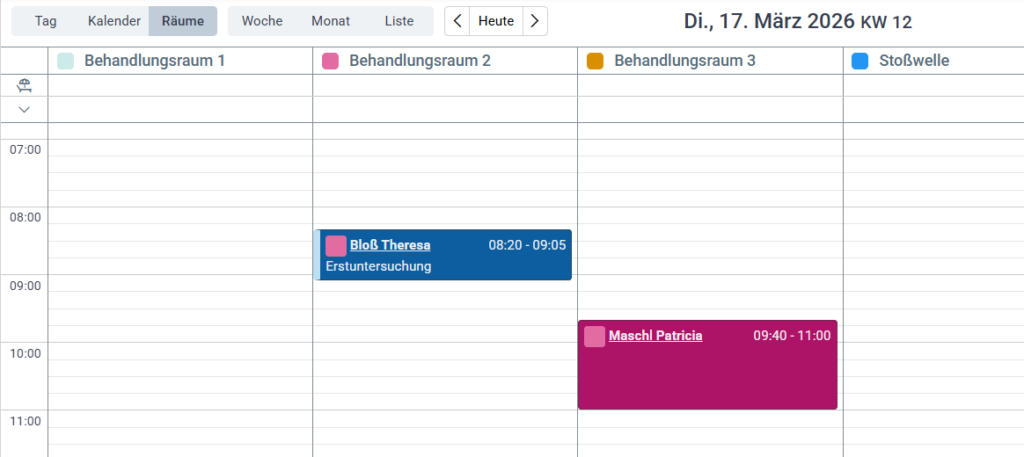
Im Kalender können Sie nun die Ansicht “Räume” verwenden.
- In der Räume-Ansicht sehen Sie, welcher Raum wann belegt oder frei ist. Dies unterstützt Sie optimal bei der Raumplanung für Untersuchungen, Therapien oder andere ressourcenabhängige Abläufe.
- Auch hier sind Drag & Drop sowie parallele Buchungen möglich.
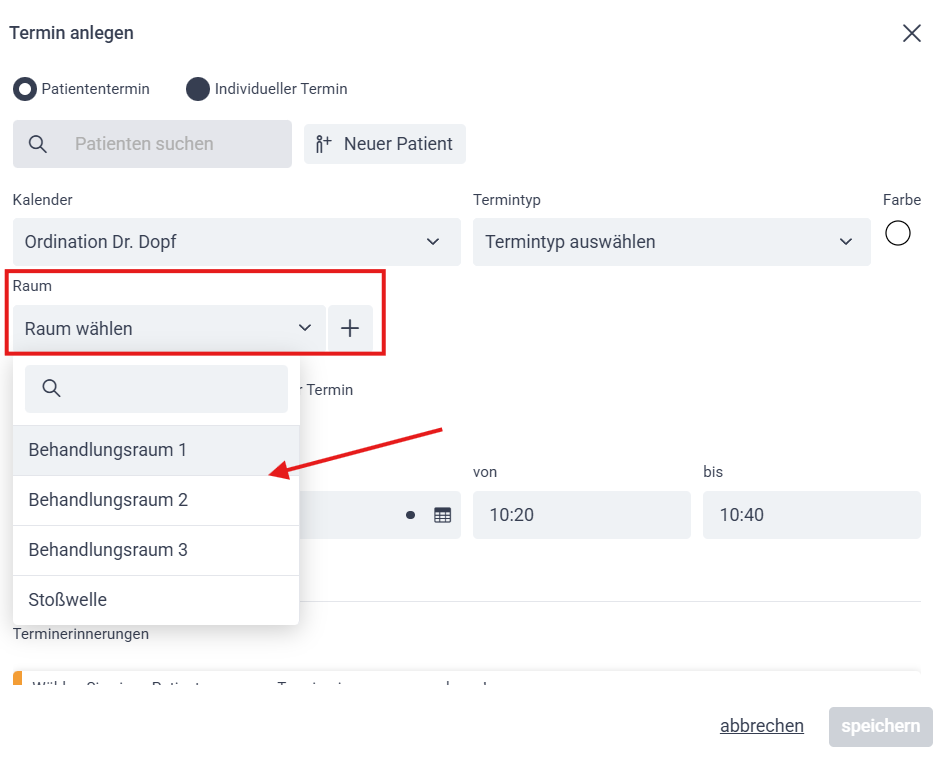
- Beim Eintragen von Terminen kann direkt ein Raum zugewiesen werden:
So sieht der Kalender dann in der Raum-Ansicht aus:
1. Anwesenheiten sind farbig hinterlegt
In der Wochenansicht sehen Sie auf einen Blick, wann Ordinationszeiten (Anwesenheiten) aktiv sind, da diese in Ihrer Kalenderfarbe hinterlegt sind.
Falls Sie online Terminbuchung anbieten, und nur manche Ordinationszeiten online buchbar sind, erkennen Sie anhand der Farbe (heller/dunkler) auch, zu welchen Zeiten online Termine buchbar sind.
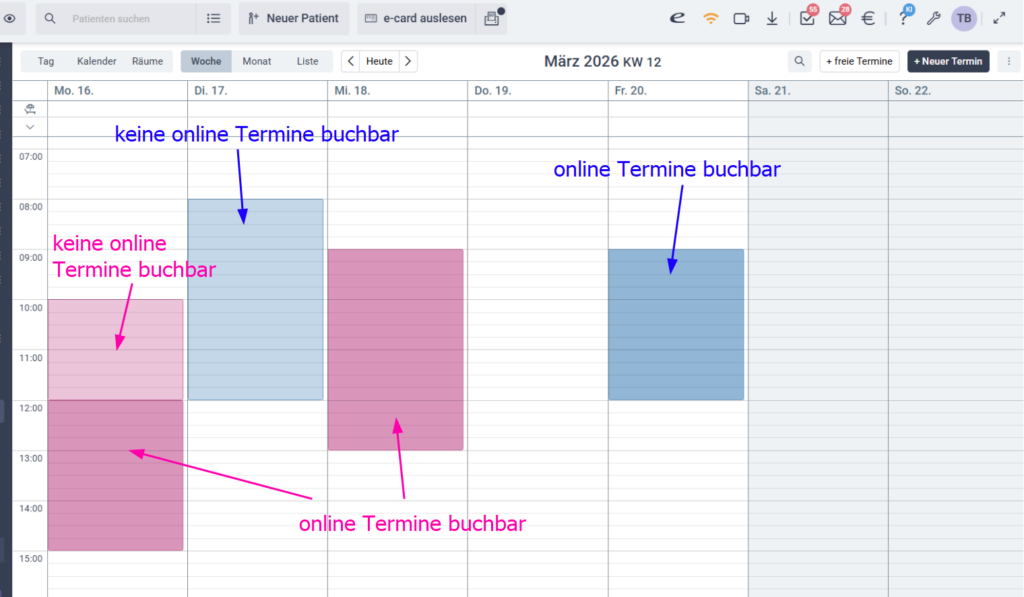
- Hellere Farbe: keine online Terminbuchung möglich
- Dunklere Farbe: online Terminbuchung möglich
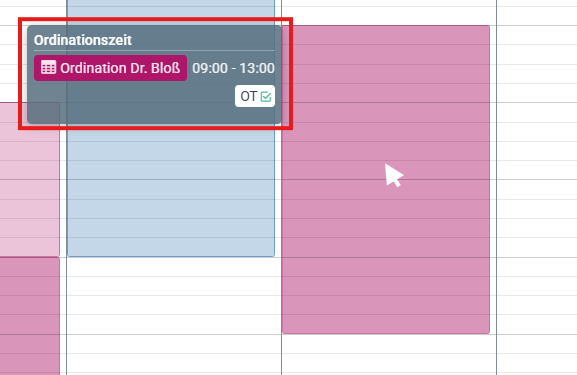
Wenn Sie mit der Maus über eine Ordinationszeit fahren (ohne zu klicken), werden Ihnen Details angezeigt:
Bei Ihnen sieht es nicht so aus?
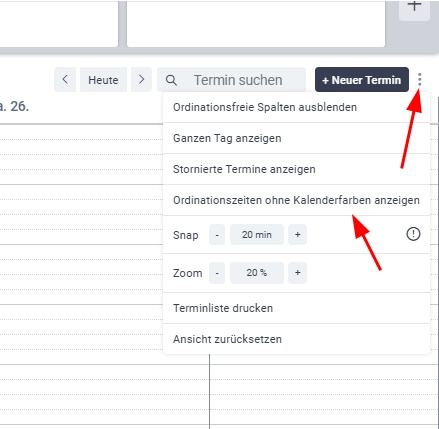
Falls es bei Ihnen nicht so aussieht wie im obenstehenden Bild der Wochenansicht, prüfen Sie, ob Sie eventuell die Ordinationszeiten noch nicht mit Kalenderfarben anzeigen. Die Einstellung dazu finden Sie oben rechts im Kalender. Dies muss aktiviert sein, dann steht dort “Ordinationszeiten ohne Kalenderfarben anzeigen”.
2. Direkte Terminvergabe per Klick
Wenn Sie auf eine Anwesenheit klicken um einen Termin einzutragen, wird automatisch der richtige Kalender vorausgewählt.
3. Termine flexibel verschieben
- Sie können Termine per Drag & Drop von einem Kalender in einen anderen verschieben.
- Auch außerhalb der festgelegten Anwesenheiten können Termine eingetragen werden.
4. Parallele Termine eintragen
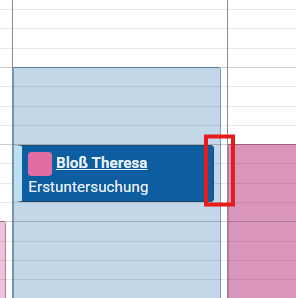
Rechts neben den Anwesenheiten befindet sich jetzt ein weißer Streifen. Ein Klick dort erlaubt die Anlage eines parallelen Termins (z. B. bei Doppelbelegungen).
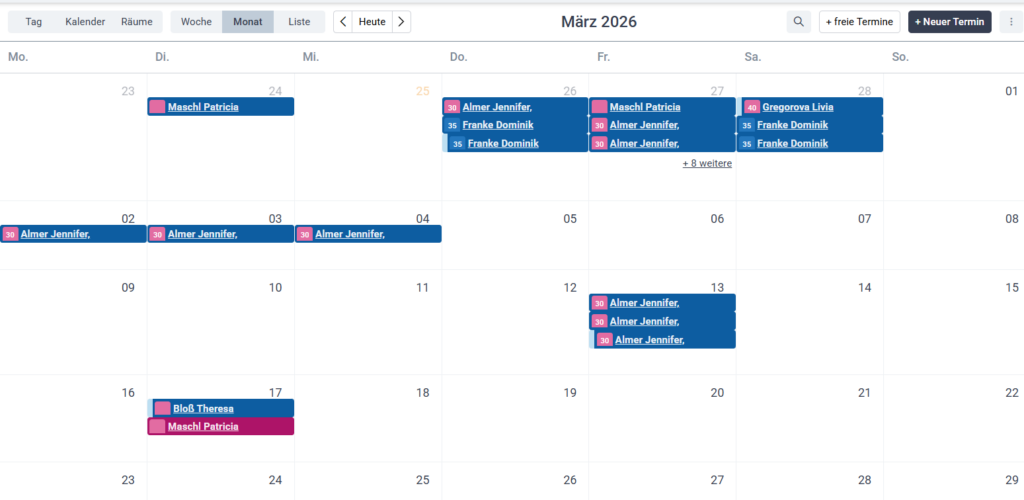
In der Monatsansicht sehen Sie die Termine des gesamten Monats:
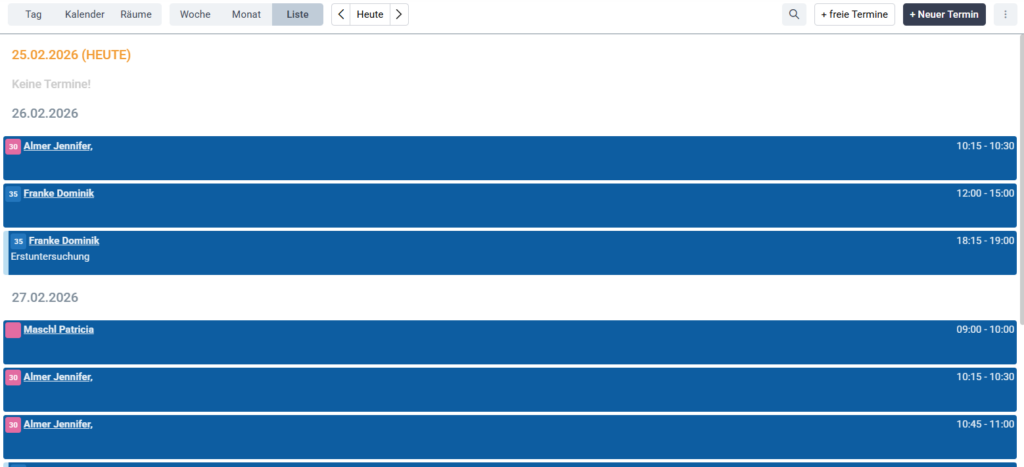
In der Listenansicht sehen Sie ab dem aktuellen Datum alle anstehenden Termine der Reihe nach angezeigt: