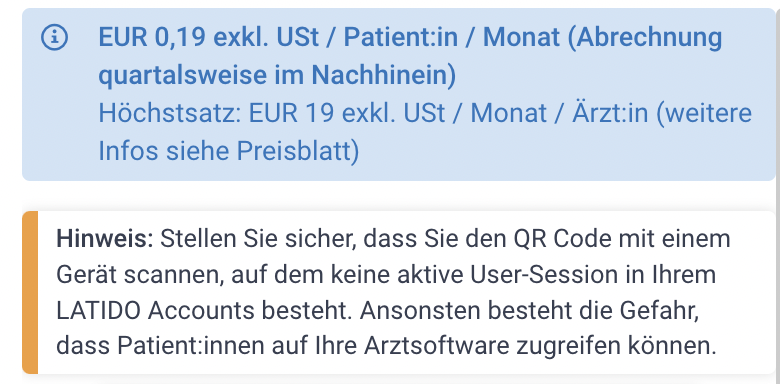
Für die digitale Aufnahme von Patient:innen stehen Ihnen drei verschiedene Möglichkeiten zur Verfügung. Im Folgenden zeigen wir Ihnen Schritt für Schritt, wie Sie dabei vorgehen können.
Variante 1: Digitale Aufnahme über den Kalender
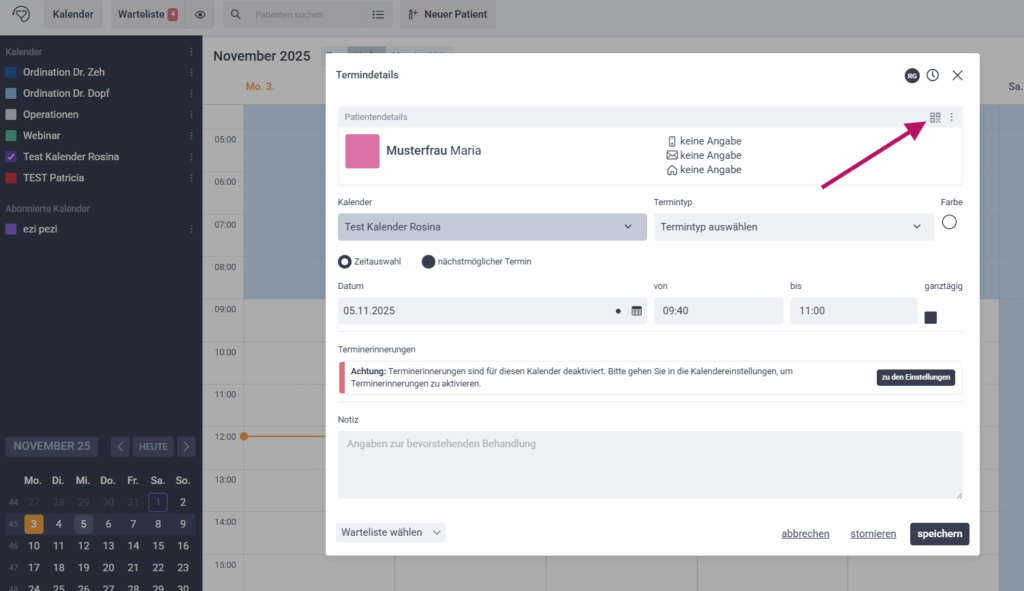
Öffnen Sie im Kalender den gewünschten Termin.
Klicken Sie rechts oben auf das QR-Code-Symbol.
Wählen Sie bei Bedarf die Dokumente aus, die der:die Patient:in während der Aufnahme digital unterzeichnen soll, und klicken Sie anschließend auf Abschließen.

Es öffnet sich ein Pop-up-Fenster mit einem QR-Code.
Scannen Sie diesen mit einem Ordinations-Tablet.
Alternativ kann auch der:die Patient:in den Code mit dem eigenen Smartphone scannen.

Sobald die Dateneingabe durch den Patienten abgeschlossen ist, werden die aktualisierten Informationen automatisch in der Patientenkartei angezeigt. Der:Die Patient:in benötigt für diesen Service keinen LATIDO Account.
Variante 2: Digitale Aufnahme über die Patientenkartei (Stammdaten)
Öffnen Sie die gewünschte Patientenkartei.
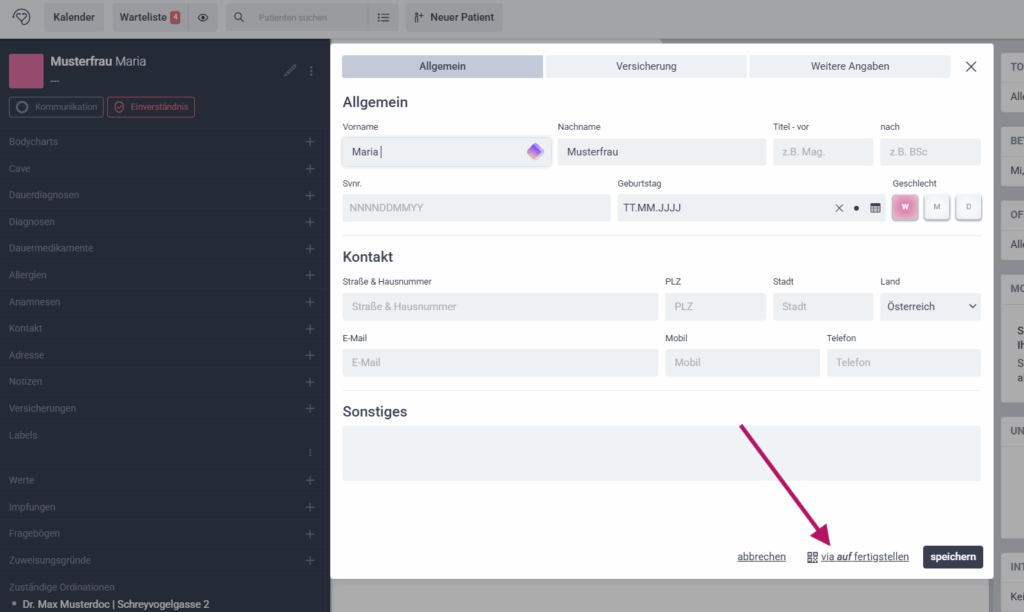
Klicken Sie oben links auf das Stift-Symbol, um die Stammdaten des Patienten zu bearbeiten.

Wählen Sie unten rechts die Option „via auf fertigstellen“.
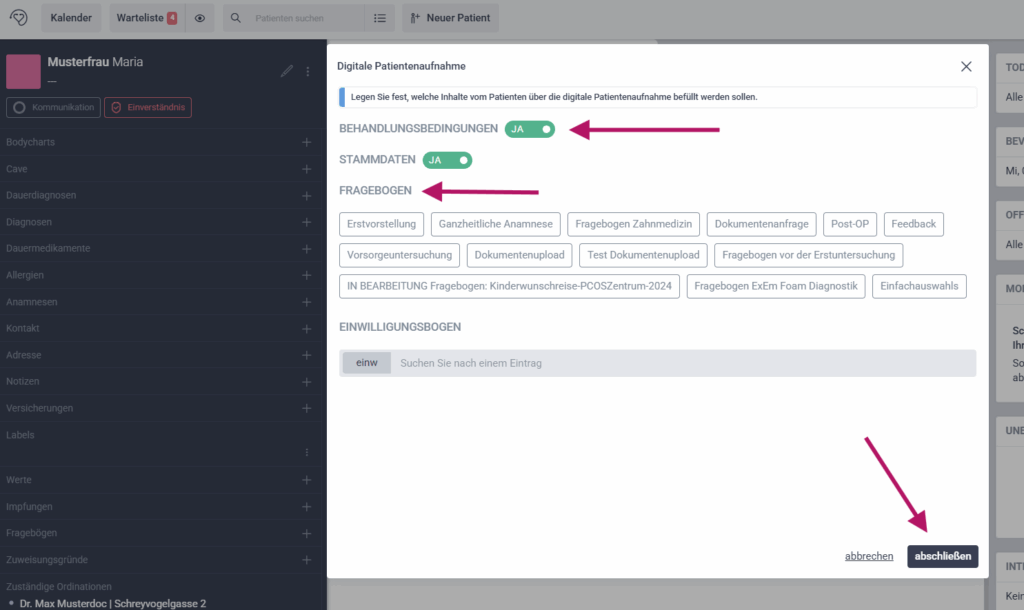
Falls gewünscht, können Sie wieder Dokumente auswählen, die der:die Patient:in digital unterzeichnen soll, und klicken Sie anschließend auf Abschließen.
Im daraufhin erscheinenden Pop-up-Fenster wird ein QR-Code angezeigt.
Scannen Sie diesen mit einem Ordinations-Tablet – oder lassen Sie den:die Patient:in den Code mit dem eigenen Smartphone scannen.

Nach erfolgreicher Eingabe werden die neuen Daten automatisch in der Patientenkartei übernommen. Der:Die Patient:in benötigt für diesen Service keinen LATIDO Account.
Variante 3: Digitale Aufnahme über die Kommandozeile
Öffnen Sie die gewünschte Patientenkartei.
Geben Sie in der Kommandozeile + LEERTASTE ein
oder klicken Sie auf das Plus-Symbol und wählen Sie anschließend das Modul „Digitale Patientenaufnahme“ aus.
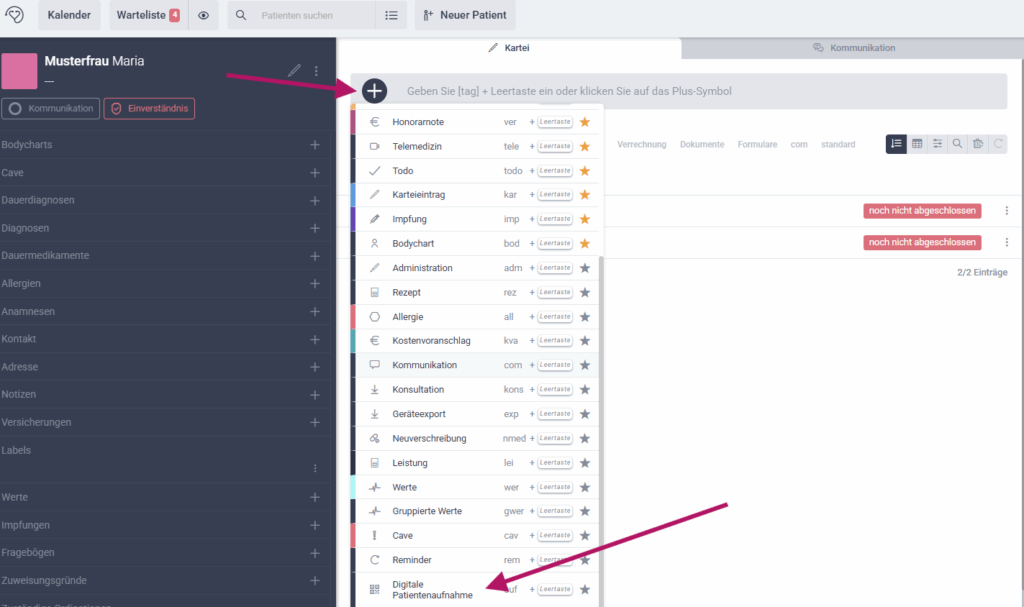
Falls gewünscht, können Sie wieder Dokumente auswählen, die der:die Patient:in digital unterzeichnen soll, und klicken Sie anschließend auf Eintragen.

Es öffnet sich ein Pop-up-Fenster mit einem QR-Code.
Scannen Sie diesen mit einem Ordinations-Tablet – oder lassen Sie den:die Patient:in den Code mit dem eigenen Smartphone erfassen.

Sobald die Patientendaten vollständig eingegeben wurden, erscheinen die aktualisierten Informationen automatisch in der Patientenkartei. Der:Die Patient:in benötigt für diesen Service keinen LATIDO Account.