Patientenübergreifender Filter
Im folgenden Video sehen Sie, wie Sie mit dem patientenübergreifenden Filter in der LATIDO Patientenliste gezielt nach Kriterien wie Medikamenten, Diagnosen oder Geburtsdatum filtern können.
Schriftliche Erklärung
Die Struktur des Filters
Der Filterbaum
Der Filterbaum beschreibt die hierarchische Struktur eines Patientenfilters. Die Hierarchie kann von der Benutzer:in individuell festgelegt werden.
Ein Filterbaum kann aus mehreren UND-/ODER-Gruppen (Hierarchieebene 1) bestehen, die wiederum einzelne Filterelemente (Hierarchieebene 2) enthalten können.
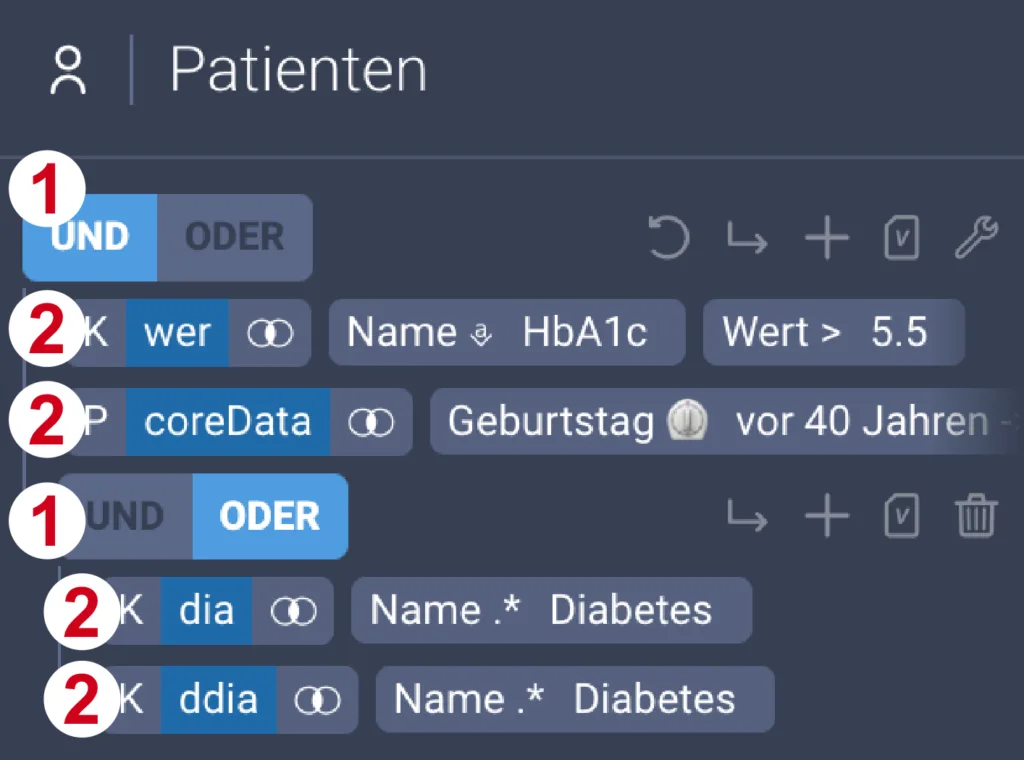
Diese Filterelemente setzen sich zusammen aus:
- Filterkriterium (2.1)
- Operator (2.2)
- Wert (2.3)

Die einzelnen Bestandteile des Filterbaums werden im Folgenden genauer erklärt.
1. UND/ODER Gruppen
Sie können auf mehreren Ebenen UND-/ODER-Gruppen bilden:
UND-Gruppe: UND-Gruppen betrachten alle enthaltenen Filterelemente in Kombination. Das bedeutet: Alle Filterkriterien müssen erfüllt sein, damit ein Patient in der Liste angezeigt wird.
Beispiel: Ein Filter, der alle Patient:innen mit der Diagnose Diabetes mellitus und einem HbA1c > 5,5 % ausgeben soll, muss in einer UND-Gruppe angelegt werden.
ODER-Gruppe: ODER-Gruppen behandeln die enthaltenen Filterelemente einzeln. Das bedeutet: Es reicht, wenn eines der Kriterien erfüllt ist, damit ein Patient in der Liste angezeigt wird. Patient:innen, auf die mehrere Kriterien zutreffen, werden ebenfalls angezeigt.
Beispiel: Ein Filter, der alle Patient:innen mit der Diagnose Adipositas oder einem BMI > 30 ausgeben soll, kann in einer ODER-Gruppe angelegt werden.
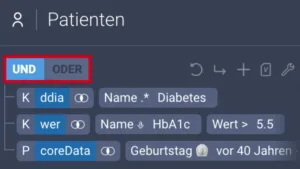
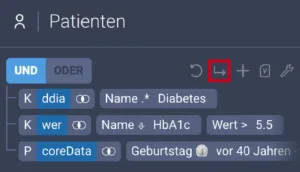
Sie können mehrere UND-/ODER-Gruppen kombinieren, um auch komplexe Filter abzubilden. Neue Gruppen lassen sich über das ENTER-Symbol im Filterbaum hinzufügen.
2. Filterelemente
Filterelemente setzen sich aus einem Filterkriterium (2.1), einem Operator (2.2) und einem eingegebenen Wert (2.3) zusammen. Die einzelnen Bestandteile der Filterelemente werden weiter unten beschrieben.
Grundsätzlich finden Sie immer diese Struktur vor.

Filterelemente sind immer Teil einer UND/ODER Gruppe.
Neue Filterelemente können über das Plus Symbol angelegt werden.
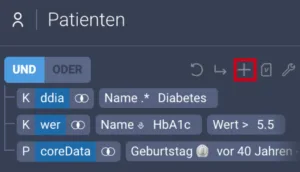
2.1 Filterkriterium
Das Filterkriterium bildet den ersten Teil der Filterregel.

Grundsätzlich wird zwischen patientenbezogenen und karteieintragsbezogenen Filterkriterien unterschieden. Nach Auswahl eines Kriteriums können Sie die Auswahl hierarchisch weiter eingrenzen (z. B. Karteieintrag > Medikament > Name).
2.2 Operatoren
Operatoren bilden den mittleren Teil einer Filterregel und definieren den Zusammenhang zwischen Filterkriterium und Wert.

Folgende Operatoren stehen zur Verfügung:
- = (ist gleich): Der Eintrag muss exakt dem eingegebenen Wert entsprechen. Beispiel: „med Name = Lanitop 10 mg“ filtert alle Einträge mit genau dieser Dosierung.
- ≠ (ist ungleich): Alle Einträge außer dem angegebenen Wert werden angezeigt. Beispiel: „med Name ≠ Lanitop 10 mg“ zeigt alle Medikamente außer dieser Dosierung.
- *. (beinhaltet):** Der Eintrag enthält den eingegebenen Wert. *Beispiel:* „med Name .* Lanitop“ zeigt alle Lanitop-Einträge in allen Dosierungen.
- ⎀ (Auswahl): Es wird aus einer Liste vorhandener Einträge ausgewählt. Beispiel: Nach Eingabe von „Lanitop“ werden alle hinterlegten Medikamente zur Auswahl angezeigt.
- > (größer als): Nur für numerische Werte (z. B. medizinische Werte oder Signaturen). Beispiel: „med Abends > 1“
- ≥ (größer oder gleich): Nur für numerische Werte. Beispiel: „med Abends ≥ 1“
- < (kleiner als): Nur für numerische Werte. Beispiel: „med Abends < 1“
- ≤ (kleiner oder gleich): Nur für numerische Werte. Beispiel: „med Abends ≤ 1“
- ∃ (existiert): Prüft, ob ein Eintrag vorhanden ist (keine zusätzliche Eingabe nötig). Beispiel: „med Abends ∃“ zeigt alle Medikamente mit einer Abend-Dosierung.
- ∄ (existiert nicht): Prüft, ob kein Eintrag vorhanden ist. Beispiel: „med Abends ∄“ zeigt alle Medikamente ohne Abend-Dosierung.
- ^ (beginnt mit): Prüft, ob ein Wert mit einer bestimmten Eingabe beginnt. Beispiel: „PLZ ^ 34“ zeigt entsprechende Regionen.
- $ (endet mit): Prüft, ob ein Wert mit einer bestimmten Eingabe endet. Beispiel: „Nachname $ Mayer“
2.3 Eingegebener Wert
Der eingegebene Wert bildet den rechten Teil der Filterregel und kann individuell definiert werden.

Je nach gewähltem Filterkriterium und Operator erfolgt die Eingabe entweder als Text, als numerischer Wert oder über eine vordefinierte Auswahl.
Zusammenspiel von Filterkriterium, Operator, Wert und UND-/ODER-Gruppen
Beispiele & Erklärungen
Um den Zusammenhang zu veranschaulichen, helfen folgende Beispiele:
- Alter < 40 Jahre → Geburtsdatum liegt im Zeitraum von vor 40 Jahren bis heute
- Medikamentename = Lanitop
- Medikamentesignatur Morgens = 1
- Vignettennummer = SG0000000000001
- Diagnose = Diabetes mellitus
Beispiel: BMI > 30
- Wert: Name = BMI
- Wert: Wert > 30
Beispiel: Lanitop 1-0-1-0
- Medikament: Name .* (beinhaltet) Lanitop
- Medikament: Morgens = 1
- Medikament: Mittags = 0
- Medikament: Abends = 1
- Medikament: Nachts = 0
Vorlagen nutzen
Eigene Vorlagen erstellen
Sie können Filtervorlagen selbst erstellen und anschließend wiederverwenden, um die Erstellung von Filtern zu vereinfachen.
Sie können sogenannte Vorlagensets erstellen, um zusammengehörige Filter zu gruppieren (z. B. „Schwangerschaftswoche“). Innerhalb dieser Sets können Sie einzelne Vorlagen anlegen, die aus mindestens einem Filterelement bestehen (z. B. „1. Trimenon“ im Vorlagenset „Schwangerschaftswoche“).
Die Vorlagen können sowohl im Filterbaum als auch innerhalb eines Filterelements erstellt werden.
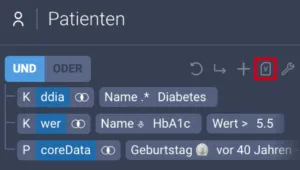
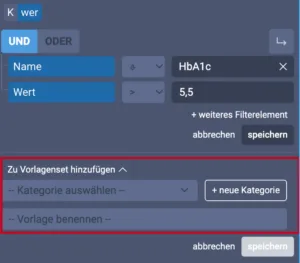
Vorlagen eines anderen Benutzers übernehmen
Der patientenübergreifende Filter ist grundsätzlich benutzerbezogen. Das bedeutet, dass jede Benutzer:in ihre eigenen Filtervorlagen verwaltet.
Innerhalb einer LATIDO-Instanz besteht jedoch die Möglichkeit, Vorlagen von anderen Benutzer:innen zu übernehmen.
So übernehmen Sie Vorlagen eines anderen Benutzers
- Navigieren Sie in die Ansicht des patientenübergreifenden Filters.
- Klicken Sie links in der Maske auf das Schraubenschlüssel-Symbol.
- Öffnen Sie damit die Funktion zum Übernehmen von Vorlagen.
- Wählen Sie den Benutzer aus, von dem Sie eine Vorlage übernehmen möchten.
- Bestätigen Sie Ihre Auswahl – die Vorlage steht Ihnen anschließend zur Verfügung.
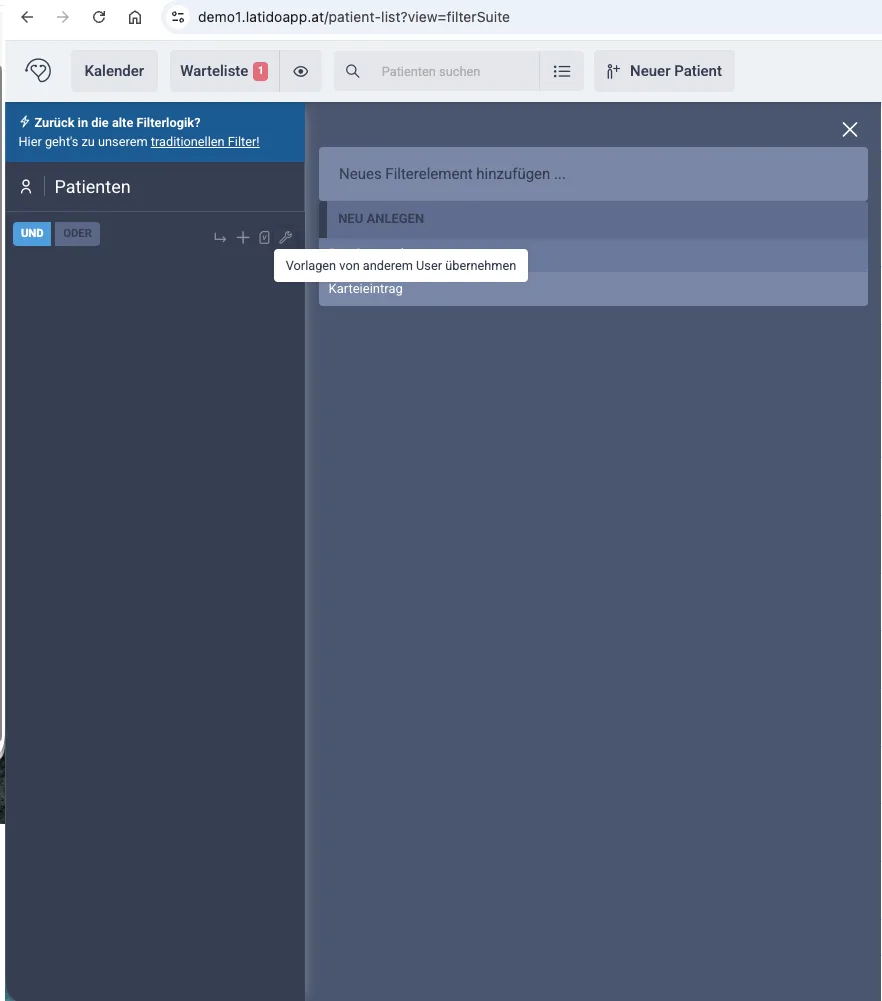
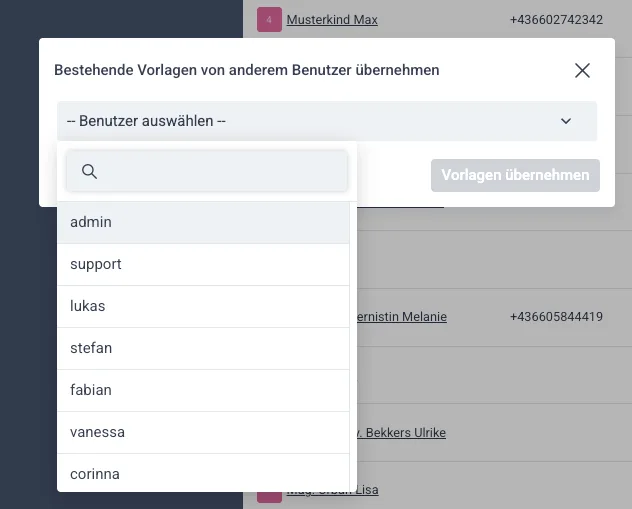
Exemplarisches Beispiel für die Nutzung des patientenübergreifenden Filters
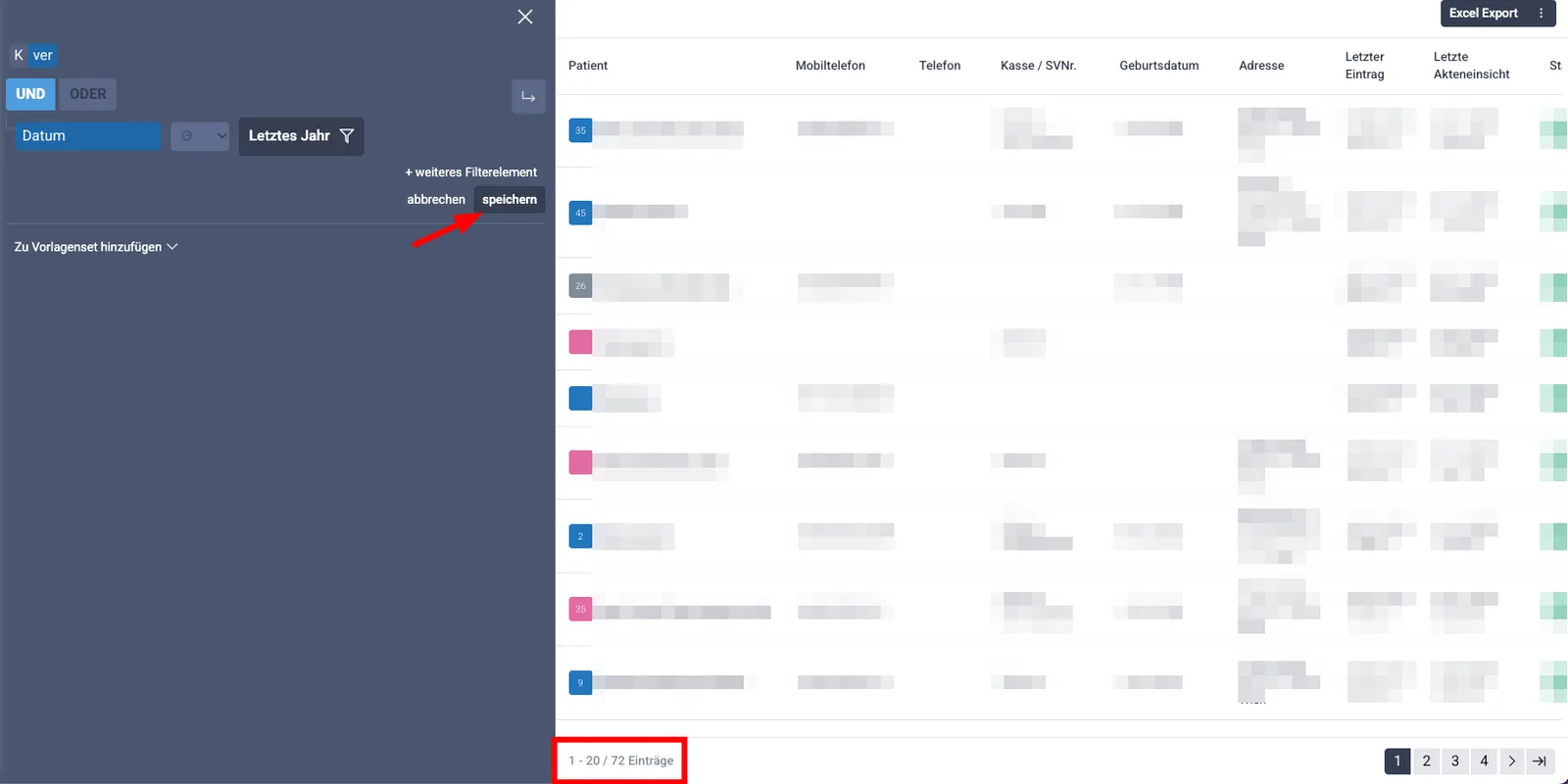
Sie möchten herausfinden, wie viele Patient:innen Sie im letzten Jahr (oder in einem anderen Zeitraum) eine Honorarnote ausgestellt haben, um z. B. zu prüfen, ob Sie mehr als 300 Patient:innen betreuen und somit unter bestimmte gesetzliche Bestimmungen zur Nutzung der e-card-Funktionen fallen.
So legen Sie den Filter an:
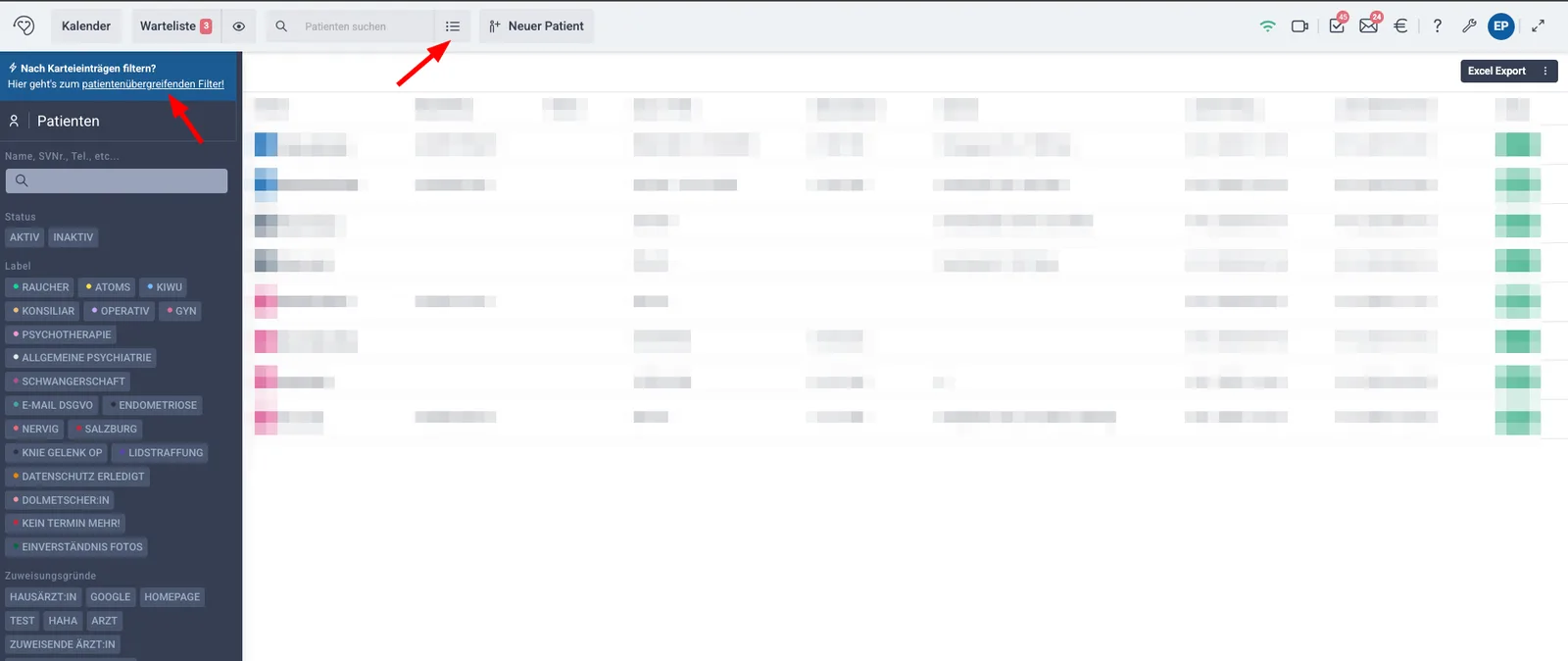
Öffnen Sie den patientenübergreifenden Filter über: 3-Striche > Patientenübergreifender Filter
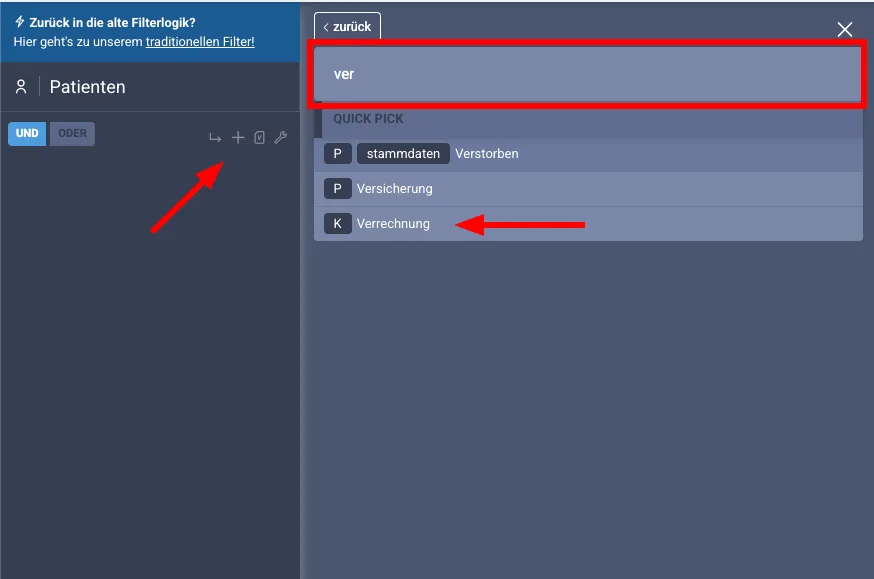
Klicken Sie auf das „+“ Symbol, geben Sie „ver“ in die Suchleiste ein und wählen Sie anschließend „Verrechnung“ aus.
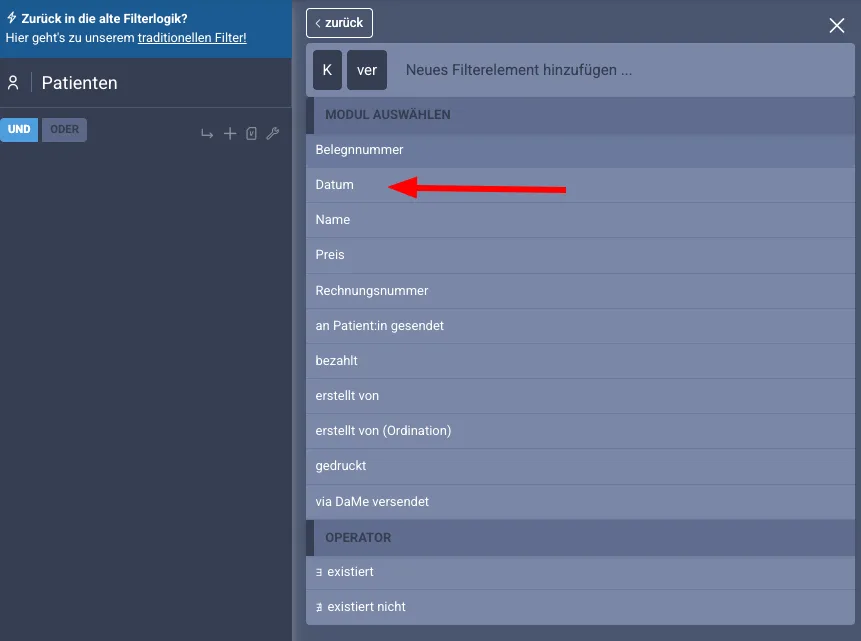
Klicken Sie auf „Datum“.
Öffnen Sie das Filter-Symbol (Trichter) und wählen Sie den gewünschten Zeitraum aus – in Ihrem Fall „letztes Jahr“.
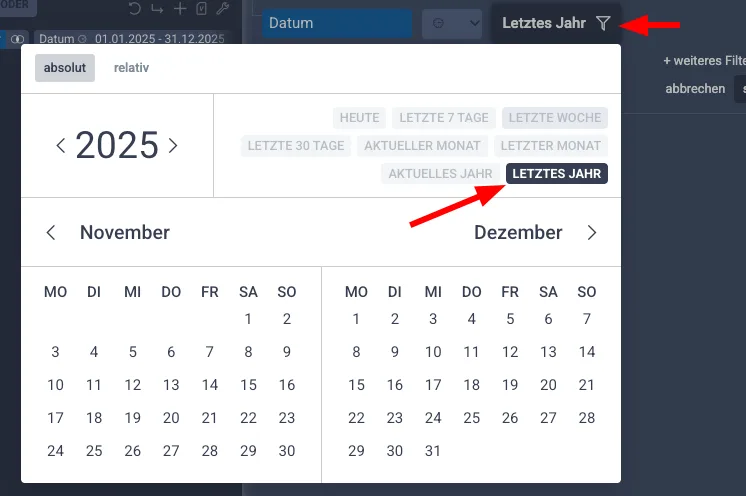
Sobald der Zeitraum ausgewählt ist, klicken Sie bitte auf „Speichern“. Nun werden Ihnen alle Patienten angezeigt, die im Jahr 2024 eine Honorarnote erhalten haben.
(Es werden im patientenübergreifenden Filter keine Patienten doppelt dargestellt.)