
Ein Raum kann dabei:
- einer Ordinationszeit zugewiesen werden
- direkt bei der Terminvergabe ausgewählt werden
- in einer eigenen Kalenderansicht dargestellt werden
Die Raumfunktion schafft Transparenz darüber, welcher Raum zu welchem Zeitpunkt genutzt wird – unabhängig davon, welcher Kalender (also welche Person) dort arbeitet.
Wer braucht Räume?
Die Nutzung von Räumen ist besonders sinnvoll, wenn:
- mehrere Ärzt:innen oder Therapeut:innen tätig sind
- weniger Behandlungsräume als Behandler:innen vorhanden sind
- Räume flexibel genutzt werden
- eine präzise Ressourcenplanung erforderlich ist
- Raumplanung effizient koordiniert werden muss
Räume verwalten & verwenden
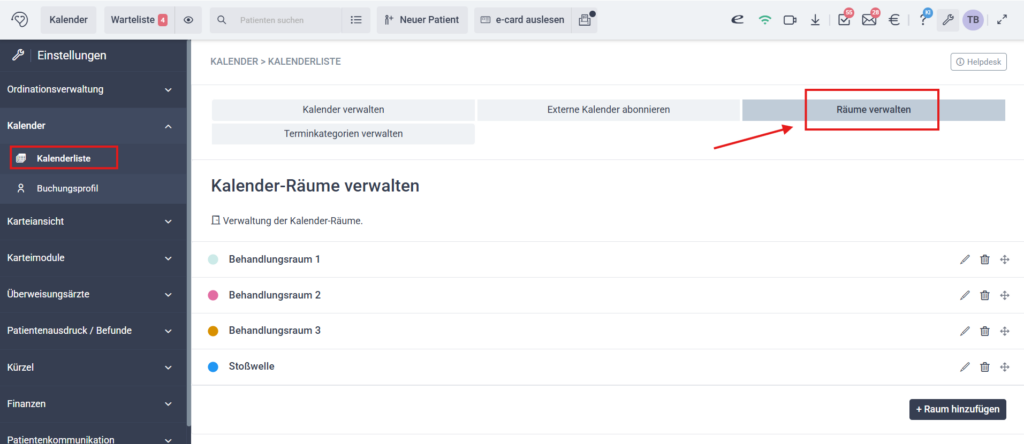
- Öffnen Sie Einstellungen (Schraubenschlüssel-Symbol).
- Navigieren Sie zu Kalender.
- Öffnen Sie die Kalenderliste.
- Wählen Sie „Räume verwalten“.
- Legen Sie neue Räume an und weisen Sie ihnen eine Farbe zu.
- Die Farbzuweisung erleichtert später die visuelle Unterscheidung in der Raumansicht.
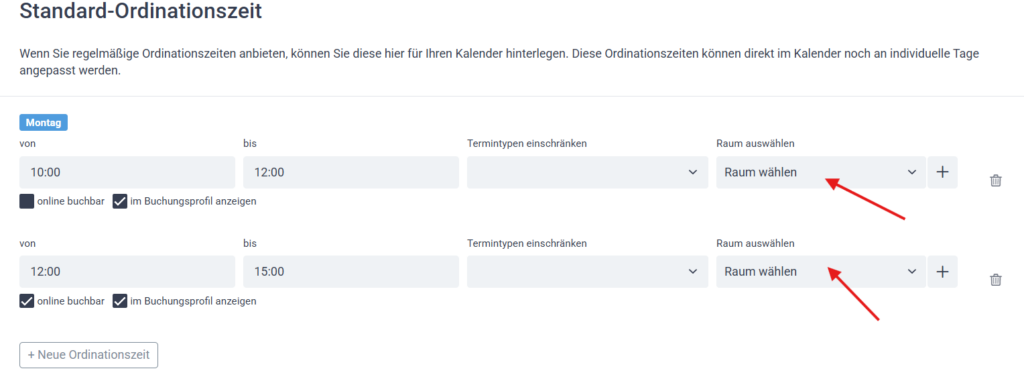
Sobald Sie die benötigten Räume hinzugefügt haben, können Sie in den Kalendereinstellungen Ihren Kalender anklicken und den Ordinationszeiten Räume zuweisen:
Vorgehensweise:
- Öffnen Sie die Kalendereinstellungen.
- Wählen Sie den gewünschten Kalender (z. B. Arztkalender).
- Öffnen Sie die Ordinationszeiten.
- Weisen Sie der jeweiligen Ordinationszeit einen Raum zu.
Dadurch wird definiert, in welchem Raum die betreffende Person während dieser Anwesenheit arbeitet.
Im Kalender stehen mehrere Ansichten zur Verfügung. Eine davon ist die Räume-Ansicht. (Diese Ansicht ist nur relevant, wenn Räume im System hinterlegt sind)
Vorteile:
- schnelle Erkennung freier Raumkapazitäten
- gezielte Terminplanung bei ressourcenabhängigen Untersuchungen
- Vermeidung von Doppelbelegungen
- Koordination mehrerer Behandler:innen

In der Räume-Ansicht sehen Sie, welcher Raum wann belegt oder frei ist. Dies unterstützt Sie optimal bei der Raumplanung für Untersuchungen, Therapien oder andere ressourcenabhängige Abläufe.
Auch hier sind Drag & Drop sowie parallele Buchungen möglich.
Beim Eintragen von Terminen kann direkt ein Raum zugewiesen werden: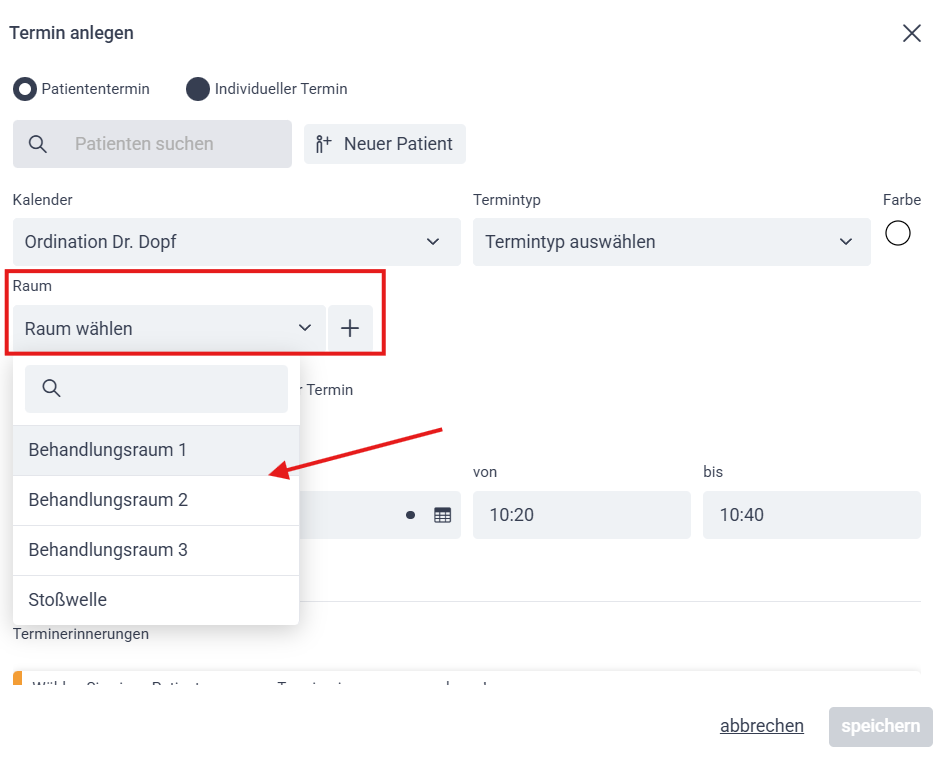
So sieht der Kalender dann in der Raum-Ansicht aus: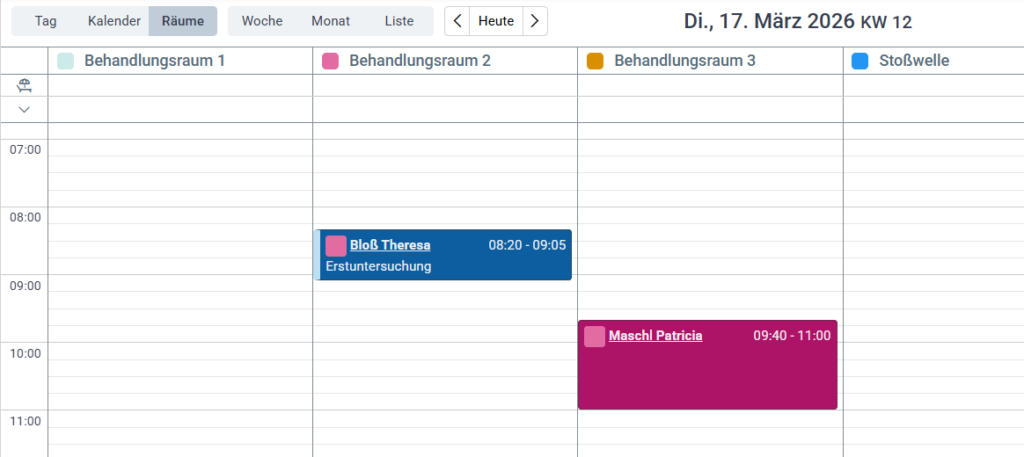
Zusammenspiel mit anderen Kalenderansichten
Die Raumfunktion ergänzt die bestehenden Kalenderansichten sinnvoll: Hier eine genauere Auflistung der unterschiedlichen Kalenderansichten im neuen Kalender.
Zusammenfassung
Räume in LATIDO dienen der strukturierten Ressourcenplanung.
Sie sind besonders sinnvoll bei:
- mehreren Behandler:innen
- begrenzter Anzahl an Behandlungsräumen
- komplexer Raumkoordination
Durch zentrale Verwaltung, Verknüpfung mit Ordinationszeiten und eigene Raumansicht im Kalender wird die Raumplanung transparent, effizient und konfliktfrei organisiert.
Weitere Informationen
Hier finden Sie noch eine Auswahl an Beiträgen zum Thema Kalender: