In LATIDO stehen Ihnen zwei unterschiedliche Benachrichtigungsmöglichkeiten für Termine im Kalender zur Verfügung. Diese helfen dabei, Patient:innen zuverlässig zu informieren und No-Shows zu reduzieren.
Überblick: Benachrichtigungsarten
Terminbestätigung
Die Terminbestätigung wird direkt nach der Vereinbarung eines Termins und dem Eintrag im LATIDO Kalender an die Patient:innen versendet. Sie bestätigt die erfolgreiche Buchung und enthält folgende Informationen:
- Name der Ärztin / des Arztes
- Datum des Termins
- Uhrzeit des Termins
Terminerinnerung
Die Terminerinnerung wird standardmäßig 24 oder 48 Stunden vor dem Termin versendet. Der Versandzeitpunkt ist individuell anpassbar.
Die Erinnerung unterstützt Patient:innen dabei, ihren Termin nicht zu vergessen und trägt wesentlich zur Reduktion von No-Shows bei. Der Text der Erinnerung kann individuell auf die Bedürfnisse Ihrer Praxis angepasst werden.
1. Terminerinnerung aktivieren
Gehen Sie wie folgt vor, um Terminerinnerungen zu aktivieren:
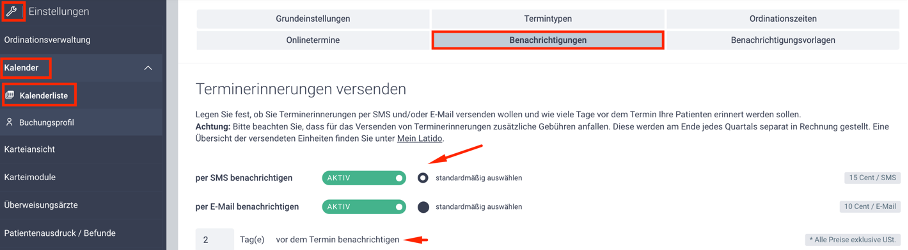
- Öffnen Sie die Einstellungen über das Schraubenschlüssel-Symbol rechts oben.
- Navigieren Sie zu Einstellungen > Kalender > Kalenderliste.
- Wählen Sie den Kalender aus, den Sie bearbeiten möchten.
- Öffnen Sie den Reiter „Benachrichtigungen“.
Versandart festlegen
- Wählen Sie unter „Terminerinnerung versenden“, ob die Erinnerung per SMS oder E-Mail erfolgen soll.
- Aktivieren oder deaktivieren Sie den jeweiligen Versand über den Switch-Button.
- Wenn sowohl SMS als auch E-Mail aktiviert sind, können Sie eine Standard-Versandart definieren, die automatisch vorausgewählt wird.
Versandzeitpunkt definieren
- Legen Sie fest, wie viele Tage vor dem Termin die Erinnerung versendet werden soll (z. B. 1 oder 2 Tage vorher).
- Klicken Sie auf „Speichern“, um die Änderungen zu übernehmen.
Wichtig:
- Ab der Aktivierung werden automatisch Erinnerungen für alle neu eingetragenen Termine versendet. Für Termine, die bereits vor der Aktivierung im Kalender angelegt wurden, werden keine Erinnerungen nachträglich versendet.
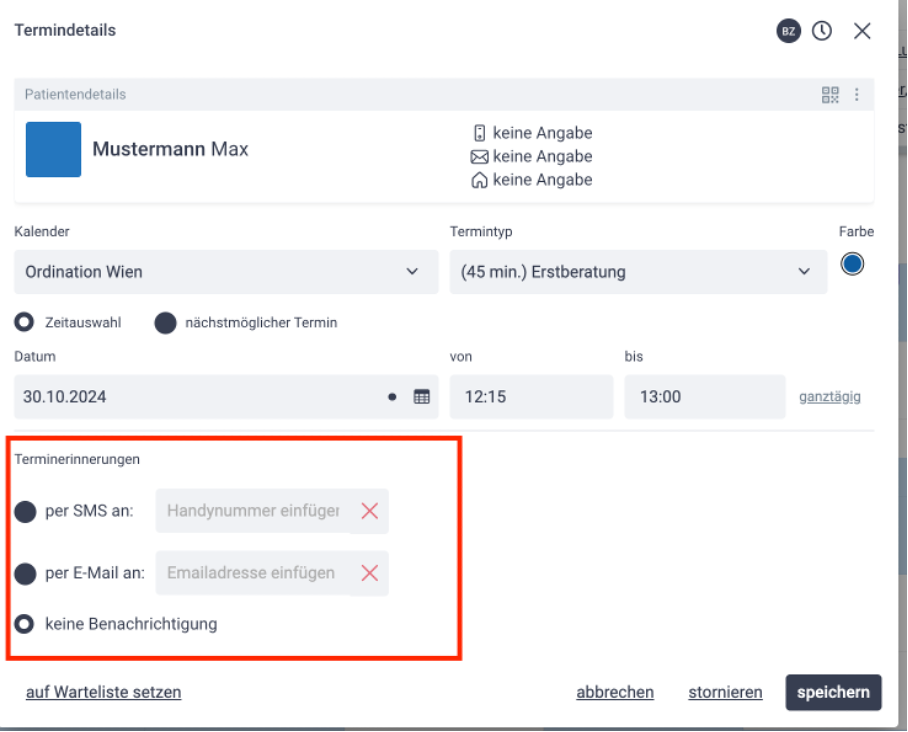
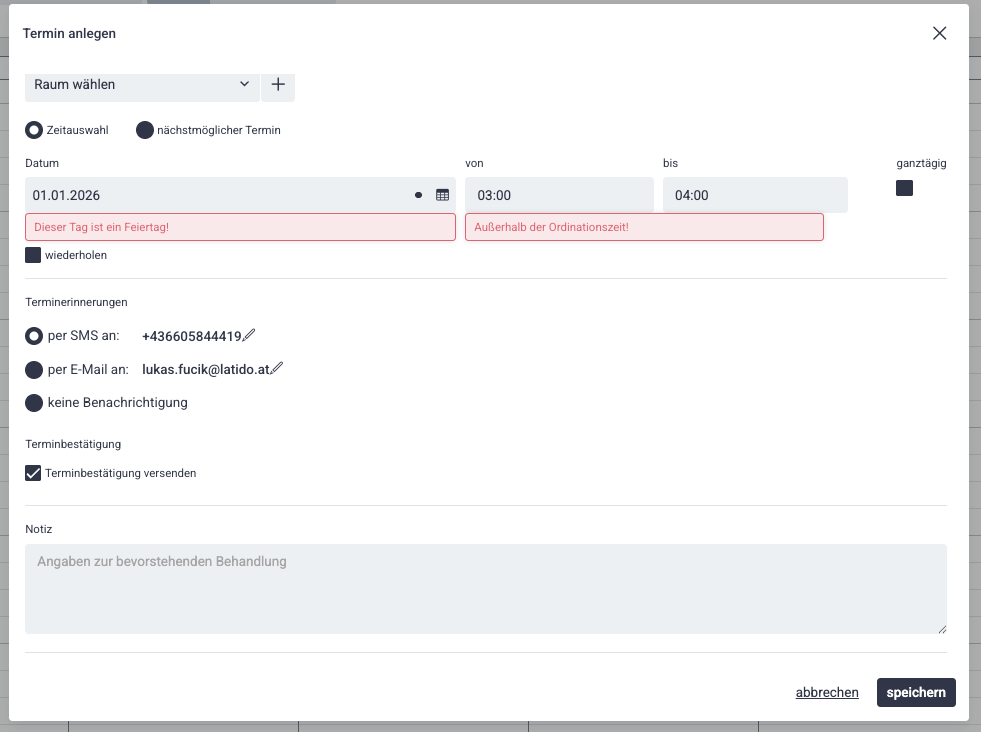
Beim Eintragen eines einzelnen Termins können Sie die Benachrichtigungsart jederzeit individuell anpassen oder die Benachrichtigung deaktivieren.
Info: SMS- und E-Mail-Benachrichtigungen sind Pay-per-Use-Module und werden quartalsweise abgerechnet.
2. Terminbestätigung per SMS oder E-Mail versenden
Zusätzlich zur Terminerinnerung können Sie eine Terminbestätigung versenden. Diese wird unmittelbar nach dem Eintragen des Termins verschickt.
- Der Versand erfolgt per SMS oder E-Mail.
- Bei E-Mail-Versand können Patient:innen den Termin als ICS-Datei in ihren persönlichen Kalender übernehmen.
Hinweis:
- Die Terminbestätigung ist immer an die Versandart der Terminerinnerung gekoppelt.
- Beispiel: Erfolgt die Erinnerung per SMS, wird auch die Bestätigung per SMS versendet.
- Bei Online-Terminvereinbarungen wird die Terminbestätigung immer per E-Mail versendet.
Terminbestätigung aktivieren
- Öffnen Sie die Einstellungen über das Schraubenschlüssel-Symbol.
- Navigieren Sie zu Einstellungen > Kalender > Kalenderliste.
- Wählen Sie den gewünschten Kalender aus.
- Öffnen Sie den Reiter „Benachrichtigungen“.
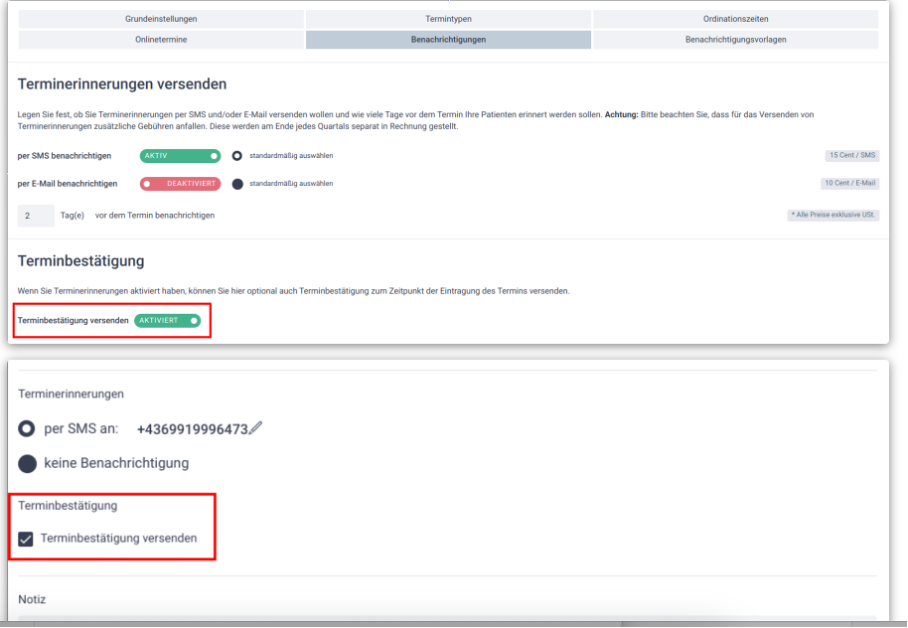
- Aktivieren Sie den Switch-Button für den Versand von Terminbestätigungen.
Sobald der Switch-Button aktiv ist, erhalten alle Patient:innen bei einem neuen Termineintrag automatisch eine Terminbestätigung – außer diese wird beim Anlegen des Termins individuell deaktiviert.
3. Buchungsbestätigung bei Online-Terminvereinbarung
Wenn Sie die Online-Terminvereinbarung aktiviert haben, können Sie festlegen, ob Sie selbst über neu gebuchte Termine informiert werden möchten.
- Benachrichtigung per SMS oder E-Mail möglich
- Telefonnummer bzw. E-Mail-Adresse können individuell definiert werden

4. Individuelle Benachrichtigungsvorlagen für Terminerinnerungen
Um eigene Vorlagen für Terminerinnerungen zu erstellen oder anzupassen:
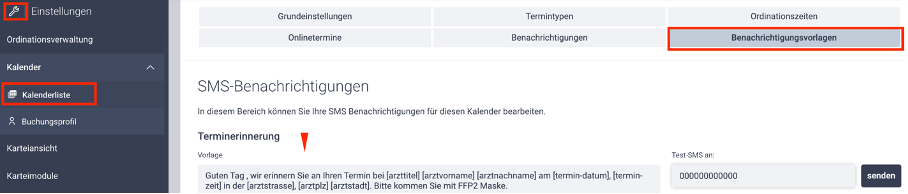
- Navigieren Sie zu Einstellungen > Kalender > Kalenderliste.
- Wählen Sie den gewünschten Kalender aus.
- Öffnen Sie den Reiter „Benachrichtigungsvorlagen“.
Vorlagen anpassen
- Passen Sie die Standardvorlagen der Terminerinnerung von LATIDO nach Ihren Wünschen an.
- SMS-Vorlagen: Maximal 160 Zeichen beachten.
- E-Mail-Vorlagen: Wenn das Feld leer erscheint, klicken Sie auf „E-Mail-Vorschau“, um die LATIDO-Standardvorlage zu sehen.
Sie können sich selbst eine Test-SMS oder Test-E-Mail senden, um die Darstellung zu überprüfen.
⚠️ Achtung:
Elemente in eckigen Klammern (z. B. [termin-datum]) werden automatisch mit Termin- oder Arztinformationen befüllt. Wenn diese entfernt werden, fehlen wichtige Informationen in der Benachrichtigung.
Den Standardtext für Terminbestätigungen können Sie nicht individualisieren.
Klicken Sie auf „Speichern“, um Ihre Änderungen zu übernehmen.
5. Individuelle Einstellungen pro Patient:in
Für jede:n Patient:in können individuelle Benachrichtigungseinstellungen hinterlegt werden:
- Öffnen Sie die Patientenkartei.
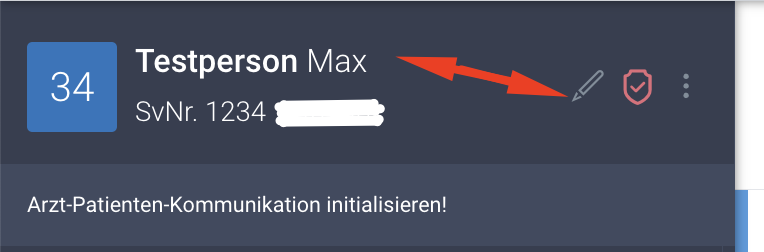
- Klicken Sie in der blauen Box auf das Bleistiftsymbol neben dem Namen oder direkt auf den Namen.
- Das Patient:innen-Stammblatt öffnet sich.
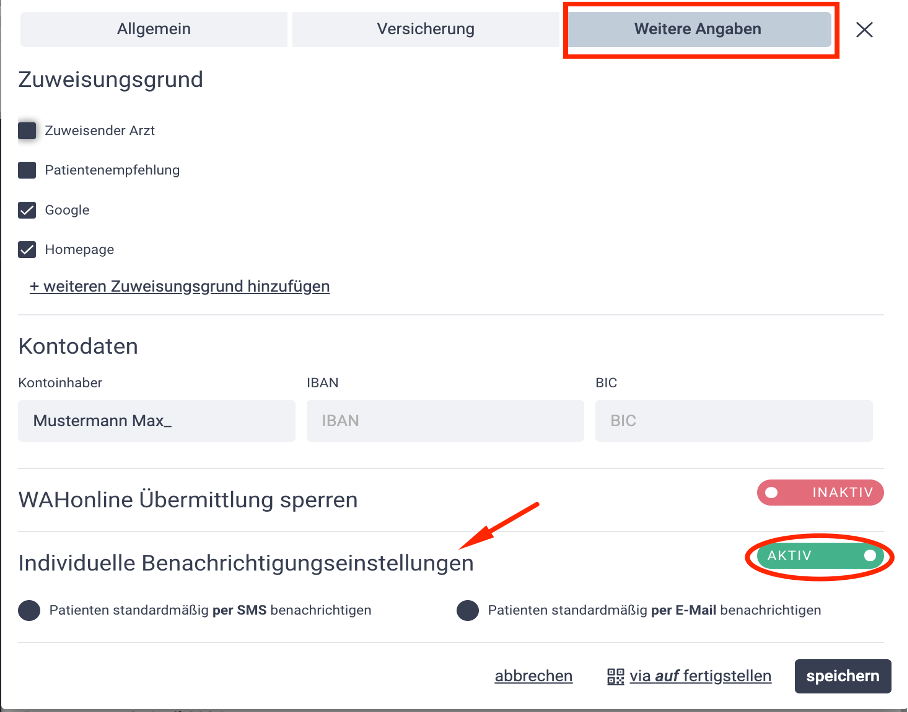
- Wechseln Sie in den Reiter „Weitere Angaben“.
Unter „Individuelle Benachrichtigungseinstellungen“ können Sie:
- die Standard-Benachrichtigungsart festlegen oder
- Benachrichtigungen für diese:n Patient:in vollständig deaktivieren.