Terminlänge anpassen
Um die Dauer eines Termins zu ändern, haben Sie zwei Möglichkeiten:
- Per Drag & Drop: Bewegen Sie den Mauszeiger an den unteren Rand des Termins im Kalender und ziehen Sie diesen nach oben oder unten.
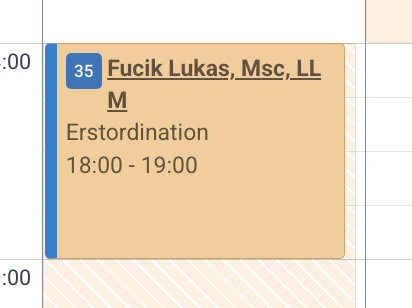
- Über die Termindetails: Klicken Sie auf den Termin, um das Fenster „Termindetails“ zu öffnen, und passen Sie dort die Start- und Endzeit an.
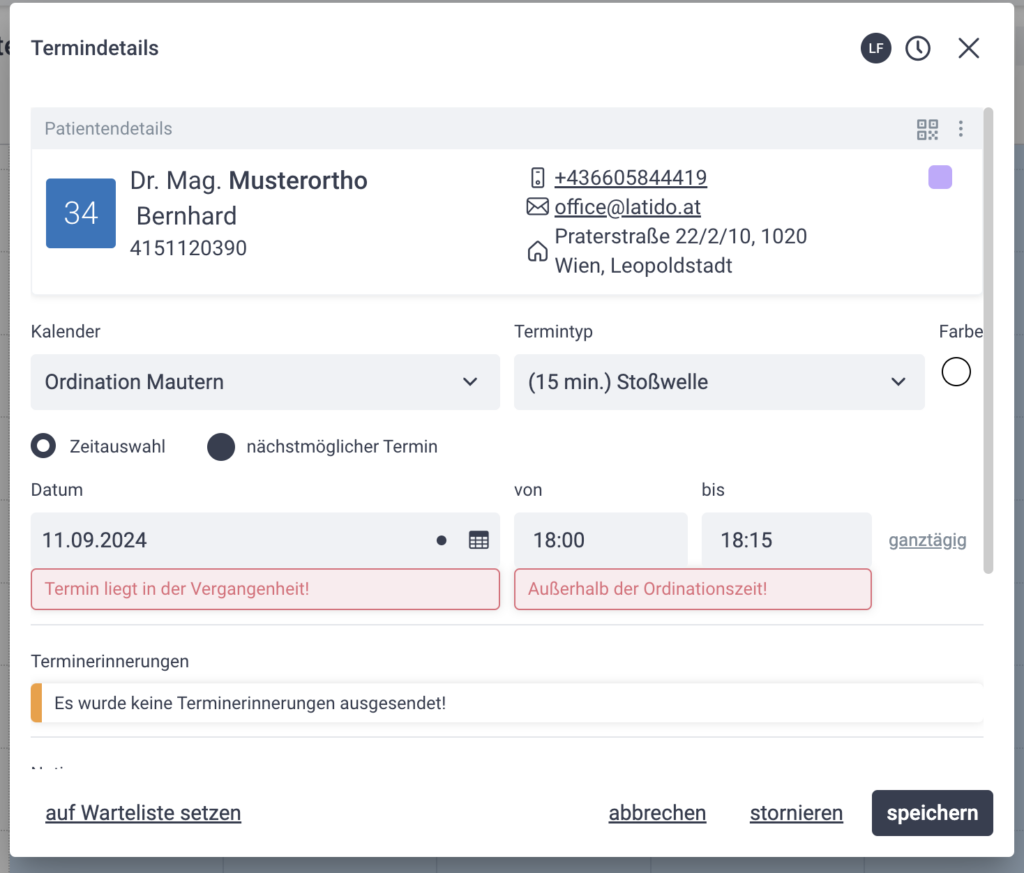
Klicken Sie anschließend auf „Speichern“, um die Änderungen zu übernehmen.
Termin verschieben
Ein Termin kann entweder direkt im Kalender oder über die Termindetails verschoben werden:
Über die Termindetails: Öffnen Sie den Termin per Klick, ändern Sie das Datum im Fenster „Termindetails“ und speichern Sie die Anpassung.
Per Drag & Drop: Klicken Sie auf den Termin, halten Sie die Maustaste gedrückt und ziehen Sie ihn an die gewünschte Stelle im Kalender.
Patienten-Termin stornieren
- Klicken Sie auf den Termin, um die „Termindetails“ zu öffnen.
- Klicken Sie im unteren Bereich des Fensters auf „Stornieren“ (neben „Speichern“).
- Optional können Sie eine Termin.Storno-Nachricht an den Patienten versenden. ACHTUNG: die Termin-Storno-Nachricht an den Patienten wird stets per E-Mail verschickt, auch wenn Sie die Erinnerungen an den Termin per SMS definiert haben.
Der Termin wird anschließend aus dem Kalender entfernt, kann jedoch auch über über die Optionen im Kalender (3 Punkte rechts oben im Kalender) und der Option “stornierte Termine anzeigen” wieder angezeigt werden.
Individuellen Termin löschen
- Öffnen Sie den Termin über einen Klick.
- Wählen Sie im unteren Bereich der „Termindetails“ die Option „Löschen“ (neben „Speichern“).
Der Termin wird vollständig aus dem Kalender gelöscht.
Terminverlauf einsehen
- Öffnen Sie den Termin über einen Klick.
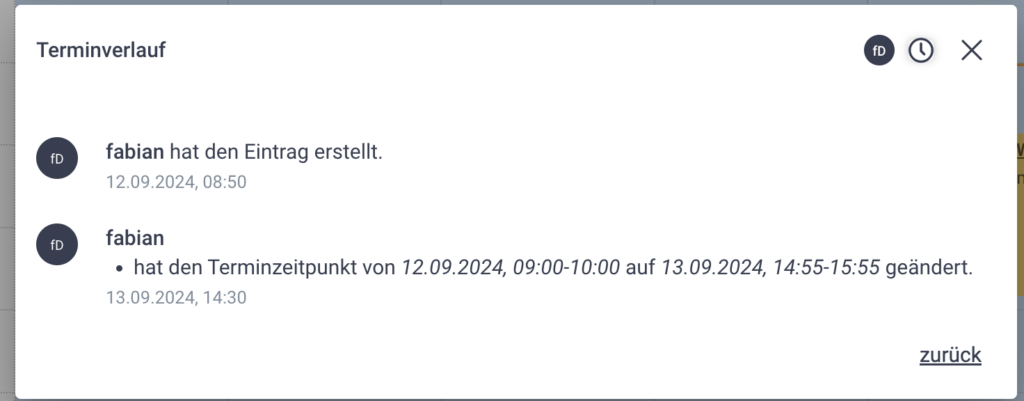
- Klicken Sie rechts oben auf das Uhr-Symbol, um den Terminverlauf anzuzeigen.

Dort sehen Sie, welcher Benutzer den Termin erstellt, geändert oder storniert hat.