
Textoptionen sind eine praktische Möglichkeit, häufig wiederkehrende Inhalte standardisiert in Anamnesen oder Dekursen zu erfassen.
Sie bieten mehr Flexibilität als Standardtexte, da innerhalb eines Elements zwischen mehreren Vorlagen gewählt werden kann. Im Gegensatz zu Wortkürzeln sind Textoptionen jedoch an ein bestimmtes Element gebunden.
Textoptionen werden direkt innerhalb von Anamnese- oder Dekursvorlagen angelegt. So geht´s:
1- Einstellungen (Schraubenschlüssel) > Karteimodul > Anamnese oder Dekurs
2- Gewünschte Vorlage auswählen
3- Zu einer Gruppe navigieren
4- Entweder ein bestehendes Element auswählen oder ein neues Element anlegen über „+ neues Gruppenelement hinzufügen“
5- Elementtyp “Textoptionen” auswählen
6- „+ Textoption hinzufügen“ klicken
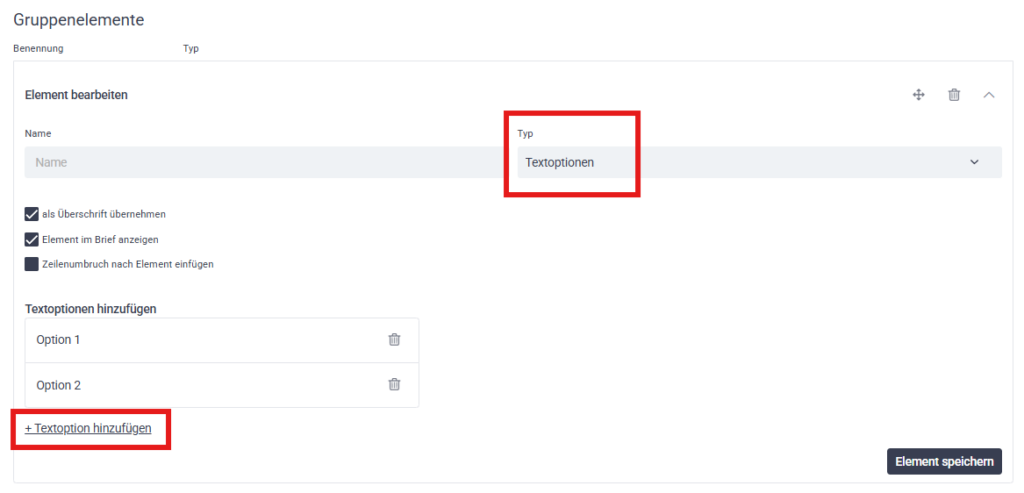
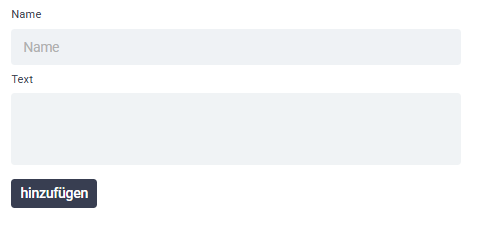
7- Angaben ausfüllen
- Name (Bezeichnung oder Kürzel)
- Text (Inhalt, der für das Kürzel eingefügt werden soll)
8- „Hinzufügen“ klicken
9- Weitere Textoptionen anlegen (optional)
10- “Element speichern“
11- Anamnese- bzw. Dekursvorlage vollständig speichern
Bestehende Textoptionen können jederzeit inhaltlich in den Anamnese- /Dekursvorlageeinstellungen angepasst werden.
1- Textoption (Name) anklicken
→ Das Bearbeitungsfeld öffnet sich unterhalb der Liste der Textoptionen
2- Textinhalt anpassen
3- „Hinzufügen“ klicken
4- Element speichern
5- Anamnese- bzw. Dekursvorlage vollständig speichern
👉 Die Textoption bleibt an ihrer ursprünglichen Position in der Liste und wird nicht nach unten gereiht.
Textoptionen werden direkt in der Anamnese oder im Dekurs beim jeweiligen Element ausgewählt und eingefügt.
1- Anamnese oder Dekurs in der Patientenkartei öffnen
2- Zum entsprechenden Element mit Textoptionen navigieren
3- Gewünschte Textoption anklicken
→ Der hinterlegte Text bzw. Inhalt wird automatisch eingefügt

4- Der eingefügte Text kann frei umgeschrieben oder ergänzt werden
5- Über „+ Textoption hinzufügen“ können bei Bedarf weitere Textoptionen eingefügt werden

Weitere Informationen zur Individualisierung von Anamnesen, Dekursen und Briefen finden Sie im Webinar zur Individualisierung Ihrer Dokumentation: Anamnese-, Dekurs- & Briefvorlagen