Benutzerspezifische vs. benutzerübergreifende Einstellungen und Ansichten
Benutzerspezifische Einstellungen
In LATIDO gibt es verschiedene Einstellungen und Ansichten, die benutzerspezifisch konfiguriert werden können. Dadurch kann jede Benutzerin und jeder Benutzer die Oberfläche individuell an die eigenen Bedürfnisse anpassen.
Im Folgenden finden Sie eine Übersicht der benutzerspezifischen Einstellungen.
Kalender
Als LATIDO-Startseite wird standardmäßig der Kalender angezeigt. Im Folgenden finden Sie eine Übersicht der benutzerspezifischen Einstellungen.
Listen-/Tages-/ Wochen-/ Monatsansicht sowie Räume und Kalender
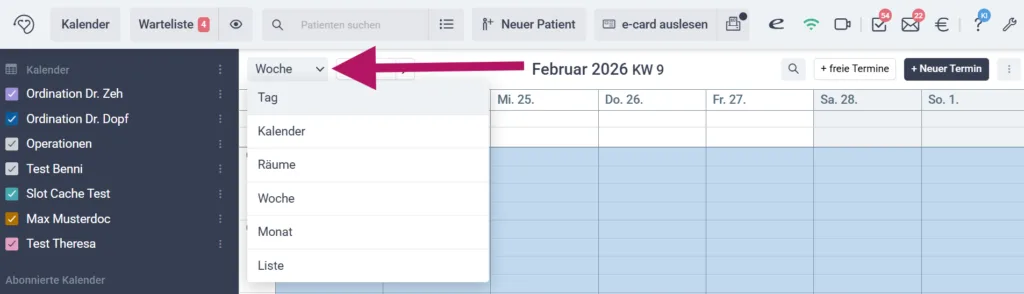
Über das Menü links oben können Sie zwischen Listen-, Tages-, Wochen- und Monatsansicht sowie der Raum- und Kalenderansicht wechseln. Diese Ansicht ist benutzerspezifisch einstellbar.
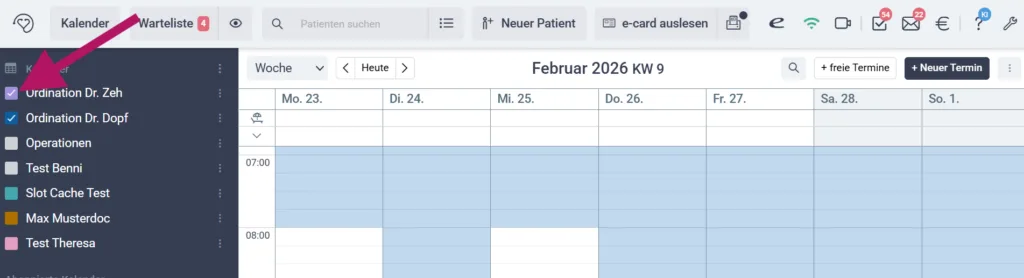
Verschiedene Kalender an- und abwählen & Reihenfolge ändern
In der Übersicht links können Sie bei mehreren vorhandenen Kalendern auswählen, welche angezeigt werden sollen. So lassen sich einzelne Kalender gezielt ein- oder ausblenden und separat betrachten. Die Reihenfolge der Kalender kann angepasst werden. Der Vorteil dabei ist, dass beim Erstellen eines neuen Termins automatisch der Kalender ausgewählt wird, der in der Liste ganz oben steht.
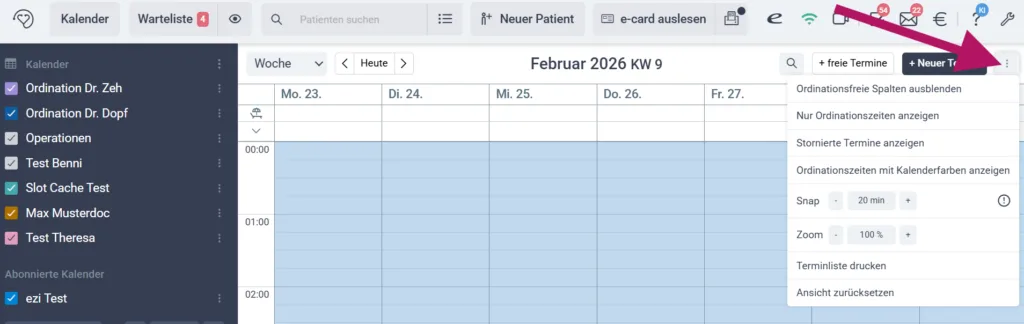
Kalenderoptionen und Ordinationszeiten Ansicht
Über das Drei-Punkte-Menü oben rechts im Kalender können Sie einstellen, ob ordinationsfreie Tage ein- oder ausgeblendet werden sollen. Außerdem lässt sich festlegen, ob der gesamte Tag angezeigt wird oder nur der Zeitraum von einer Stunde vor bis eine Stunde nach Ihren eingetragenen Ordinationszeiten.
Wenn mehrere Kalender aktiviert sind, können Sie mit der Option „Ordinationszeiten mit Kalenderfarben anzeigen“ die Ordinationszeiten farblich den jeweiligen Kalendern zuordnen. Zeiten, in denen Online-Termine buchbar sind, werden dabei dunkler dargestellt.
Zusätzlich können Sie auswählen, ob stornierte Termine angezeigt werden sollen, und den Zoom der Kalenderansicht anpassen, bis die Ansicht für Sie angenehm ist. Der Snap hilft Ihnen dabei, Termine mit einem Klick automatisch auf die gewünschte Uhrzeit zu setzen.
Weitere Informationen zur Ansicht des Kalenders finden Sie hier.
Patientenkartei
In der Patientenkartei können folgende Elemente benutzerspezifisch konfiguriert werden:
- Patientenbox (Reihenfolge & Sichtbarkeit der einzelnen Module)
- Kommandozeile (“+”) (Favoriten & Reihenfolge der Module)
- Karteieinträge (Farben & Reihenfolge)
- Karteireiter (Filterfunktion, hier kann man auch eigene Filteroptionen hinzufügen)
- Widgets
In diesem Artikel erfahren Sie, wie Sie die Konfiguration der oben genannten Elemente (exkl. Widgets) umsetzen und wie Sie gegebenenfalls Einstellungen anderer Benutzer übernehmen können.
Wortkürzel
Wortkürzel in LATIDO sind benutzerspezifisch – jeder Benutzer kann eigene Kürzel anlegen. Zusätzlich haben Sie die Möglichkeit, Wortkürzel anderer Benutzer zu übernehmen. In diesem Artikel erfahren Sie, wie Sie Wortkürzel erstellen oder von anderen Benutzern übernehmen können.
Filteroptionen
Filtereinstellungen sind benutzerspezifisch. Das bedeutet: Egal, wo ein Filter gesetzt wird (Honorarnoten, Patientenliste etc.), er gilt nur für diesen Benutzer. Andere Nutzer sehen und verwenden weiterhin ihre eigenen Filtereinstellungen.
Benutzerübergreifende Einstellungen
Grundsätzlich sind alle Einstellungen die nicht benutzerspezifisch sind, benutzerübergreifend.
Weitere Informationen
Bleiben Sie außerdem über alle Neuerungen informiert – wir empfehlen Ihnen, regelmäßig unseren Newsletter zu lesen.