
Mit LATIDO können Sie Diagnosen schnell und strukturiert erfassen. Die Auswahl erfolgt dabei direkt aus dem ICD-10-Katalog – falls gewünscht
Schritt-für-Schritt-Anleitung
1. Diagnosefeld öffnen
Öffnen Sie das Feld Diagnose oder Dauerdiagnose entweder:
- über Ihre Anamnese- oder Dekursmaske oder
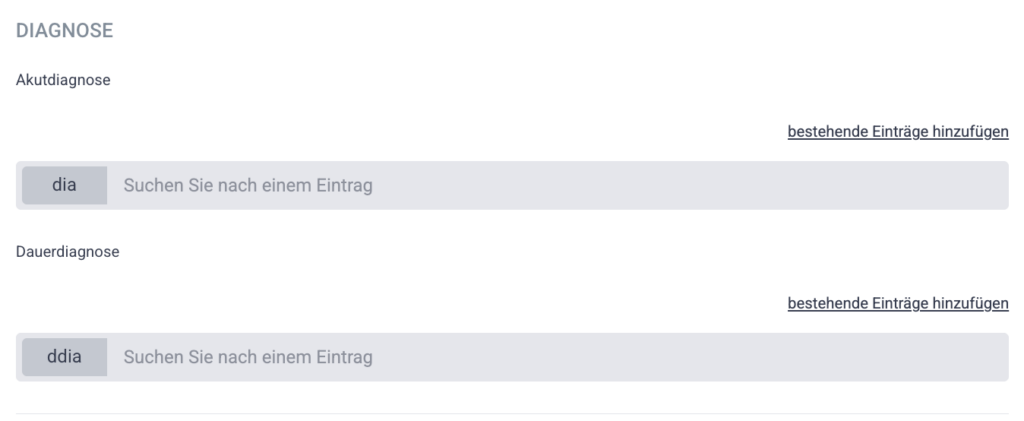
- über die Kommandozeile.
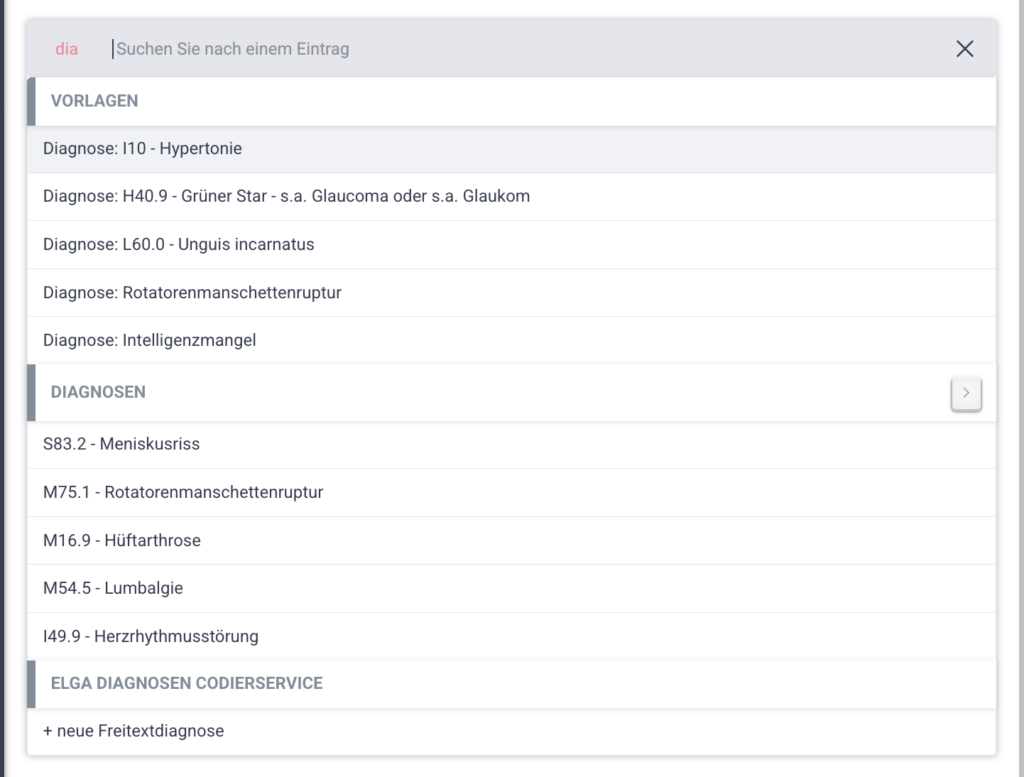
2. Diagnose suchen
Im Suchfeld “Suchen Sie nach einem Eintrag” können Sie nun nach Ihrer gewünschten Diagnose suchen. Bereits während der Eingabe wird Ihnen automatisch ein passender Treffer aus dem ICD-10-Katalog angezeigt. Wählen Sie die gewünschte Diagnose aus der Liste aus.
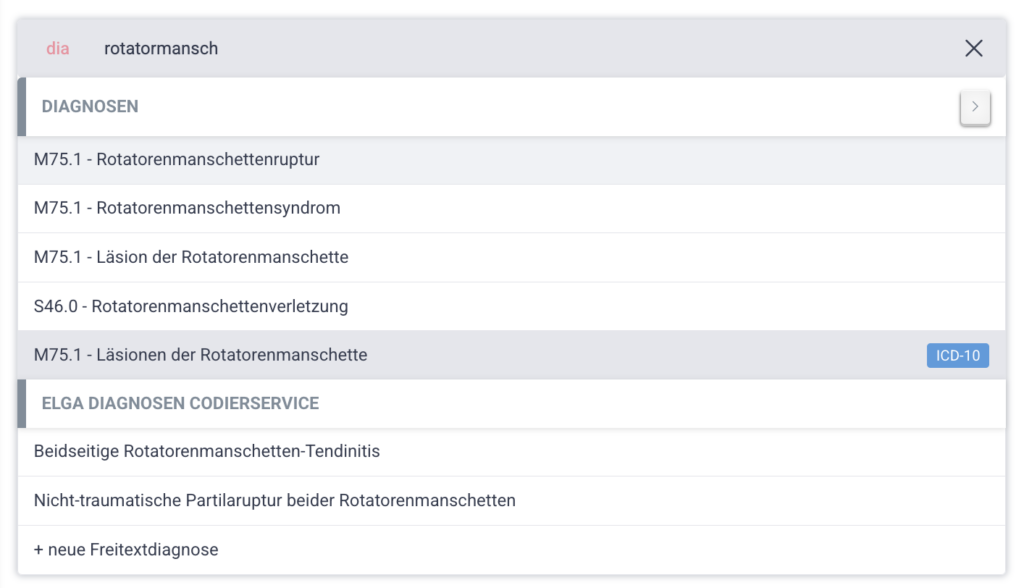
3. Benennung der Diagnose anpassen
Nach der Auswahl können Sie im Bereich Benennung:
- den Titel der Diagnose
- sowie den Diagnosetext
individuell anpassen

4. Diagnosekategorisierung festlegen
Weiter unten können Sie die Diagnosekategorisierung auswählen, z. B.:
- aktiv
- Verdacht auf “v.a.”
- Status post “st.p.”
Diese Diagnosezusätze können Sie in den Einstellungen von LATIDO frei definieren.
5. Notiz zur Diagnose erfassen
Im Feld Notiz zur Diagnose können Sie ergänzende Informationen hinterlegen, z. B.:
- frühere Behandlungen
- durchgeführte Operationen
- relevante Anmerkungen
Beispiel:
Operation 2024 im Rudolfinerhaus Wien
Diese Notiz kann – falls gewünscht – auf Arztbriefen mitgedruckt werden. Weitere Informationen finden Sie hier.
6. Diagnose speichern
Klicken Sie abschließend auf Eintragen, um:
- die Diagnose zu speichern und
- eine weitere Diagnose zu erfassen oder
- Ihren Workflow fortzusetzen.
📌 Hinweis:
Alle erfassten Diagnosen werden strukturiert gespeichert und stehen Ihnen für Dokumentation, Briefe und Auswertungen zur Verfügung.