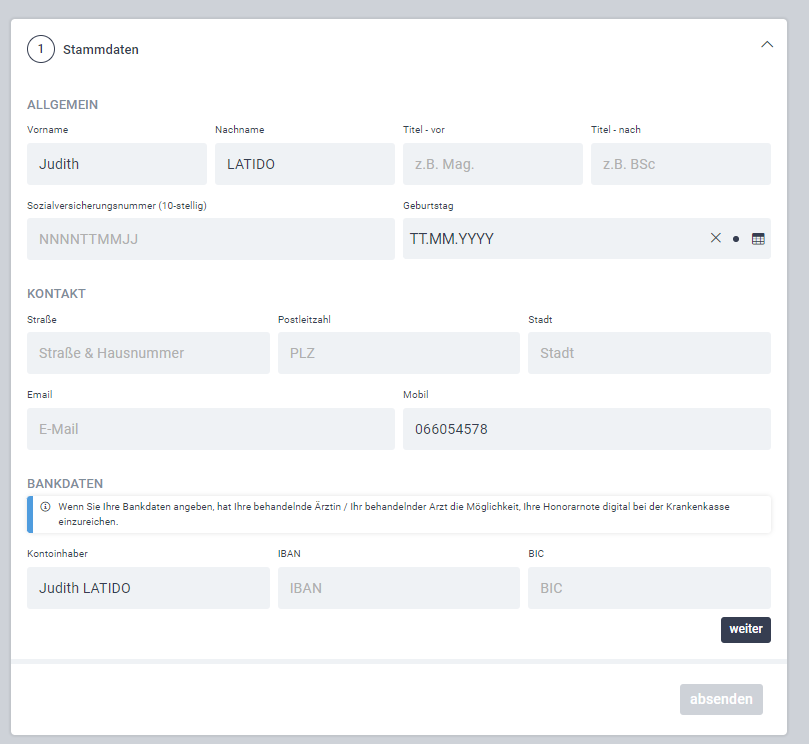
Für die digitale Aufnahme von Patient:innen stehen Ihnen drei verschiedene Möglichkeiten zur Verfügung. Im Folgenden zeigen wir Ihnen Schritt für Schritt, wie Sie dabei vorgehen können.
Anwendung – 3 Varianten im Überblick
Öffnen Sie im Kalender den gewünschten Termin.
Klicken Sie rechts oben auf das QR-Code-Symbol.
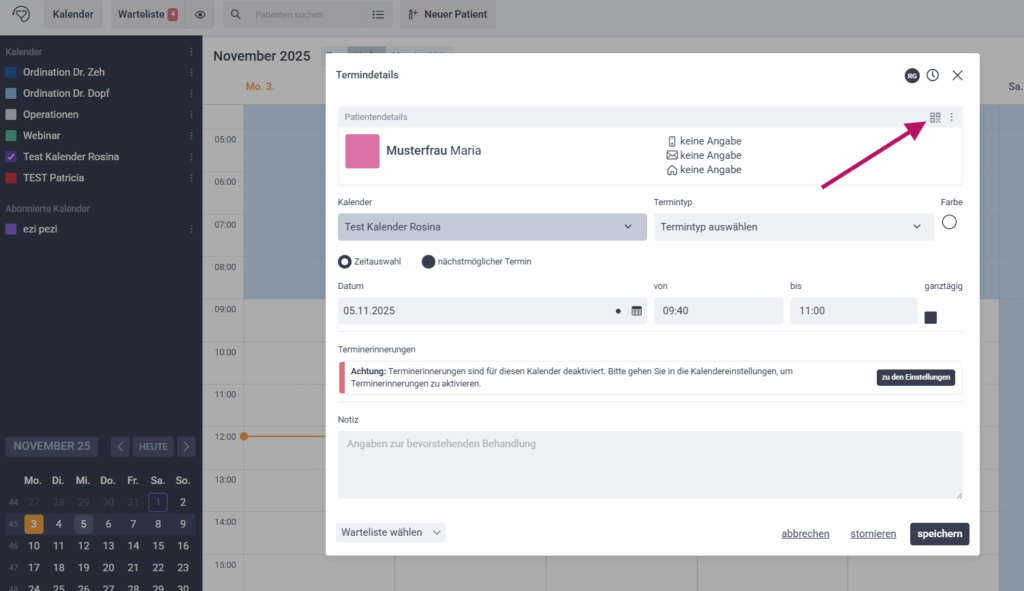
Wählen Sie bei Bedarf die Dokumente aus, die der:die Patient:in während der Aufnahme digital unterzeichnen soll, und klicken Sie anschließend auf Abschließen.

Es öffnet sich ein Pop-up-Fenster mit einem QR-Code.
Scannen Sie diesen mit einem Ordinations-Tablet.
Alternativ kann auch der:die Patient:in den Code mit dem eigenen Smartphone scannen.

Sobald die Dateneingabe durch den Patienten abgeschlossen ist, werden die aktualisierten Informationen automatisch in der Patientenkartei angezeigt. Der:Die Patient:in benötigt für diesen Service keinen LATIDO Account.
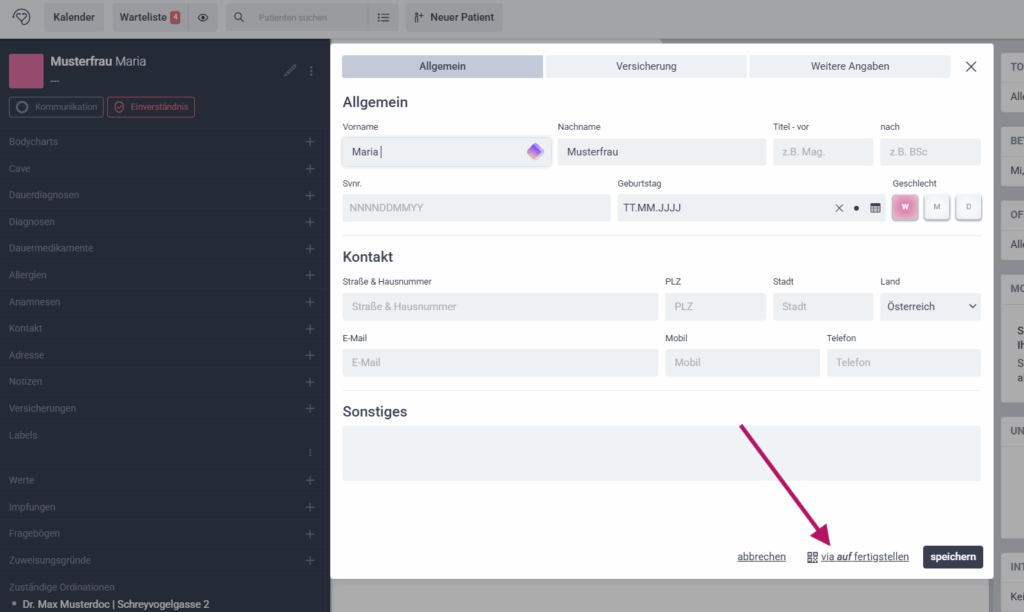
Öffnen Sie die gewünschte Patientenkartei.
Klicken Sie oben links auf das Stift-Symbol, um die Stammdaten des Patienten zu bearbeiten.

Wählen Sie unten rechts die Option „via auf fertigstellen“.
Falls gewünscht, können Sie wieder Dokumente auswählen, die der:die Patient:in digital unterzeichnen soll, und klicken Sie anschließend auf Abschließen.
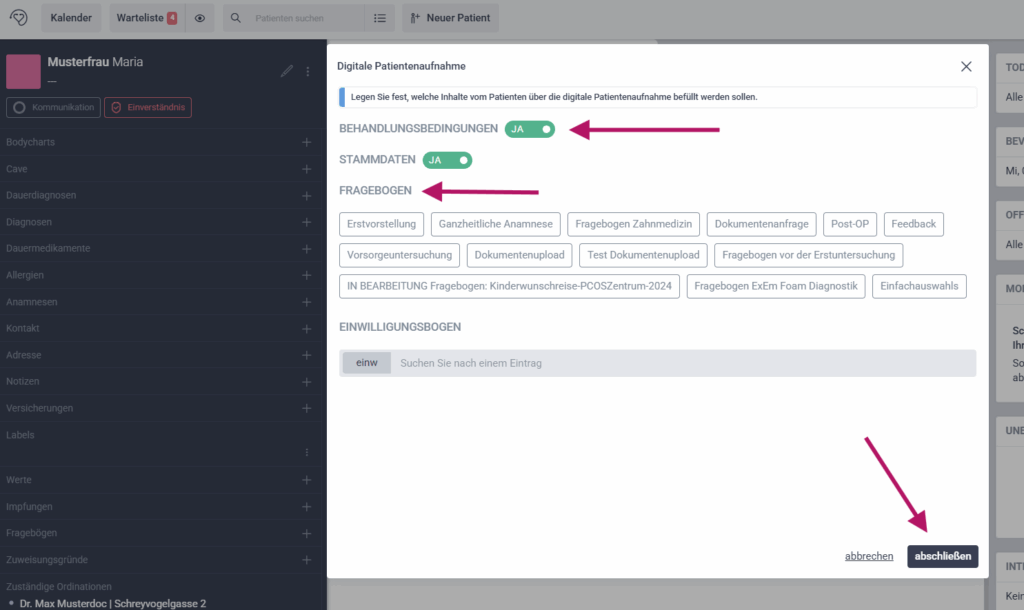
Im daraufhin erscheinenden Pop-up-Fenster wird ein QR-Code angezeigt.
Scannen Sie diesen mit einem Ordinations-Tablet – oder lassen Sie den:die Patient:in den Code mit dem eigenen Smartphone scannen.

Nach erfolgreicher Eingabe werden die neuen Daten automatisch in der Patientenkartei übernommen. Der:Die Patient:in benötigt für diesen Service keinen LATIDO Account.
Öffnen Sie die gewünschte Patientenkartei.
Geben Sie in der Kommandozeile + LEERTASTE ein
oder klicken Sie auf das Plus-Symbol und wählen Sie anschließend das Modul „Digitale Patientenaufnahme“ aus.
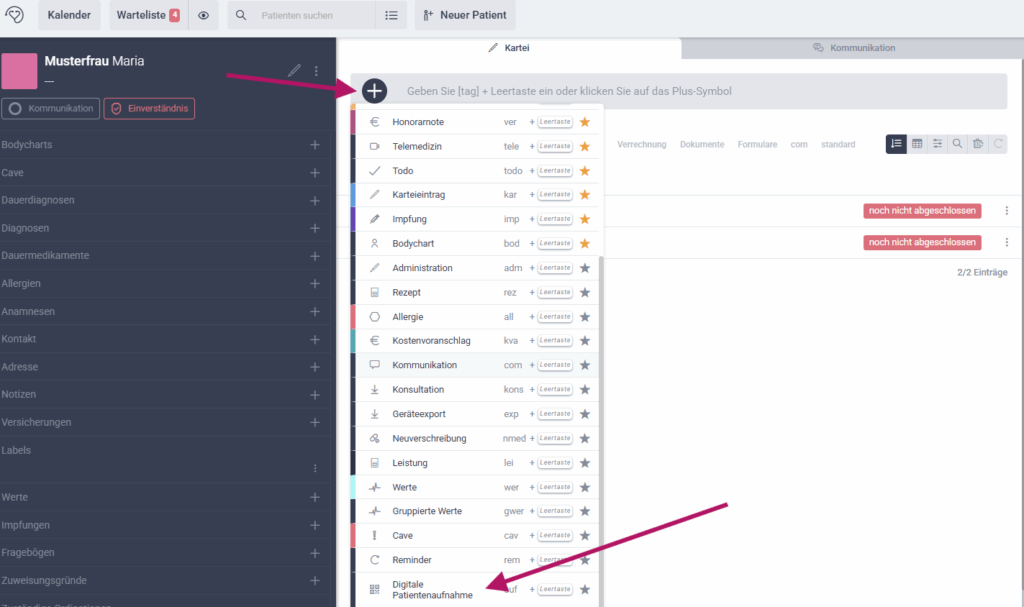
Falls gewünscht, können Sie wieder Dokumente auswählen, die der:die Patient:in digital unterzeichnen soll, und klicken Sie anschließend auf Eintragen.

Es öffnet sich ein Pop-up-Fenster mit einem QR-Code.
Scannen Sie diesen mit einem Ordinations-Tablet – oder lassen Sie den:die Patient:in den Code mit dem eigenen Smartphone erfassen.

Sobald die Patientendaten vollständig eingegeben wurden, erscheinen die aktualisierten Informationen automatisch in der Patientenkartei. Der:Die Patient:in benötigt für diesen Service keinen LATIDO Account.
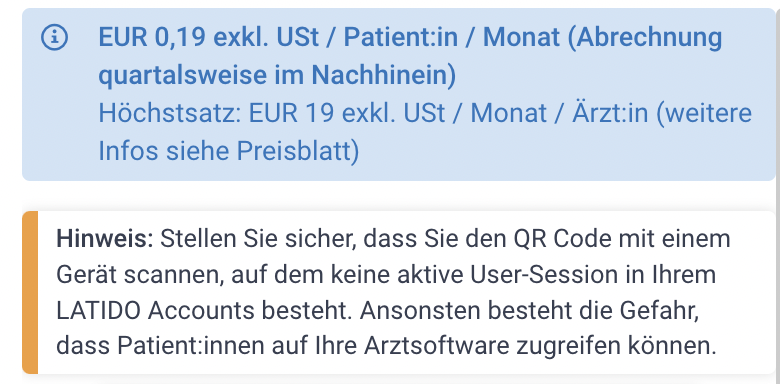
Weiterführende Informationen
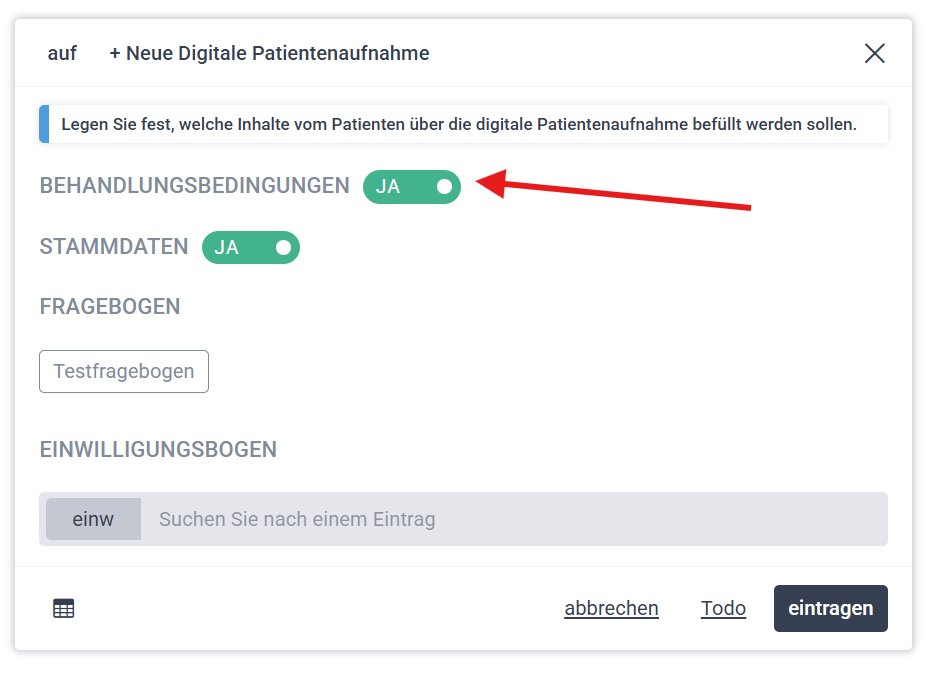
Behandlungsbedingungen regeln die wichtigsten Punkte der Behandlungsbeziehung gleich zu Beginn der Behandlung schriftlich. Lassen Sie diese von Ihren Patient:innen unterschreiben, schaffen Sie Klarheit und sichern Ihre Praxis rechtlich ab.
Eine Anleitung zum Anlegen von Behandlungsbedingungen finden Sie hier: Behandlungsbedingungen (DSGVO etc.)
Sobald Sie Behandlungsbedingungen in LATIDO hinterlegt haben, können diese über die Digitale Patientenaufnahme unterzeichnet werden.
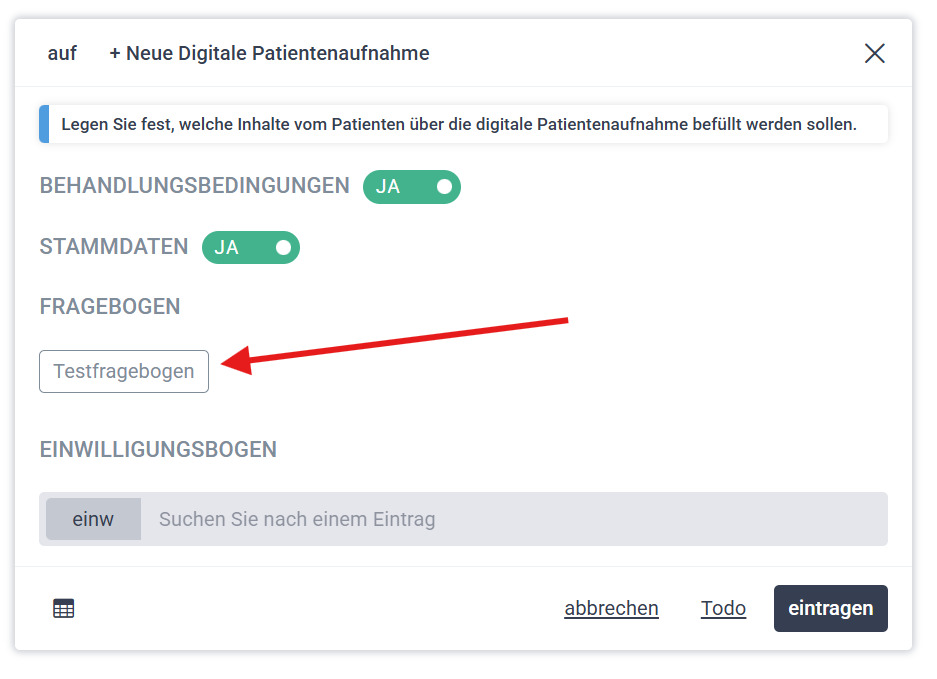
LATIDO bietet die Möglichkeit individuelle, digitale Fragebögen zu erstellen, die Sie über die digitale Patientenaufnahme ausfüllen lassen können.
Um Ihren individuelle Fragebogen anzulegen, gehen Sie in die Einstellungen (Schraubenschlüssel) > Patientenkommunikation > Fragebögen und klicken auf den Button “+ neuer Fragebogen“. Im ersten Schritt benennen Sie den Fragebogen. Anschließend können Sie beliebig viele Themen-Blöcke mit beliebig vielen Unterfragen generieren.
Es gibt eine Auswahl an vier verschiedenen Frage-Typen:
- Text – hier tippen Ihre Patient:innen eine Text-Antwort ein.
- Einfachauswahl – hier hinterlegen Sie verschiedene Antwort-Optionen, von welchen eine wählbar ist.
- Mehrfachauswahl – hier hinterlegen Sie verschiedene Antwort-Optionen, von welchen mehrere wählbar sind.
- Dateiupload – hier können Patient:innen Dokumente wie z.B. Befunde hochladen.
Wenn Sie mit dem Anlegen von Gruppen und Fragen fertig sind, klicken Sie unten rechts auf den Button “Fragebogen speichern“.
Der Fragebogen kann danach bei der Digitalen Patientenaufnahme ausgewählt werden.
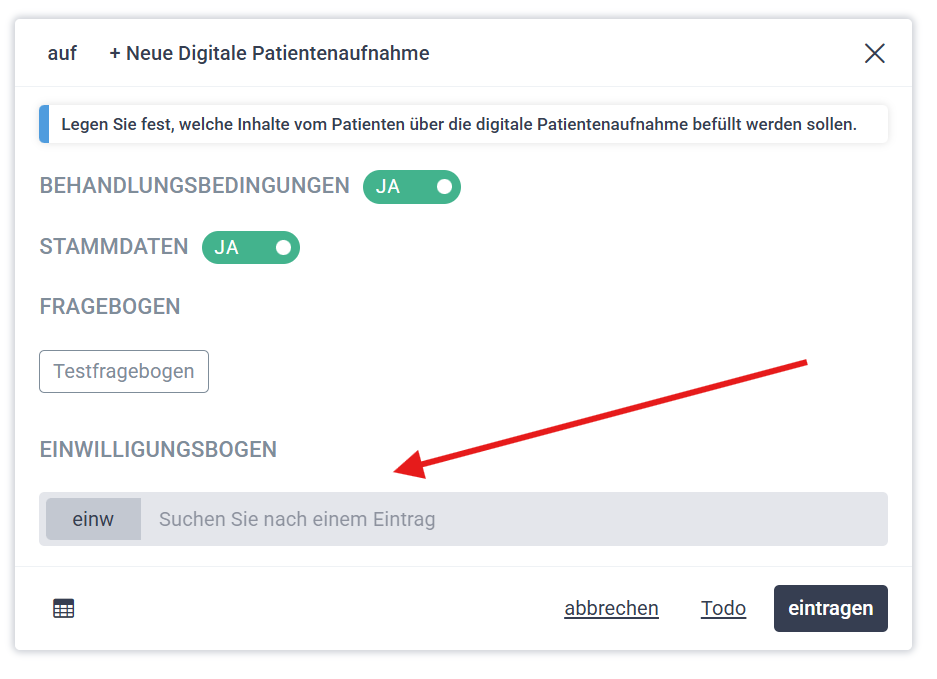
Sie haben die Möglichkeit in LATIDO Einwilligungsbögen anzulegen, die Ihre Patient:innen dann über die digitale Patientenaufnahme unterzeichnen.
Eine Anleitung zu Einwilligungsbögen finden Sie hier: Digitale Einwilligungsbögen erstellen und zur Unterzeichnung freigeben
Falls Sie bei der Honorarnoteneinreichung (WAHonline) die Kontodaten Ihrer Patient:innen übermitteln möchten (optional), müssen diese in den Patientenstammdaten hinterlegt sein.
Über die digitale Patientenaufnahame können die Patient:innen die Daten selbst ausfüllen.