
Die digitale Vorsorgeuntersuchung inkl. Kassenabrechnung steht Ihnen als zusätzliches Modul zur Verfügung. Voraussetzung dafür ist das e-card Basis-Wahlpartner-Paket (für die e-card Schnittstelle). Alle Informationen zu Preisen für Wahlärzt:innen finden Sie hier. Falls Sie das Modul bestellen möchten, bitte kontaktieren Sie uns über ein Supportticket (in LATIDO oben rechts beim Fragezeichen).
Wichtige Information:
Die VU funktioniert nur, wenn beim Ordinationsstandort die gleiche Fachrichtung angegeben ist wie im abgeschlossenen VU-Vertrag.
Beispiel: Wurde der VU-Vertrag als Allgemeinmediziner:in abgeschlossen, Sie arbeiten jedoch als Fachärzt:in für Gynäkologie, muss ein zweiter Abrechnungsstandort mit der entsprechenden Fachrichtung angegeben werden.
Voraussetzungen
- Eingerichtetes e-card System
Für die Nutzung des Abrechnungsmoduls ist ein funktionierender e-card Anschluss notwendig.
(Falls noch kein e-card Anschluss besteht, finden Sie die Informationen dazu hier.) - Hinterlegte ELDA-Zugangsdaten
Bitte hinterlegen Sie Ihre ELDA-Zugangsdaten in den Ordinationsstammdaten.
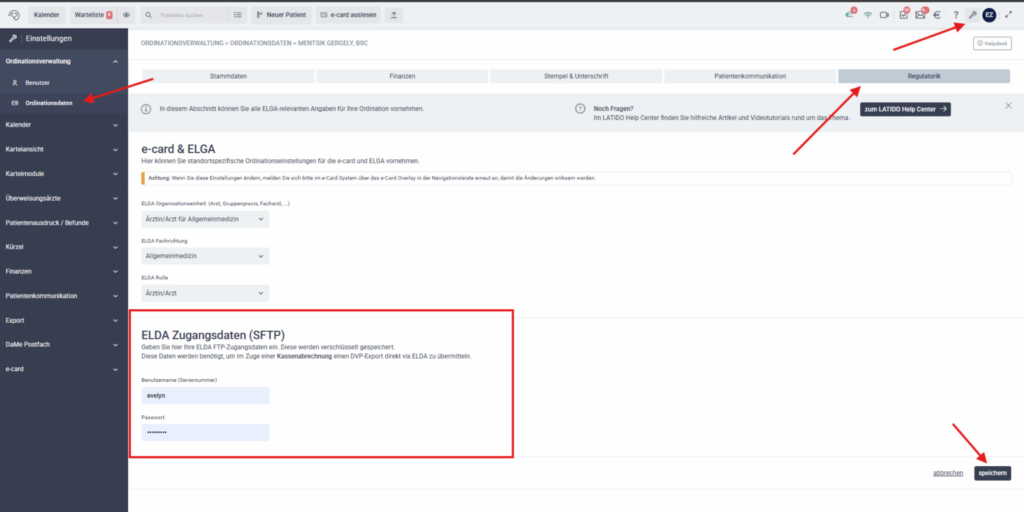
Step-by-Step Anleitung
1. Anmeldung im e-card System
Melden Sie sich wie gewohnt in LATIDO mit der o-card im e-card System an bzw. verlängern Sie die Session.
2. Patient:in anlegen
Legen Sie den/die Patient:in an.
Alternativ können Sie die e-card auslesen und dabei automatisch eine neue Patientenkartei erstellen.
WICHTIG: Die erste Handlung: Konsultation buchen
Bevor Sie mit der Dokumentation (VU Formular) starten , muss zuerst eine Konsultation gebucht werden.
So buchen Sie eine Konsultation
- Melden Sie sich wie gewohnt mit der o-card an.
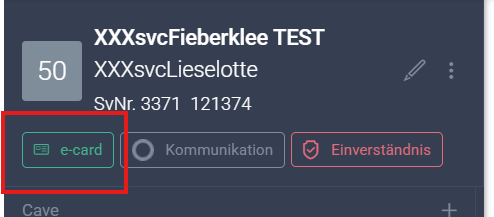
- Stecken Sie die e-card des/der Patient:in.
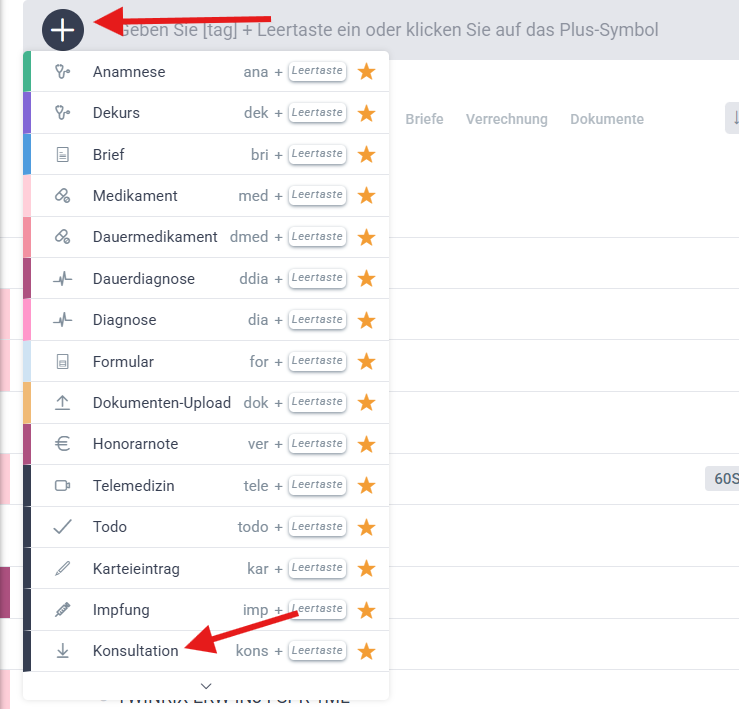
- Klicken Sie auf das große „+“ und wählen Sie Konsultation aus.
- Tipp: Markieren Sie das Modul als Favorit (Sternsymbol) oder geben Sie „kons “ (inkl. Leerzeichen) ins Suchfeld ein.
- Wählen Sie die passende Konsultation:
- VN für Vorsorgeuntersuchungen
(Derzeit nur für Allgemeinmediziner:innen und Internist:innen verfügbar.)
- VN für Vorsorgeuntersuchungen
Bei der Konsultationsbuchung wird automatisch geprüft, ob der/die Patient:in innerhalb der letzten 365 Tage bereits eine VU hatte.
- Falls ja, erscheint rechts oben eine Fehlermeldung.
- In diesem Fall ist es nicht möglich, eine weitere VU zu stecken oder durchzuführen.
- Daher: Immer vor Beginn prüfen, ob eine VU möglich ist.
Wenn dennoch eine VU durchgeführt wird, obwohl die letzte weniger als 365 Tage zurückliegt, wird diese nicht rückvergütet.
VU-Konsultation: Erforderliche Angaben
Eine VU-Konsultation erfordert zwingend die Erfassung einer Kassenleistung.
Da sich die Kassenleistungen je nach Krankenkasse unterscheiden, sind die entsprechenden Leistungsziffern abhängig vom Bundesland.
Beispiel Steiermark:
- VU ohne Labor
- 972 – Mann
- 979 – Frau
Nachdem die passende Leistung (KLEI) erfasst wurde, muss zusätzlich eine Diagnose (DIA) hinterlegt werden.
Wichtig:
Nur Konsultationen, bei denen sowohl eine Leistung (KLEI) als auch eine Diagnose (DIA) erfasst sind, können am Ende des Monats bzw. Quartals an die Krankenkasse übermittelt werden.
Nachträgliche Bearbeitung einer VU-Konsultation
Wurde eine VU-Konsultation (KONS) bereits angelegt, können Leistung (KLEI) und Diagnose (DIA) auch nachträglich ergänzt werden.
Gehen Sie dazu wie folgt vor:
- Suchen Sie die entsprechende KONS VU in der Patientenkartei.
- Klicken Sie auf die drei Punkte neben der Konsultation.
- Wählen Sie Bearbeiten.
- Ergänzen Sie KLEI und DIA und speichern Sie die Änderungen.
VU-Formular ausfüllen
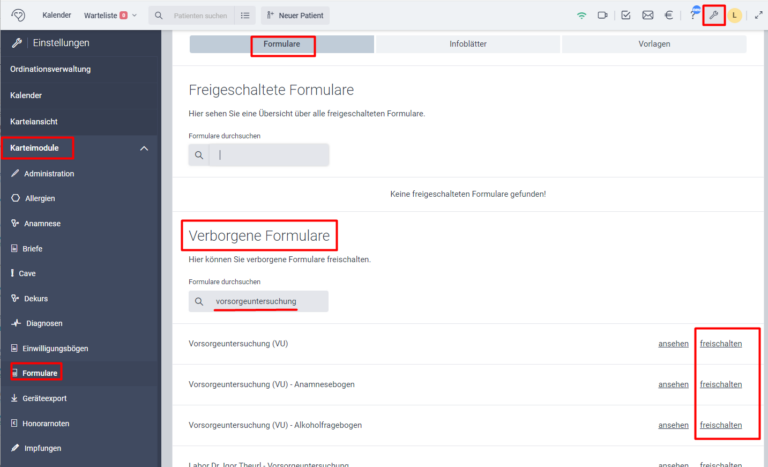
- Öffnen Sie das Vorsorgeuntersuchungsformular über das Modul Formulare. (Falls dieses nicht zu finden ist, müssen Sie das Formular erst in den Einstellungen freischalten – Einstellungen – Karteimodule – Formulare – Verborgene Formulare – VU suchen – freischalten)
- Sollten Sie zwischenspeichern wollen, können Sie dies über die To-Do Funktion machen.
- Füllen Sie es wie gewohnt vollständig aus.
Formular übermitteln
- Abschließend auf „Formular versenden“ klicken.
- (Der frühere „Drucken“-Button wurde durch „Formular versenden“ ersetzt.)
Tipp:
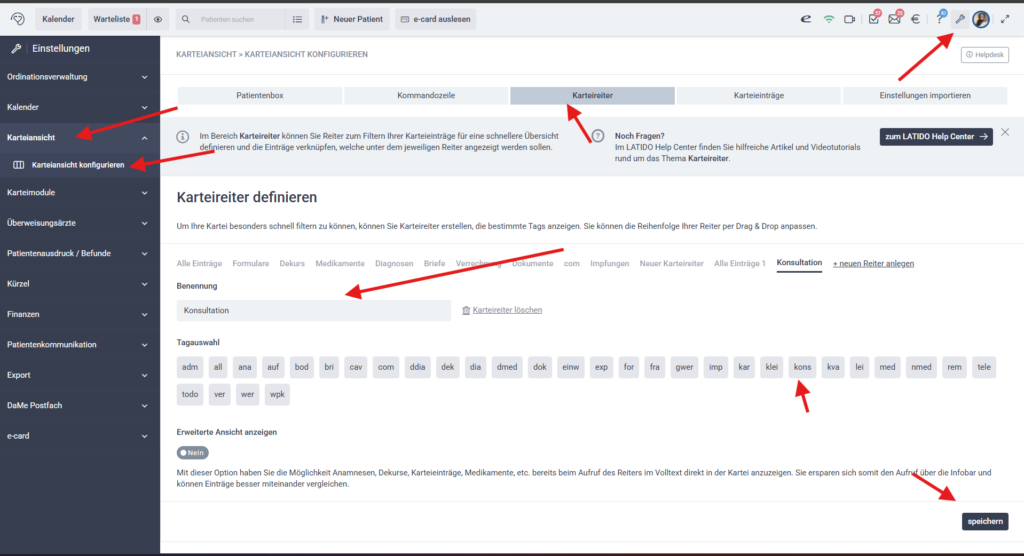
Sie können die Patientenkartei so konfigurieren, dass ausschließlich Konsultationen angezeigt werden.
Gehen Sie dazu wie folgt vor:
- Öffnen Sie die Einstellungen.
- Wählen Sie Karteiansicht → Karteiansicht konfigurieren.
- Wechseln Sie zum Bereich Karteireiter.
- Klicken Sie auf + Neuer Karteireiter und geben Sie als Benennung Konsultation ein.
- Wählen Sie KONS aus.
- Speichern Sie.
- Diese Einstellung ist benutzerdefiniert.
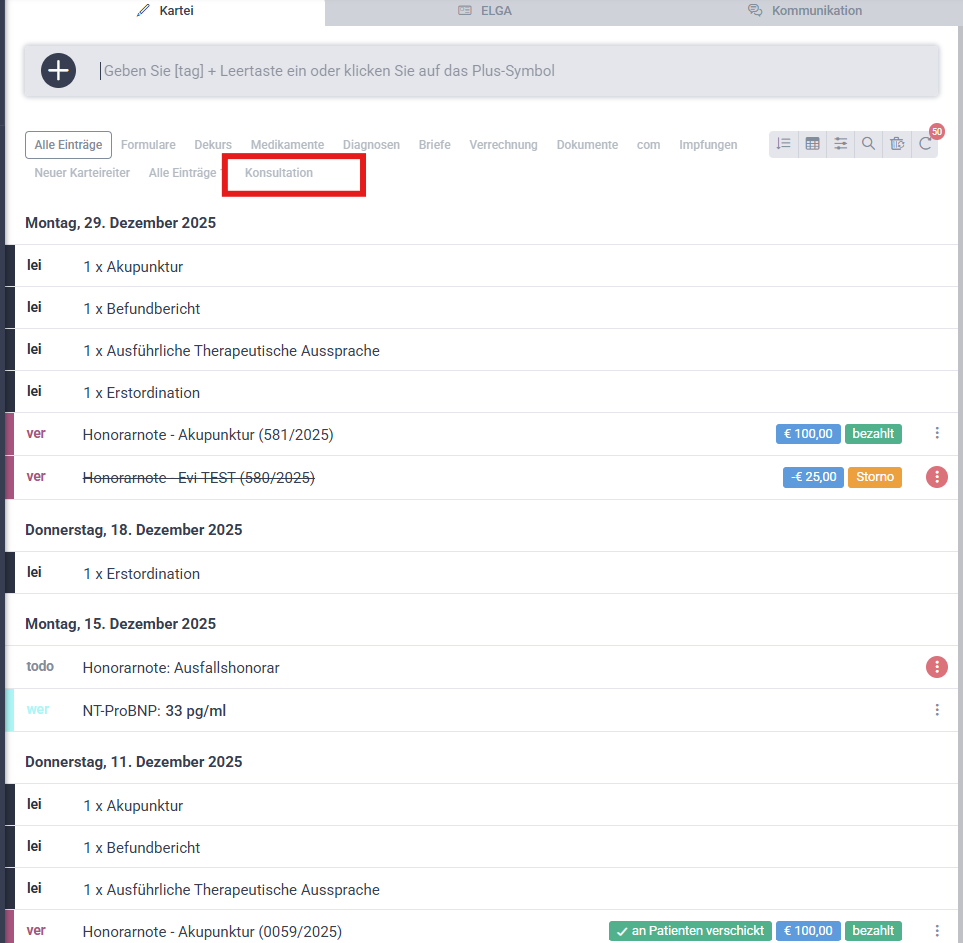
Der neu erstellte Karteireiter ermöglicht es Ihnen, die Patientenkartei gezielt nach Konsultationen zu filtern.
Abrechnung von Vorsorgeuntersuchungen
Überprüfung & Einreichung (Monats-/Quartalsende)
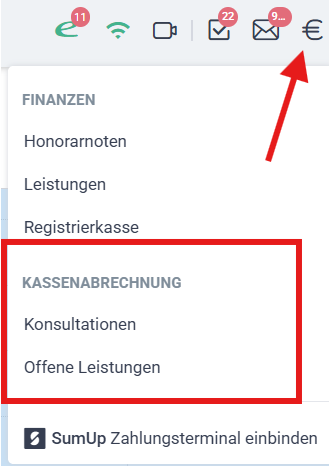
Über das Euro-Symbol finden Sie die neue Übersicht, um offene Leistungen zu kontrollieren.
- Am Ende des Monats/Quartals dürfen keine offenen Leistungen vorhanden sein.
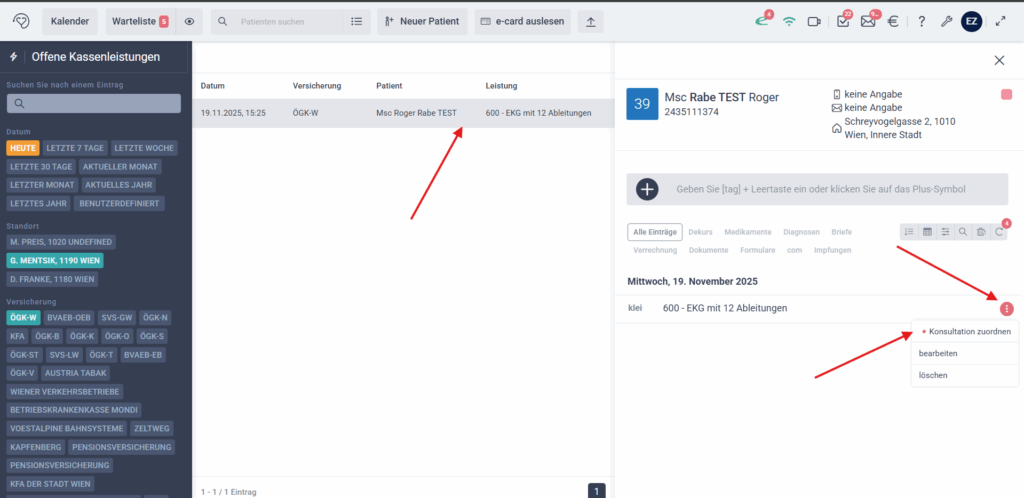
- Offene Leistungen entstehen z. B., wenn eine KLEI (Kassenleistung) eingetragen wurde, ohne zuvor eine Konsultation zu buchen. Wir empfehlen dringend, Kassenleistungen ausschließlich im Zuge einer korrekt gesteckten Konsultation zu erfassen, um Nachbearbeitungen zu vermeiden.
Sie können offene Leistungen über den roten Punkt „Konsultation zuordnen“ bearbeiten.
Achtung:
Wenn vergessen wurde, eine Konsultation zu buchen, und nur die Kassenleistung erfasst wurde,
kann diese nachträglich nicht zugeordnet werden, da für das Buchen einer Konsultation die e-card benötigt wird. In dem Fall müsste man den/die Patient:in kontaktieren und bitten mit der e-card vorbeizukommen.
Daher: Immer Konsultation direkt mit gesteckter e-card buchen und im Zuge dessen die Kassenleistung eingeben.
Einreichung an ELDA
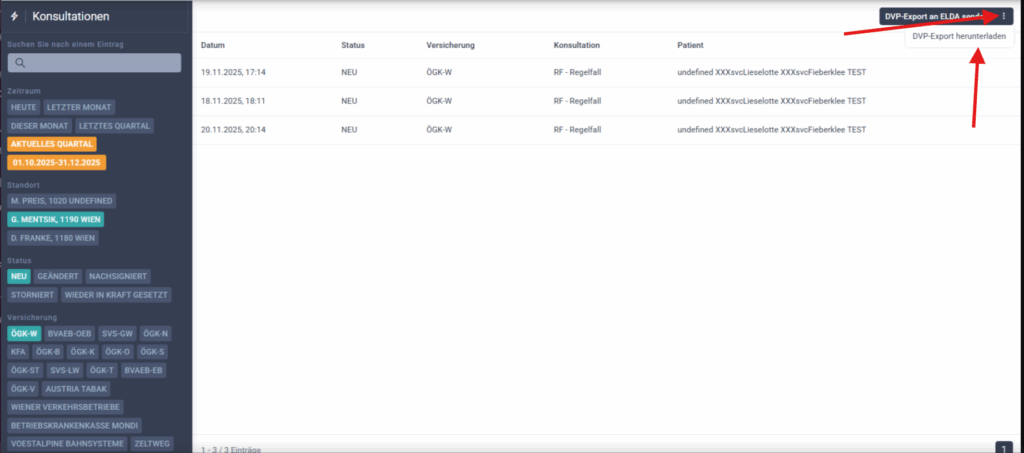
Sobald alle Leistungen korrekt zugeordnet sind können Sie einen manuellen Export der Abrechnung tätigen.
Manueller Export der Abrechnung
Klicken Sie dafür einfach auf den entsprechenden Download-Button in der Konsultationsübersicht. Die heruntergeladene Datei kann anschließend selbstständig über ELDA hochgeladen und eingereicht werden.
Statusoptionen von Konsultationen – Erklärung
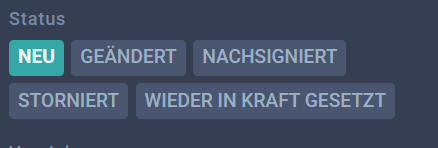
Neu
- Neue, reguläre Konsultation
- Wird ganz normal über LATIDO eingebucht
- Ausgangsstatus jeder neu erstellten Konsultation
Geändert
- Status für eine inhaltlich veränderte Konsultation
- Beispiel:
- VN (Vertragsnachweis) wird zu RF (Rechnungsfall) geändert
- ⚠️ In LATIDO nicht möglich
Nachsigniert
- Konsultation wird zuerst ohne o-card erfasst
- Nachträgliche Signatur mit o-card
- ⚠️ In LATIDO nicht möglich
- Grund: LATIDO ist eine Cloudsoftware
Storniert
- Konsultation wurde aktiv storniert
- ✔️ Stornierung ist in LATIDO möglich
Wieder in Kraft gesetzt
- Stornierte Konsultation wird wieder auf „nicht storniert“ gesetzt
- ⚠️ In LATIDO nicht möglich
- Aktueller Ablauf:
- Ärztin / Arzt legt einfach eine neue Konsultation an
Alternative Abrechnungsmöglichkeiten:
- 1. Sie können die Papierausdrucke alle Ihrer durchgeführten Vorsorgeuntersuchungen gesammelt an die Krankenkassen per Post schicken (z.B. 1x pro Monat). ACHTUNG: Die Krankenkasse wird Ihnen in diesem Fall für den manuellen Arbeitsaufwand weniger Geld rückerstatten.
- 2. Sie können über die Abrechnung über die X-Com (http://www.xcom.co.at/arzteverrechnung.html), einem Drittdienstleister, machen. Diesem Dienstleister können Sie die Vorsorgebögen schicken. Die Vorsorgebögen werden von diesem dann digitaler mit der Krankenkasse abgerechnet. ACHTUNG: Der Drittdienstleister wird für diese Dienstleistung pro Vorsorgeuntersuchung einen Pauschalbetrag in Rechnung stellen.
- 3. Sie können, sofern Sie über eine e-Card-System verfügen, über das Webinterface der e-Card (services.ecard.sozialversicherung.at) verrechnen. Dafür müssen Sie das Webinterface der e-Card öffnen und dann über (K)onsultationsverwaltung (KONV) starten > Behandlungsfall (d)urchführen) die Vorsorgeuntersuchung als Leistung eintragen und verrechnen. Bitte beachten Sie, dass die Zusendung der Vorsorgebögen an die Krankenkassen weiterhin postalisch erforderlich ist. In manchen Bundesländern kann man die Vorsorgeuntersuchungen jedoch bereits per A1 DaMe an die Krankenkasse übermitteln (z.B.: Tirol)! Unserer Information nach verlangen manche ÖGK-Landesstellen mittlerweile bereits den Eintrag im e-Card System.