
Das folgende Video unterstützt Sie dabei, die Online-Terminvereinbarung über LATIDO selbstständig einzurichten. Ab Minute 05:00 sehen Sie, wie Sie Ihr Online-Buchungsprofil anpassen können.
Online-Terminbuchung in Latido einrichten
Mit der Online-Terminbuchung können Patient:innen rund um die Uhr Termine direkt über Ihr Buchungsprofi, Website oder die Ärztelisten Termine buchen. In diesem Beitrag zeigen wir Ihnen Schritt für Schritt, wie Sie die Online-Terminvereinbarung in Latido korrekt einrichten.
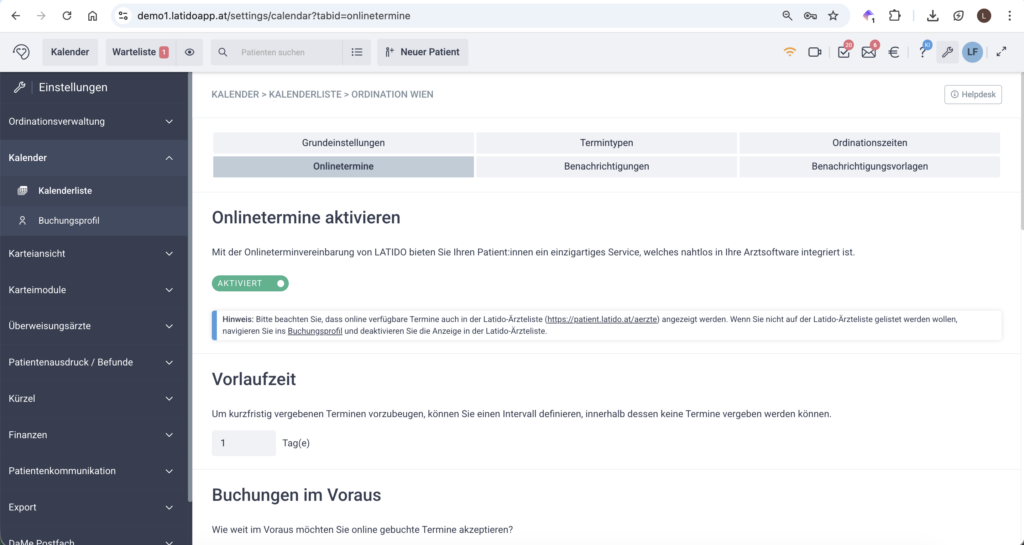
1. Online-Terminbuchung aktivieren
- Klicken Sie oben rechts auf das Zahnrad (Einstellungen).
- Wählen Sie links Kalender & Kalenderliste.
- Klicken Sie auf den Kalender, für den Sie die Online-Terminbuchung aktivieren möchten.
- Öffnen Sie den Reiter Online-Termine.
- Aktivieren Sie die Online-Terminbuchung über den Switch-Button.
2. Grundeinstellungen für Online-Termine festlegen
Scrollen Sie im Reiter Online-Termine nach unten und legen Sie die gewünschten Regeln fest:
Vorlaufzeit
Die Vorlaufzeit bestimmt, wie früh ein Termin gebucht werden kann. Sie hilft dabei, kurzfristige Buchungen zu vermeiden. Wenn Sie die Vorlaufzeit zum Beispiel auf 24 Stunden setzen, können Patient:innen einen Termin erst frühestens 24 Stunden ab jetzt buchen – und nur, wenn ein freier Termin verfügbar ist.
LATIDO Empfehlung: Vorlaufzeit von 1 Tag vor dem Termin

Buchungen im Voraus
Die Option „Buchungen im Voraus“ legt fest, wie weit in die Zukunft Termine online angeboten werden. So wird verhindert, dass Patient:innen bereits sehr weit im Voraus (z. B. 365 Tage) Termine buchen, obwohl ihre Verfügbarkeit noch nicht sicher geplant ist. Wie weit im Voraus möchten Sie online gebuchte Termine zulassen?
LATIDO Empfehlung: Buchung im Voraus bis 90 Tage in die Zukunft

Online-Storno durch den Patienten
Sie können festlegen, ob und bis wie viele Tage im Voraus Patient:innen ihre Termine selbstständig über das LATIDO Patientenportal stornieren dürfen. Dadurch ermöglichen Sie eine einfache Terminabsage ohne direkten Kontakt mit Ihrer Praxis. Legen Sie fest, bis wie viele Tage vor einem Termin eine Online-Stornierung möglich ist.
LATIDO Empfehlung: Stornierung erlaubt bis 2 Tage vor dem Termin

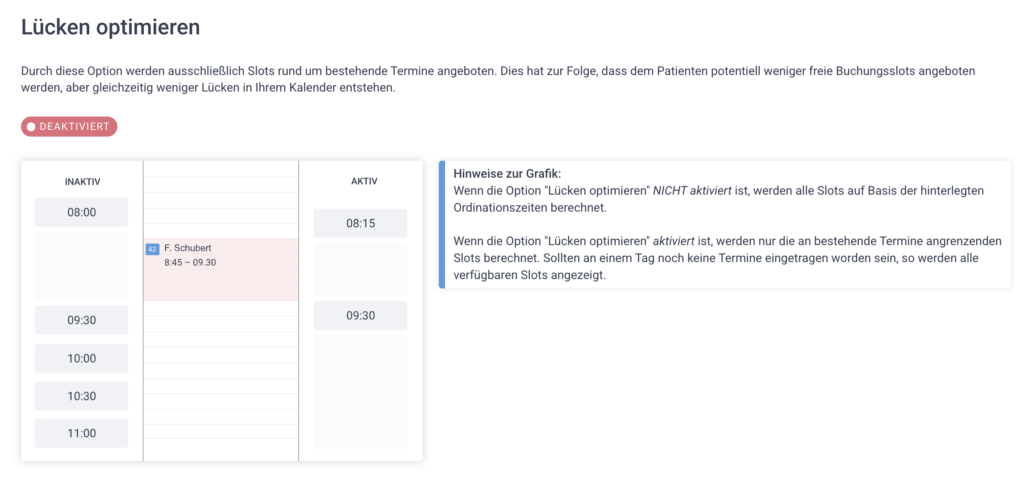
Lücken optimieren
Mit der Option „Lücken optimieren“ legen Sie fest, wie freie Termine Ihren Patient:innen online angezeigt werden.
Was bedeutet das konkret?
Wenn „Lücken optimieren“ aktiviert ist, sehen Patient:innen nur noch Termine, die direkt vor oder nach bereits bestehenden Terminen liegen.
Dadurch werden zwar weniger freie Termine angezeigt, gleichzeitig wird Ihr Kalender besser gefüllt und es entstehen weniger Leerlaufzeiten.
Ihre Vorteile
- Weniger freie Zeit zwischen Terminen
- Bessere Auslastung Ihrer Ordinationszeiten
- Übersichtlichere und kompaktere Terminplanung
So werden Termine angezeigt
Ohne aktivierte „Lücken optimieren“-Option:
- Alle verfügbaren Termine werden angezeigt
- Die Anzeige richtet sich nach Ihren hinterlegten Ordinationszeiten
Mit aktivierter „Lücken optimieren“-Option:
- Es werden nur Termine angezeigt, die direkt an bestehende Termine anschließen
- An Tagen ohne bereits gebuchte Termine werden weiterhin alle verfügbaren Termine angezeigt
Wann ist diese Option sinnvoll?
Diese Option ist besonders hilfreich, wenn Sie:
- Ihren Praxisalltag effizienter organisieren möchten
- unnötige Pausen im Kalender vermeiden möchten
- Ihre Termine möglichst kompakt planen wollen
Onlinetermin-Warteliste
Wir bieten die Möglichkeit, dass sich Patient:innen auf eine Online-Termin-Warteliste eintragen können, wenn aktuell kein passender Termin für die Patient:innen verfügbar ist. Wird ein Termin frei, werden eingetragene Patient:innen automatisch per E-Mail benachrichtigt. Die Terminvergabe erfolgt nach dem „First come, first serve“-Prinzip: Wer den Termin zuerst bucht, erhält ihn. Somit können Sie zusätzlichen Umsatz genieren.

Überbuchung erlauben
Ist diese Option aktiviert, können im Kalender überschneidende Termine angelegt werden. Das ist besonders hilfreich für Gruppentermine, Gruppentherapien oder Beratungen mit mehreren Patient:innen gleichzeitig, bei denen mehrere Termine zur selben Zeit stattfinden sollen.

Buchung auf Bestandspatienten beschränken
Mit dieser Option können Sie festlegen, dass nur bestehende Patient:innen Online-Termine bei Ihnen buchen dürfen. Ist die Option aktiviert, erhalten Patient:innen während der Terminbuchung einen klaren Hinweis, dass die Buchung ausschließlich für Bestandspatient:innen vorgesehen ist. Patient:innen müssen aktiv bestätigen, dass sie bereits bei Ihnen in Behandlung sind. Erst danach können sie einen Termin buchen. Geben Patient:innen an, noch keine Bestandspatient:innen zu sein, werden sie automatisch zur LATIDO Ärzteliste weitergeleitet, um dort einen passenden Termin bei einer anderen Ärztin oder einem anderen Arzt zu finden.
Wichtig: Diese Funktion dient als Hinweis für Patient:innen. Es erfolgt keine technische Überprüfung, ob die Person tatsächlich bereits in Ihrer Patient:innenkartei angelegt ist.

3. Online buchbare Termintypen festlegen
Im Bereich Termintypen entscheiden Sie, welche Leistungen online gebucht werden dürfen. Detailliere Informationen finden Sie im entsprechenden Help Center Artikel.
Wichtige Empfehlung
Für eine reibungslose Online-Buchung sollten sich die Dauern der Termintypen sinnvoll ergänzen (also Vielfache voneinander) z. B.:
- 15 Minuten
- 30 Minuten
- 60 Minuten
Weitere Einstellungen pro Termintyp
- Klicken Sie auf den Pfeil rechts, um:
- zusätzliche Details zu hinterlegen
- Hinweise in der Buchungsbestätigung zu ergänzen (z. B. „Bitte Termine spätestens 48 Stunden vorher absagen.“)
- Entfernen Sie das Häkchen, wenn ein Termintyp nicht online buchbar sein soll.
4. Online buchbare Ordinationszeiten definieren
Standard-Ordinationszeiten
- Aktivieren oder deaktivieren Sie pro Ordinationszeit, ob diese online buchbar sein soll. Weitere Informationen finden Sie im entsprechenden Help Center Beitrag.
Individuelle Ordinationszeiten
Falls Sie keine Standard-Ordinationszeiten verwenden:
- Gehen Sie zu Kalender
- Klicken Sie auf die drei Punkte neben dem Kalendernamen
- Bearbeiten Sie die Ordinationszeiten individuell
- Legen Sie fest, welche Zeiten online buchbar sind
Bereits bestehende Zeiten können über das Bleistift-Symbol angepasst werden. Weitere Informationen finden Sie im entsprechenden Help Center Beitrag.
5. Buchungsprofil gestalten und veröffentlichen
In den Einstellungen unter „Kalender & Buchungsprofil“ können Sie Ihr Buchungsprofil anpassen und verwalten. Dort legen Sie unter anderem Profilinformationen, Bilder, Texte und Grundeinstellungen fest. Die im Profil hinterlegten Daten werden sowohl in Ihrem Buchungsprofil als auch auf der LATIDO Ärztebuchung angezeigt. Profil aktivieren Ihr Buchungsprofil kann jederzeit manuell aktiviert oder deaktiviert werden. Wichtig Der Link zu Ihrem Buchungsprofil befindet sich ganz oben auf der Seite. Diesen Link können Sie z. B. auf Ihrer Website beim Button „Termin buchen“ hinterlegen.
➡️ Eine ausführliche Anleitung zur Gestaltung des Buchungsprofils finden Sie im separaten Help-Center-Artikel.