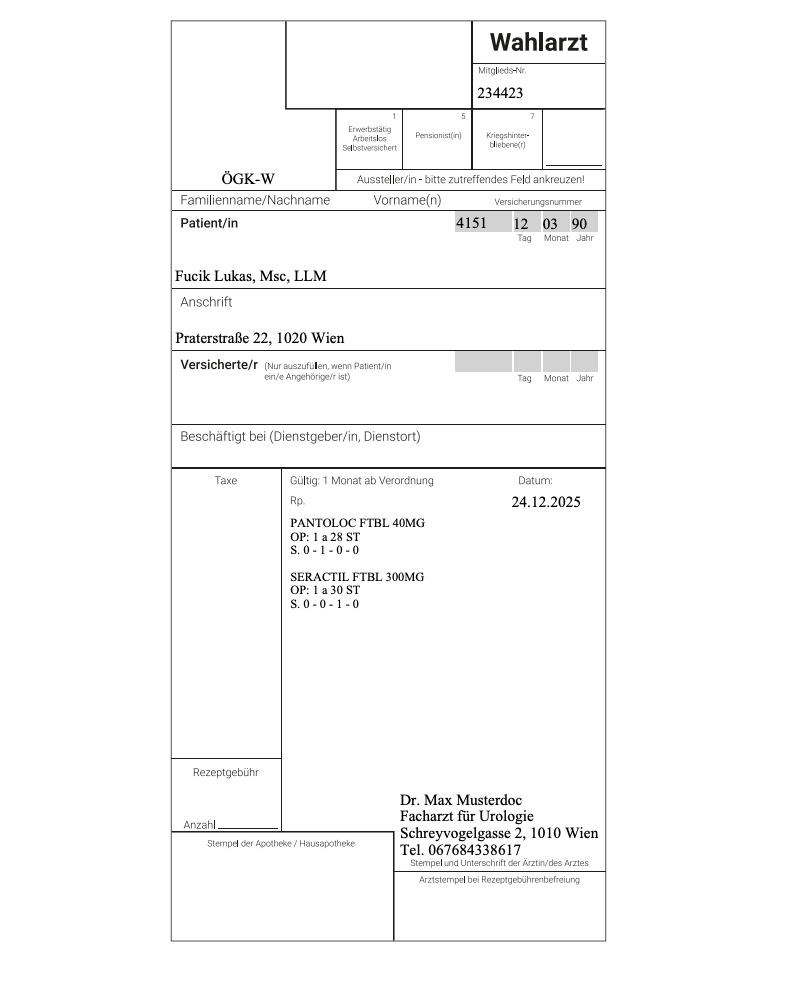
In LATIDO können Sie Rezepte schnell und effizient direkt aus der Patientenkartei erstellen und drucken. Dieser Artikel erklärt Ihnen Schritt für Schritt den gesamten Ablauf – vom Eintragen der Medikation bis zum Ausdruck oder zur Weitergabe als To-Do.
Voraussetzung: Medikament in der Kartei erfassen
Sobald Sie ein Medikament in LATIDO erfassen, erscheint es automatisch in der Patientenkartei. Sie können Medikamente wie folgt in die Kartei eintragen:
- über die Anamnese- oder Dekursmaske
- über das Medikationsmodul
- über das Dauermedikationsmodul
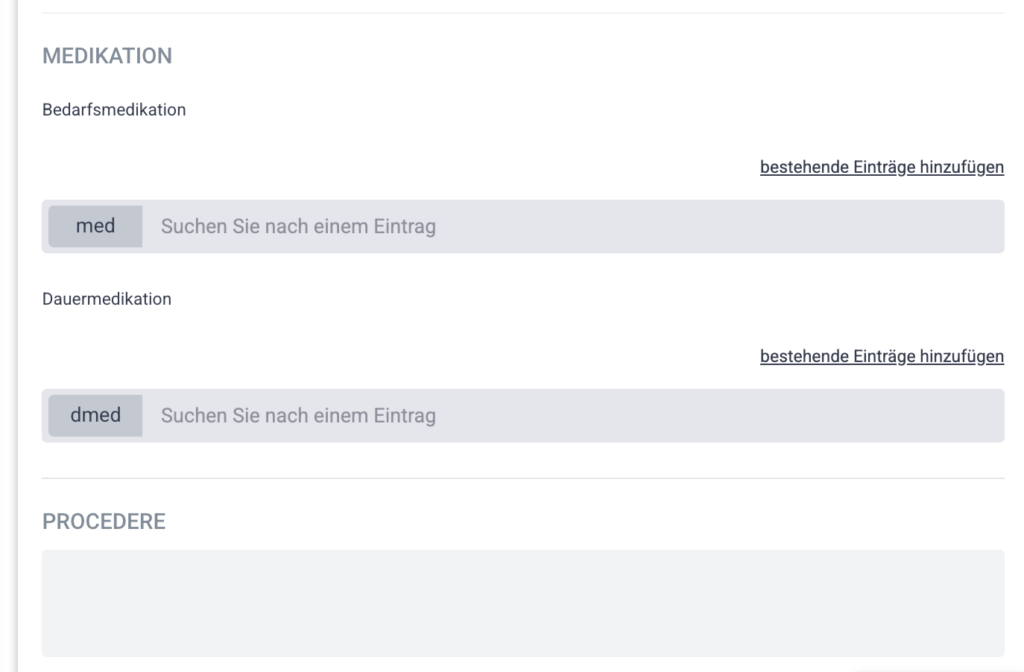
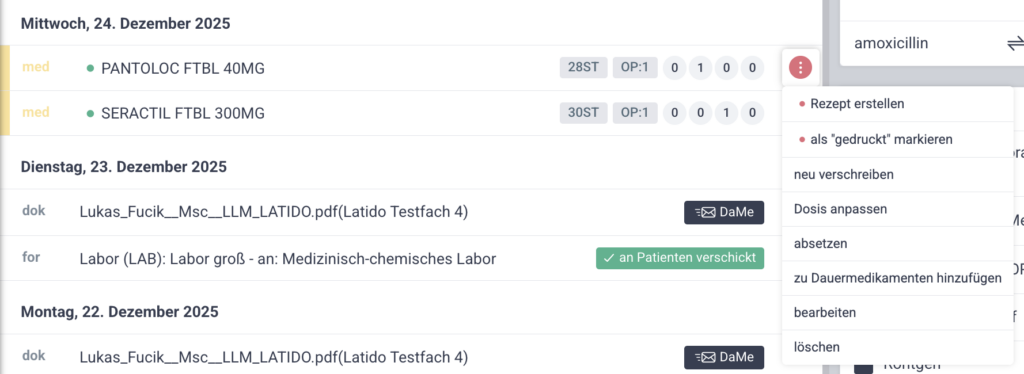
Das Medikament wird unter dem jeweiligen Tag des Eintrags in der Kartei angezeigt.
➡️ Wichtig: Rechts neben dem Medikament sehen Sie einen roten 3-Punkte-Button. Dieser signalisiert, dass dieses Medikament noch nicht gedruckt wurde und für ein Rezept verfügbar ist.

Rezept erstellen
Es gibt mehrere Möglichkeiten, ein Rezept zu erstellen:
Variante 1: Über den 3-Punkte-Button
- Klicken Sie auf den roten 3-Punkte-Button neben dem Medikament.
- Wählen Sie „Rezept erstellen“.
Variante 2: Über die Kommandozeile
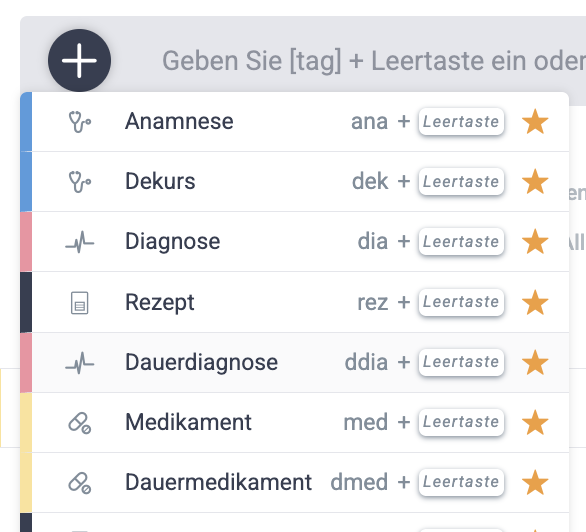
- Geben Sie in der Kommandozeile. Klicken Sie dafür auf das + Symbol und wählen Sie das Modul Rezept aus, alternativ können Sie in der Kommandozeile REZ gefolgt von einer Leertaste eingeben.

Die Rezept-Maske verstehen
Nach dem Öffnen befinden Sie sich in der Rezept-Maske.
Automatisches Laden der Medikamente
- Alle noch nicht gedruckten Medikamente werden automatisch in die Rezept-Maske geladen. Das bedeutet: Alle Medikamente, die zuvor einen roten 3-Punkte-Button hatten, erscheinen hier gesammelt.
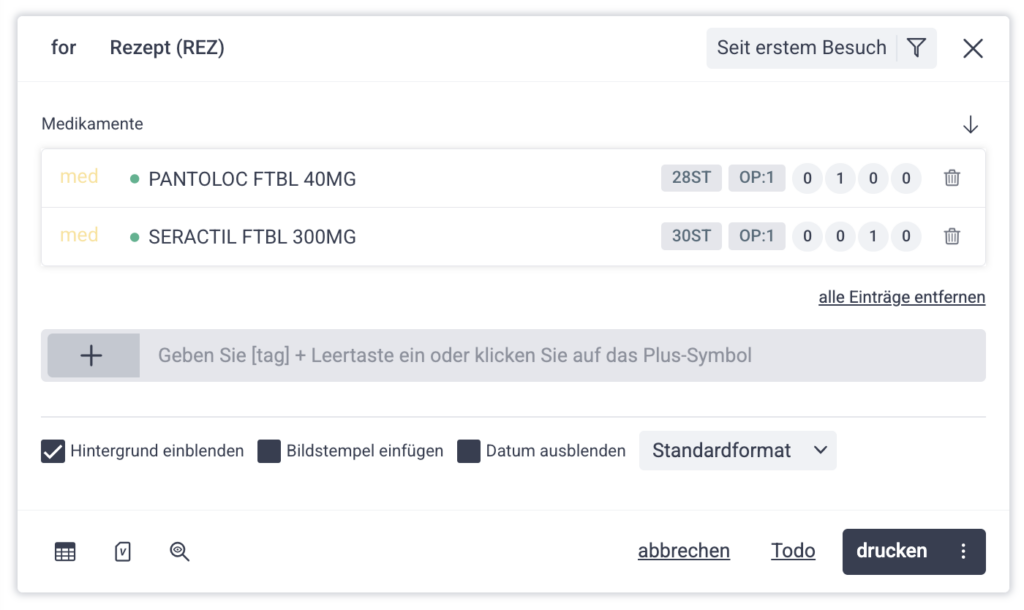
Medikamente bearbeiten
Medikamente entfernen
- Über das Mülleimer-Symbol können Sie einzelne Medikamente entfernen, sodass diese nicht auf dem Rezept gedruckt werden.
Weitere Medikamente hinzufügen
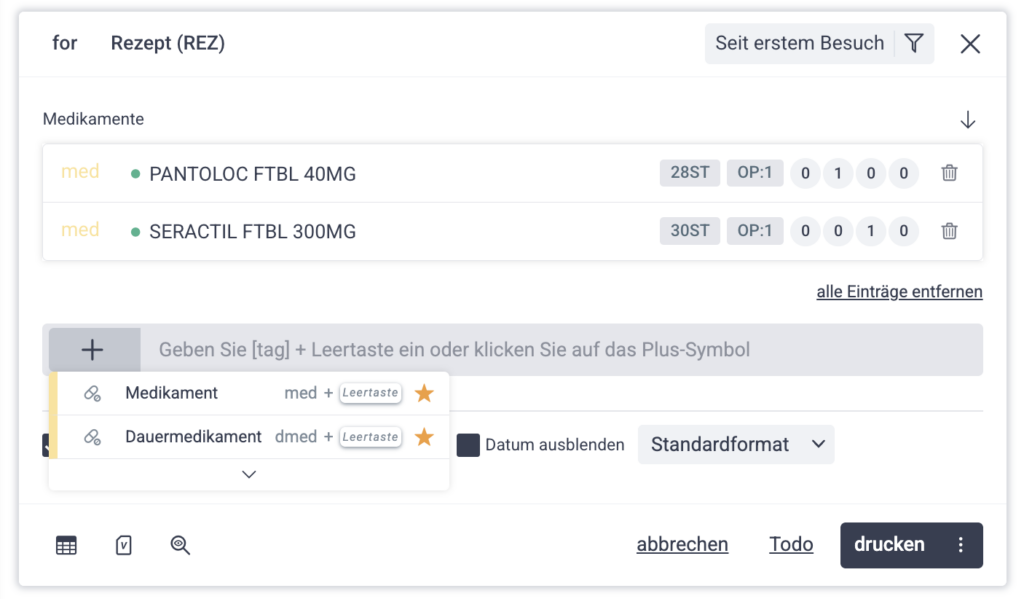
- Unten in der Maske können Sie über das Plus-Symbol neue Medikamente oder Dauermedikamente ergänzen.
- Alternativ:
- MED + Leertaste → normales Medikament
- DMED + Leertaste → Dauermedikation
Rezept-Optionen anpassen
Im unteren Bereich der Rezept-Maske stehen Ihnen mehrere Optionen zur Verfügung:
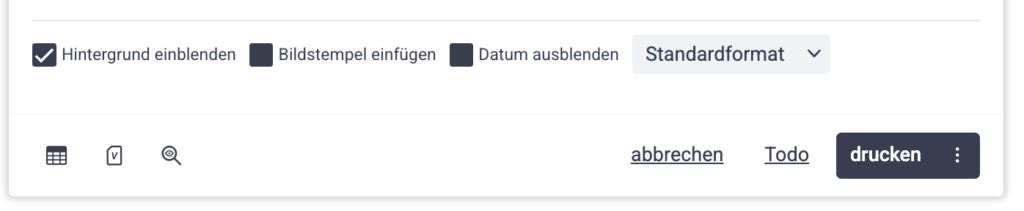
Hintergrund ein- oder ausblenden
- Im Regelfall werden Rezepte bei LATIDO mit dem Rezeptvordruck auf A4 Papier gedruckt
- Die Option “Hintergrund einblenden” ist relevant, wenn Sie auf Rezeptvordrucke drucken.
- In diesem Fall sollte die Checkbox “Hintergrund einblenden” abgewählt sein.
Bildstempel hinzufügen
- Sie können einen Bildstempel (Scan von Stempel und Unterschrift) einfügen. Sie müssen den Bildstempel zuvor in den Einstellungen>Ordinationsdaten hinzufügen.
- ⚠️ Hinweis: Ein Rezept sollte immer original unterschrieben werden, damit dieses von der Krankenkasse auf Rezeptgebühr akzeptiert wird.
Datum anzeigen oder ausblenden
- Standardmäßig ist eine Rezept stets mit Datum versehen und ist immer für 1 Monat gültig. Das Rezeptdatum kann optional ein- oder ausgeblendet werden.
Rezeptformat anpassen
- Das Rezeptformat kann individuell angepasst werden (z. B. DIN-LANG, A4, etc.).
Rezept drucken oder weiterverarbeiten
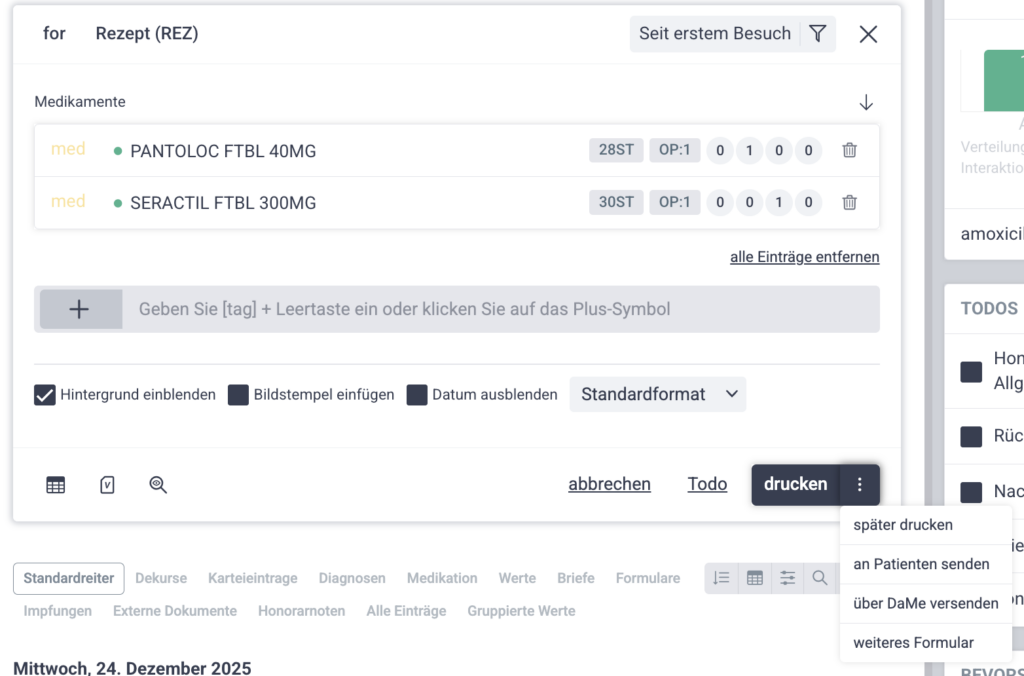
Zum Abschluss haben Sie mehrere Möglichkeiten:
- Rezept sofort drucken
- Später drucken
- Als To-Do für Mitarbeiter erstellen
Welche Informationen werden am Rezept abgedruckt
- Die Patienteninformation werden direkt aus der jeweiligen Patientenkartei geladen.
- Vorname
- Nachname
- Adresse, PLZ, Stadt
- Hauptversicherte/r
- Arbeitgeber/Dienstgeber
- Versicherung & Versicherungsnummer
- Die Medikamente und Medikamenteninformationen werden aus den Verschreibungsmasken der Medikamente genommen (siehe oben).