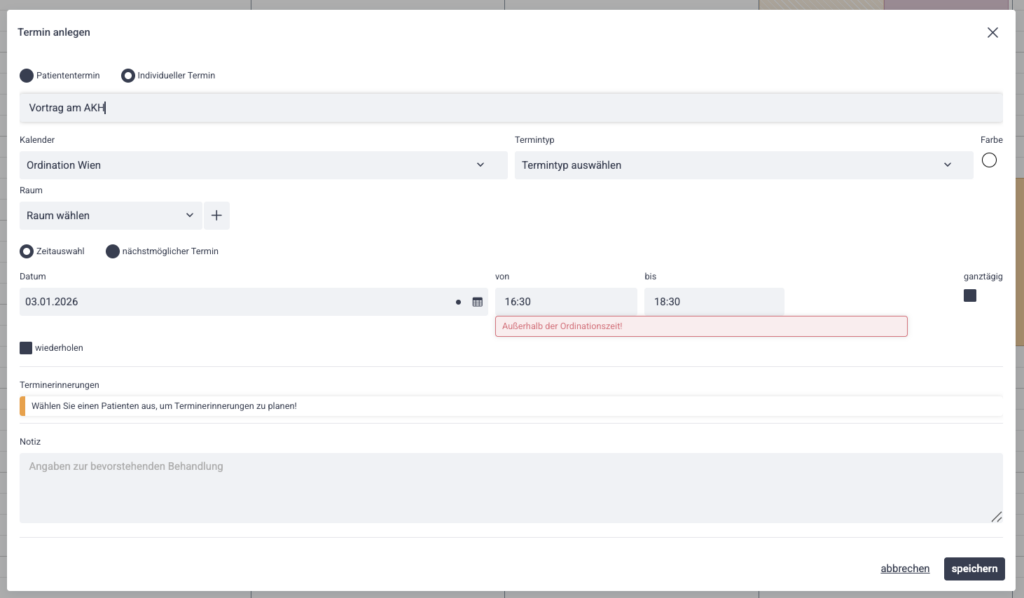
In LATIDO können Sie Termine für Bestandspatient:innen, neue Patient:innen sowie individuelle Termine (z. B. Urlaub oder Fortbildung) anlegen.
Neuen Termin für Bestandspatient:innen anlegen
Terminfenster öffnen
Es gibt mehrere Möglichkeiten, einen neuen Termin anzulegen:
- Klicken Sie auf einen freien Terminslot direkt im Kalender.
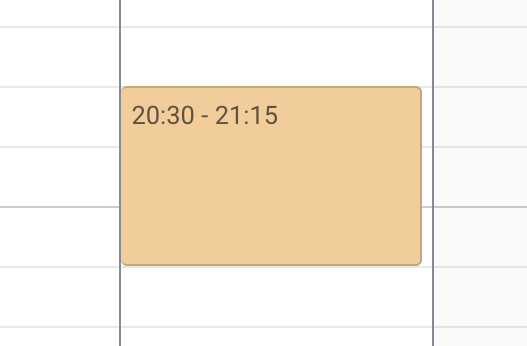
- Klicken Sie rechts oben auf „+ Neuer Termin“.

- Klicken Sie auf „+ Freie Termine“, wenn Sie den nächstmöglichen Termin einer bestimmten Terminkategorie suchen möchten, und wählen Sie anschließend die gewünschte Kategorie aus.

Termin erfassen
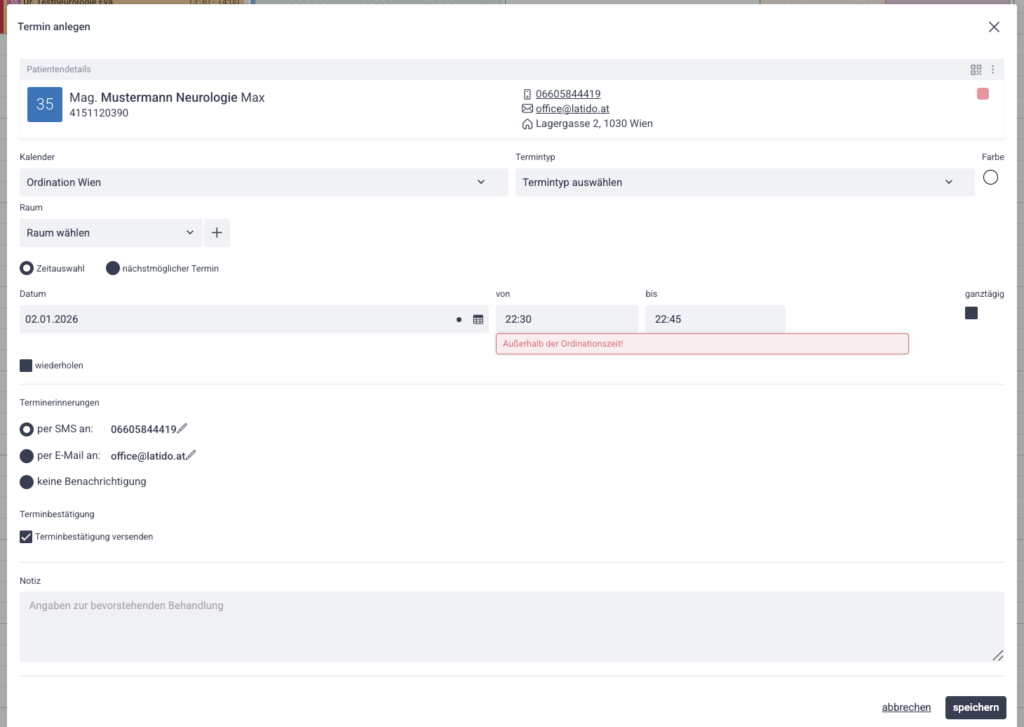
- Geben Sie den Namen des:der Patient:in in das Suchfeld ein.
- Die Suche ist nach Vorname, Nachname oder Sozialversicherungsnummer möglich.
- Bei mehreren Kalendern: Wählen Sie den gewünschten Kalender aus.
- Wählen Sie optional einen Termintyp aus.
- Termintypen können in den Einstellungen individuell angelegt werden. Hier geht´s zum Help Center Artikel.
- Hinweis: Ein Termintyp ist nicht zwingend erforderlich, um einen Termin anzulegen.
- Wenn Sie mit Räumen arbeiten, wählen Sie den entsprechenden Raum aus.
- Optional können Sie Datum, Start- und Endzeit anpassen.
- Wenn das Benachrichtigungstool aktiviert ist, legen Sie fest, ob und wie der:die Patient:in (SMS oder E-Mail) erinnert werden soll.
- Optional können Sie eine Notiz hinzufügen.
- Klicken Sie auf „Speichern“, um den Termin anzulegen.
Neuen Termin für neue Patient:innen anlegen
Terminfenster öffnen
- Klicken Sie auf einen freien Terminslot im Kalender, oder
- klicken Sie auf „+ Neuer Termin“, oder
- klicken Sie auf „+ Freie Termine“ und wählen Sie eine Terminkategorie aus.
Patient:in anlegen und Termin erfassen
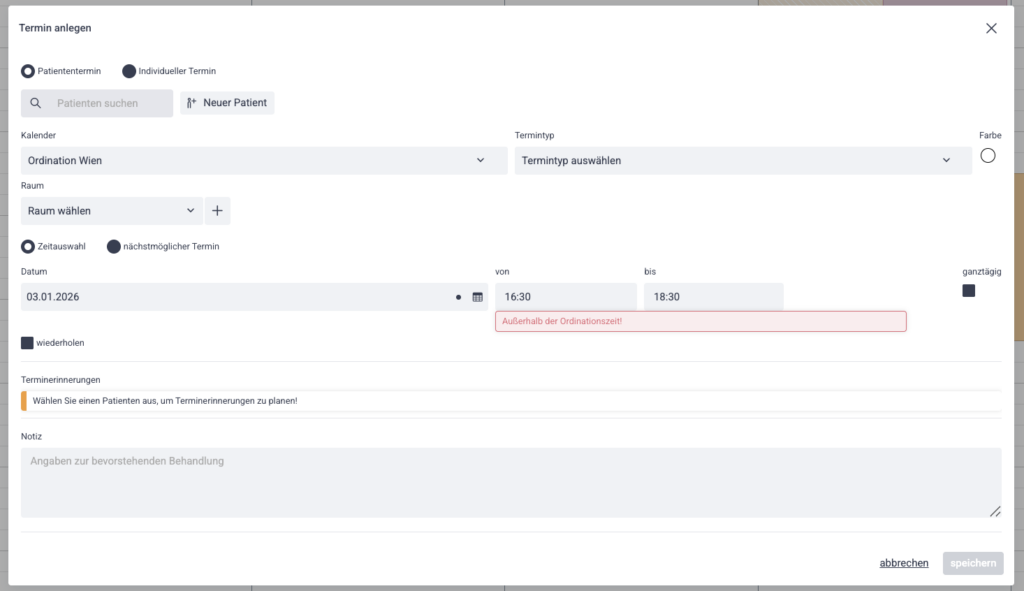
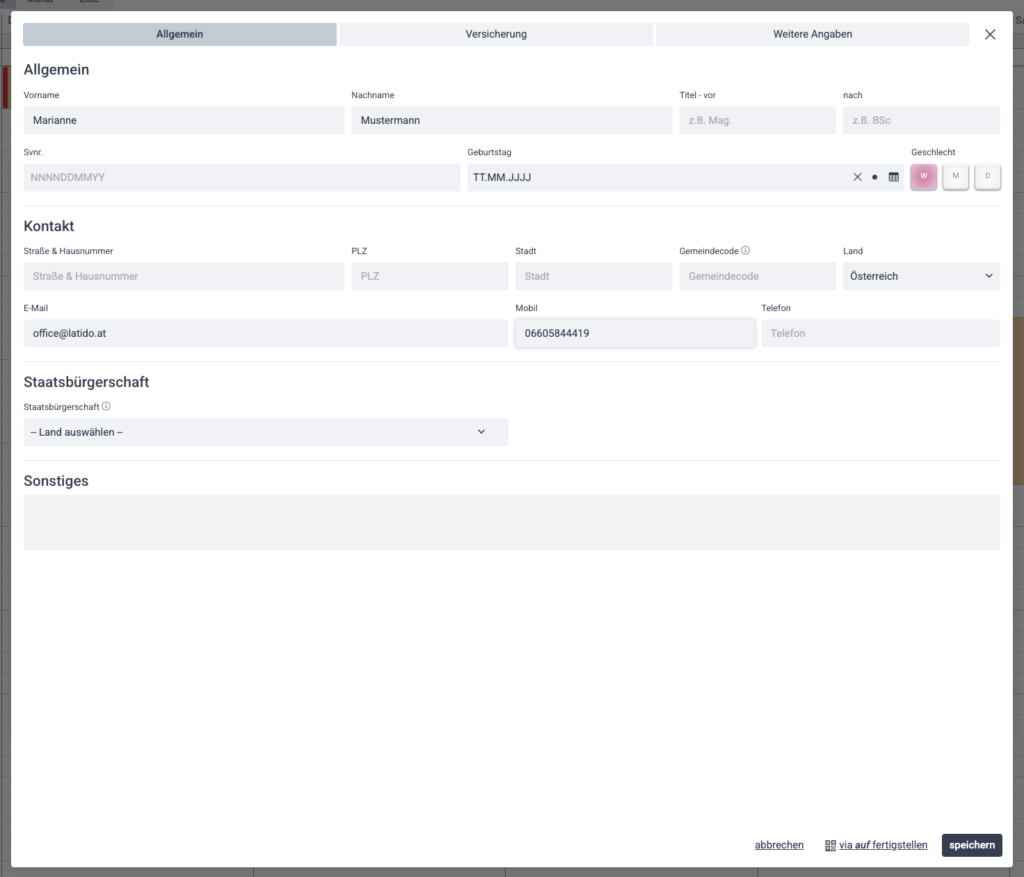
- Klicken Sie auf „+ Neuer Patient“, um eine:n neue:n Patient:in anzulegen.
- Erfassen Sie die bekannten Stammdaten (z. B. Name, Kontaktdaten, SVNR, Versicherung).
- Bei einer telefonischen Terminvereinbarung werden in der Regel Vorname, Nachname, Telefonnummer und E-Mail-Adresse erfasst.
- Klicken Sie auf „Speichern“, um den Patientenakt anzulegen.
- Wählen Sie bei mehreren Kalendern den gewünschten Kalender aus.
- Wählen Sie optional einen Termintyp.
- Optional: Raum auswählen, Datum sowie Start- und Endzeit anpassen.
- Optional: Benachrichtigung per SMS oder E-Mail aktivieren.
- Optional: Notiz hinzufügen.
- Klicken Sie auf „Speichern“, um den Termin anzulegen.
Neuen individuellen Termin anlegen (z. B. Urlaub, Fortbildung)
Terminfenster öffnen
- Klicken Sie auf einen freien Terminslot, oder
- klicken Sie auf „+ Neuer Termin“, oder
- klicken Sie auf „+ Freie Termine“ und wählen Sie eine Terminkategorie aus.
Individuellen Termin erfassen
- Wählen Sie oben „Individueller Termin“ und vergeben Sie eine passende Bezeichnung (z. B. Urlaub, Fortbildung).
- Bei mehreren Kalendern: Wählen Sie den gewünschten Kalender aus.
- Optional können Sie einen Termintyp auswählen (nicht verpflichtend).
- Optional: Raum auswählen.
- Optional: Datum sowie Start- und Endzeit anpassen.
- Optional: Benachrichtigungseinstellungen festlegen.
- Optional: Notiz hinzufügen.
- Klicken Sie auf „Speichern“, um den Termin anzulegen.