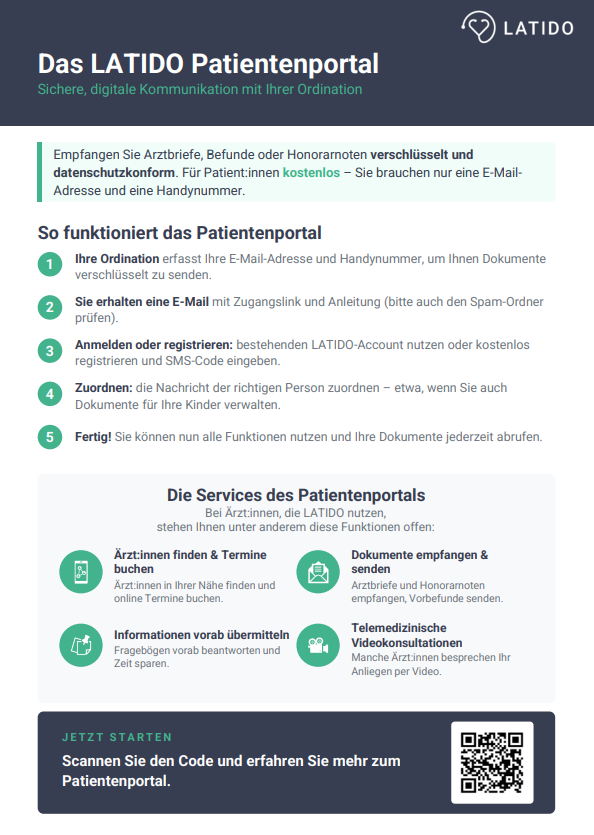
Die Arzt-Patienten-Kommunikation ermöglicht einen sicheren und datenschutzkonformen Austausch von Nachrichten und Dokumenten zwischen Ärzt:innen und Patient:innen direkt über LATIDO.
Patient:innen können die Nachrichten und Dokumente im LATIDO Patientenportal einsehen und – sofern freigegeben – darauf antworten.
Der Kommunikationsverlauf ist in der Patientenkartei im Reiter „Kommunikation“ einsehbar.

Vorteile der Arzt-Patienten-Kommunikation
Anwendung
Im folgenden Abschnitt erfahren Sie, wie Sie die Arzt-Patienten-Kommunikation in LATIDO nutzen und Nachrichten sowie Dokumente sicher versenden können.
Für die Kommunikation mit neuen Patient:innen muss die Arzt-Patienten-Kommunikation einmalig initialisiert werden. Dabei wird eine Verknüpfung zwischen Ihrer Ordination (bzw. Ihrem Kommunikationsprofil) und dem jeweiligen Patienten bzw. der jeweiligen Patientin im LATIDO-Patientenportal hergestellt.
Anleitung To-dos Ärzt:in
Es gibt mehrere Möglichkeiten, die Kommunikation zu initialisieren. Welchen Weg Sie wählen, hängt davon ab, was am besten zu Ihrem Workflow passt.
1- Klicken Sie auf das graue Feld “Kommunikation”
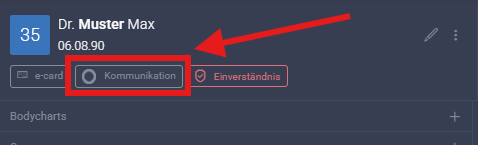
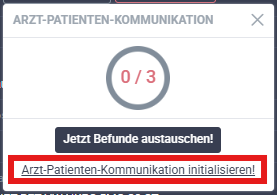
2- Klicken Sie auf “Arzt-Patienten-Kommunikation initialisieren!”
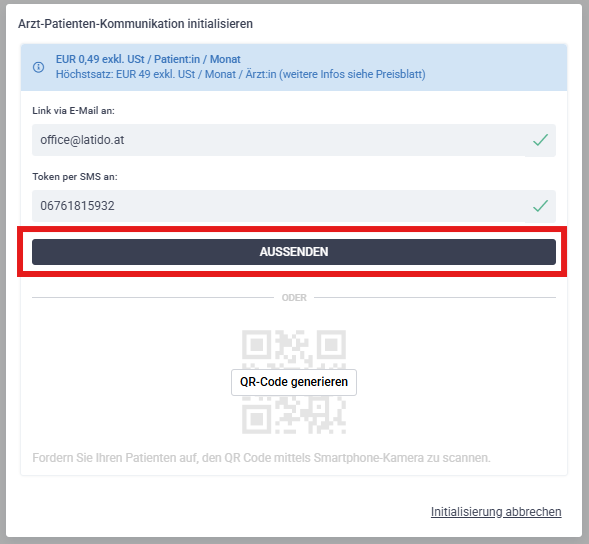
3- In dem sich öffnenden Fenster sind – sofern vorhanden – die E-Mail-Adresse und Handynummer des Patienten/der Patientin bereits eingetragen.
Klicken Sie auf „Aussenden“ oder lassen Sie den QR-Code vom Patienten/von der Patientin scannen.
1- Klicken Sie auf das graue Feld “Kommunikation”
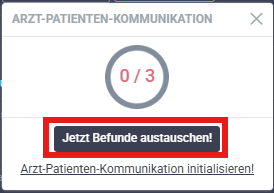
2- Klicken Sie auf “jetzt Befunde austauschen”
3- Wählen Sie die Karteieinträge oder Fragebögen, die sie zusenden möchten. Sollten Ihnen die gesuchten Karteieinträge nicht angezeigt werden, passen Sie rechts den Filter (im nachfolgenden Bild blau markiert) entsprechend an.
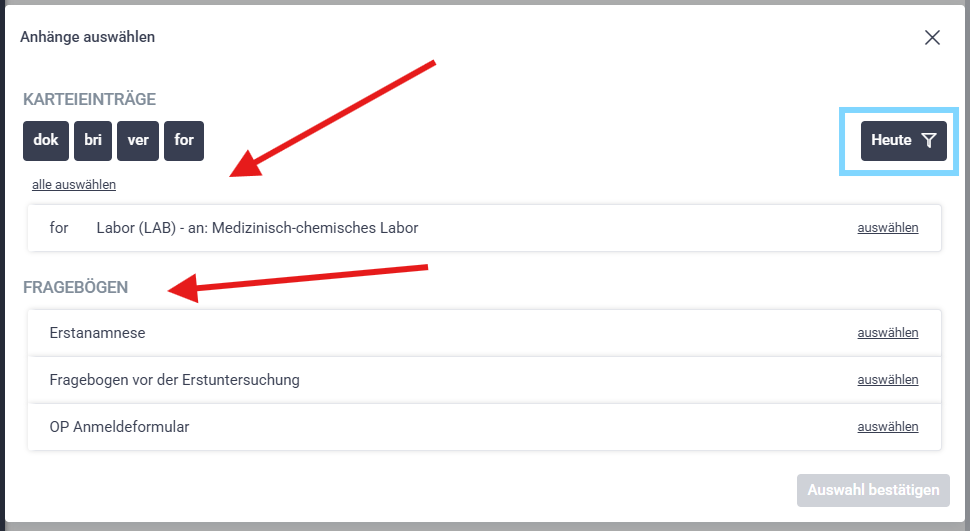
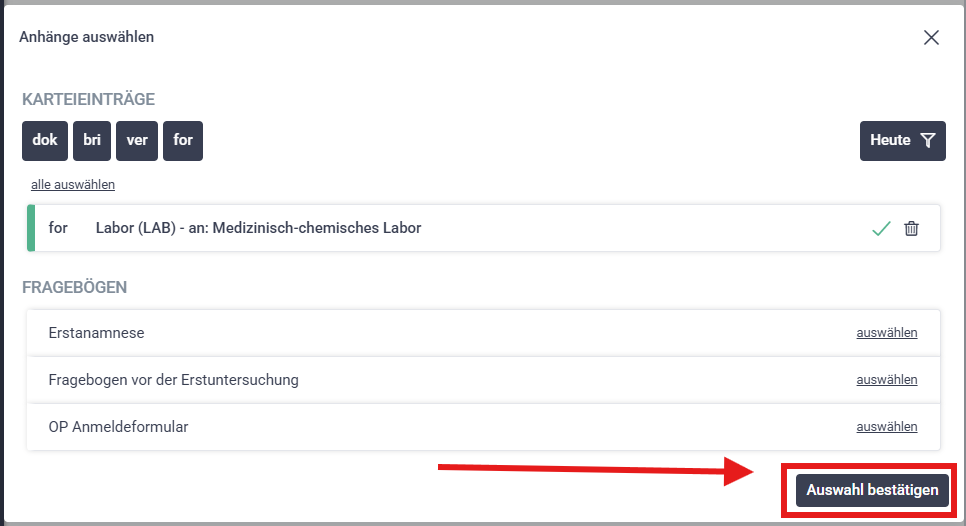
4- Klicken Sie anschließend auf Auswahl bestätigen.
5- Schreiben Sie bei Bedarf noch einen Text dazu und senden Sie die Nachricht über das Pfeilsymbol ab

6- In dem sich öffnenden Fenster sind – sofern vorhanden – die E-Mail-Adresse und Handynummer des Patienten/der Patientin bereits eingetragen.
Klicken Sie auf „Aussenden“ oder lassen Sie den QR-Code vom Patienten/von der Patientin scannen.
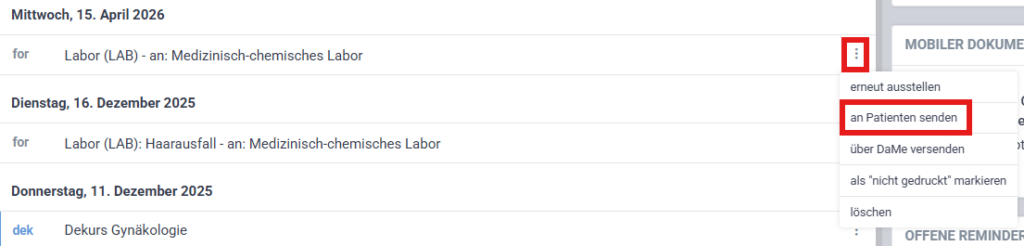
1- Klicken Sie bei dem Befund, den Sie versenden wollen auf die drei Punkte rechts und auf “an Patienten senden”.
2- In dem sich öffnenden Fenster sind – sofern vorhanden – die E-Mail-Adresse und Handynummer des Patienten/der Patientin bereits eingetragen.
Klicken Sie auf „Aussenden“ oder lassen Sie den QR-Code vom Patienten/von der Patientin scannen.
1- Klicken Sie in der Patientenkartei auf den Reiter “Kommunikation”
2- Schreiben Sie den gewünschten Text und fügen Sie bei Bedarf über das Klammersymbol Dokumente hinzu

3- Klicken Sie auf das Pfeilsymbol, um Ihre Nachricht abzuschicken

4- In dem sich öffnenden Fenster sind – sofern vorhanden – die E-Mail-Adresse und Handynummer des Patienten/der Patientin bereits eingetragen.
Klicken Sie auf „Aussenden“ oder lassen Sie den QR-Code vom Patienten/von der Patientin scannen.
Anleitung To-dos Patient:in
Wenn das Kommunikationsfeld orange ist (Kommunikationsverknüpfung wurde von Ihnen gestartet) hat der Patient / die Patientin entweder:
- QR-Code gescannt und ist auf der LATIDO-Patientenseite gelandet.
- oder hat eine E-Mail erhalten. In der E-Mail ist der Link anzuklicken, um auf die LATIDO-Patientenseite zu gelangen.
Auf der LATIDO-Patientenseite:
- registriert sich der Patient / die Patientin neu oder
- meldet sich mit bestehenden Zugangsdaten an. (Wenn bereits früher online über LATIDO Termine gebucht wurden, bestehen diese Zugangsdaten bereits.)
Sofern Sie dieses Feld nicht aktiv ausgeblendet haben (Einstellungen Karteiansicht), finden Sie in der Patientenbox unter dem Namen und Geburtsdatum das Feld „Kommunikation“. Dieses zeigt Ihnen den Status Ihrer Verknüpfung an.
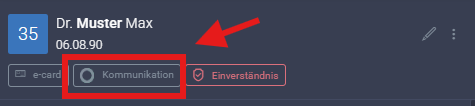
Dies ist der Standardstatus bei neuen Patient:innen.
- Keine Einladung zur Kommunikation versendet
- Keine Nachrichten oder Dokumente ausgetauscht
Sobald Sie eine Option durchgeführt haben, haben Sie die Kommunikation gestartet und das Kommunikationsfeld oben links in der Patientenkartei wird orange. Nun ist der Patient/die Patientin an der Reihe.
➡️ Der Patient/die Patientin erhält automatisch eine E-Mail mit einem Link zum Patientenportal.
Hinweis: Der Versand kann bis zu 5 Minuten dauern. Falls die E-Mail nicht gefunden wird, sollte auch der Spam-Ordner geprüft werden.
Wurde der QR-Code gescannt:
➡️ Der Patient/die Patientin erhält keine E-Mail, denn er/sie wird direkt im Browser zum LATIDO-Patientenportal weitergeleitet.
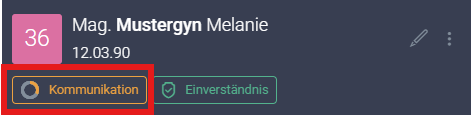
Sobald das Feld “Kommunikation” grün angezeigt wird, ist der Kommunikationskanal aktiv. Sie können somit beginnen Nachrichten und Dokumente mit Ihrem Patienten/Ihrer Patientin auszutauschen.
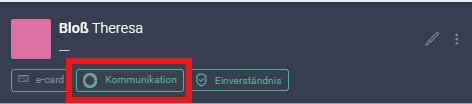
Anleitung persönliche Verifizierung durchführen
1- Klicken Sie auf das grüne Feld “Kommunikation und anschließend unten rechts auf das Verknüpfungssymbol.
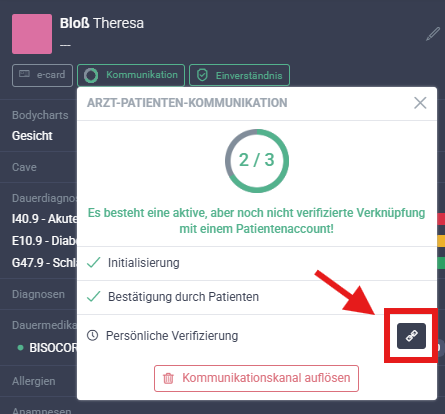
2- Geben Sie den 4 stelligen Code ein, den der Patient / die Patientin über das LATIDO-Patientenportal aufrufen kann und klicken Sie anschließend auf “überprüfen”.
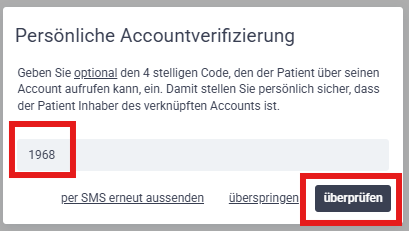
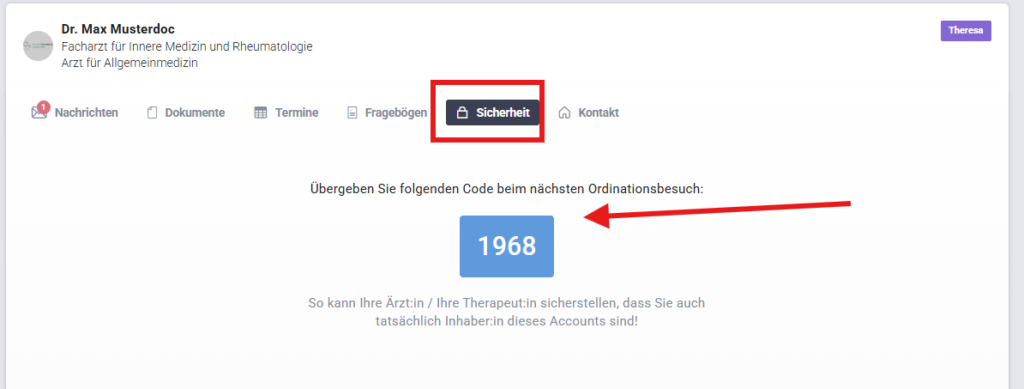
Anschließend ist der Patientenaccount vollständig verknüpft und verifiziert.
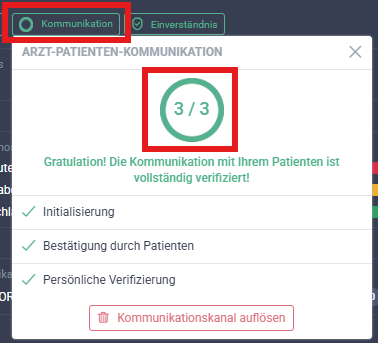
Über den Kommunikationsreiter in der Patientenkartei können Sie verschiedene Arten der digitalen Kommunikation nutzen.
Den Chatverlauf mit Ihren Patient:innen finden Sie in der Patientenkartei unter dem Reiter „Kommunikation“.
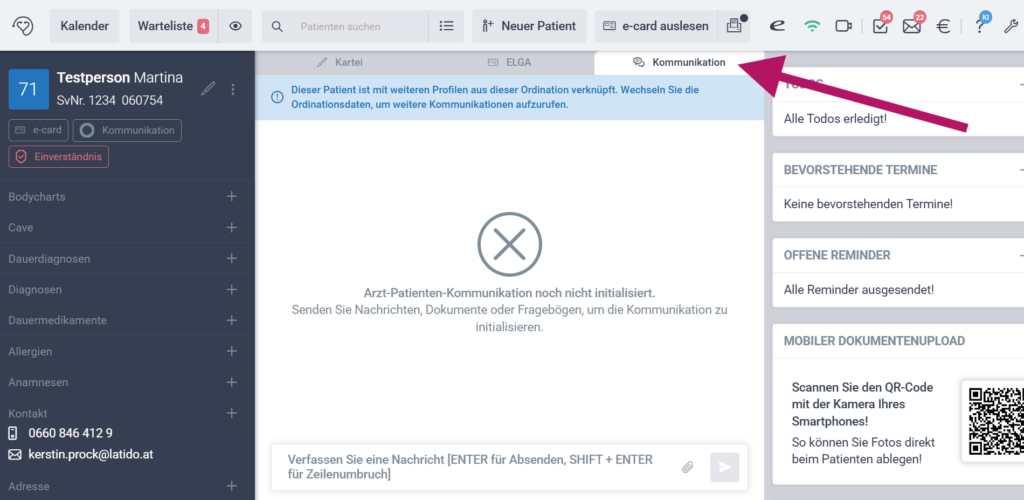
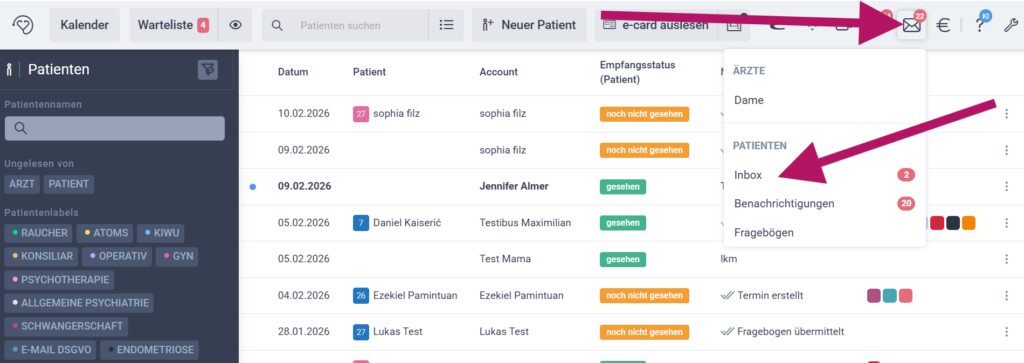
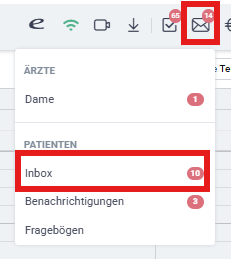
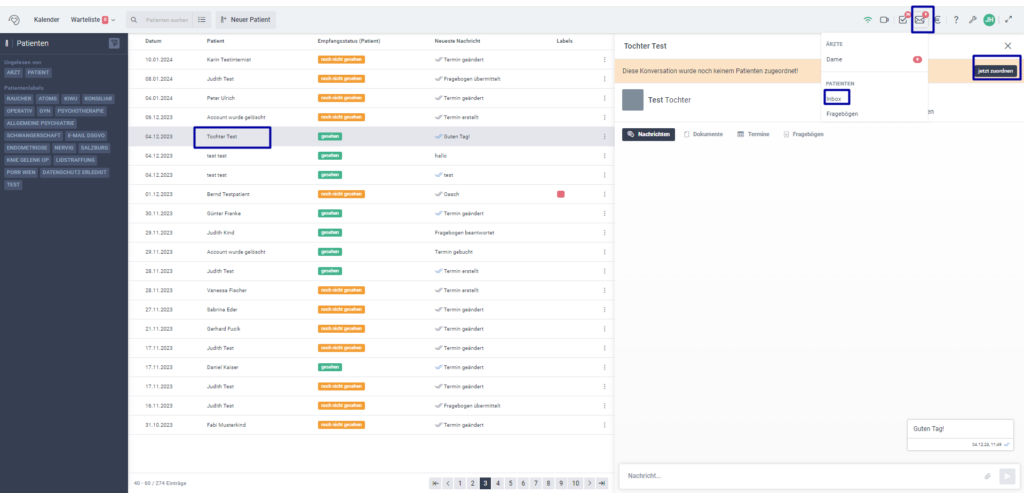
Zusätzlich finden Sie eine Übersicht über Ihre Chats über das Briefsymbol > Inbox. Hier werden alle neu eingegangenen Nachrichten angezeigt.
Einstellungen Kommunikationsprofil
Das Kommunikationsprofil ist der „Absender“ Ihrer Nachrichten. Die darin hinterlegten Daten werden beispielsweise in E-Mails oder im Patientenaccount bei verschiedenen Funktionen angezeigt. In den Einstellungen können Sie Ihr Kommunikationsprofil individuell konfigurieren.
So gelangen Sie in die Einstellungen
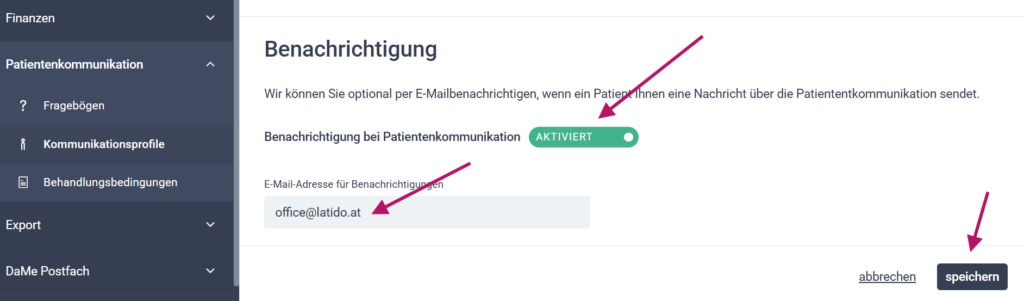
Navigieren Sie in die Einstellungen (Schraubenschlüsselsymbol) > Patientenkommunikation > Kommunikationsprofile und wählen Sie das Kommunikationsprofil aus.
In den Einstellungen Ihres Kommunikationsprofils können Sie ganz unten auf der Seite die Benachrichtigung aktivieren, um sich per E-Mail benachrichtigen zu lassen.
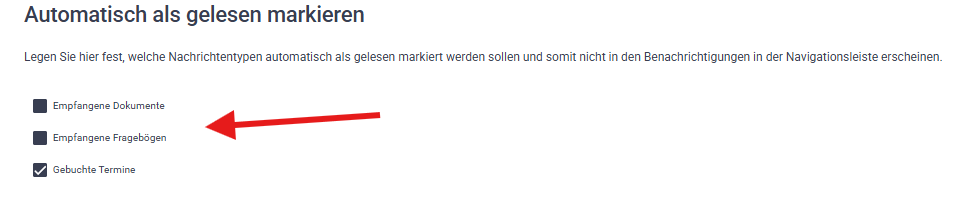
Sie können empfangene Dokumente, empfangene Fragebögen und gebuchte Termine automatisch als gelesen markieren.
In den Einstellungen Ihres Kommunikationsprofils scrollen Sie zum Punkt “Automatisch als gelesen markieren” und wählen Sie die gewünschten Optionen an.
Sie können die Kommunikation von Patient:innenseite einschränken, sodass keine Nachrichten gesendet oder Dokumente übermittelt werden können.
In den Einstellungen Ihres Kommunikationsprofils finden Sie den Punkt “Nachrichtenkommunikation”.
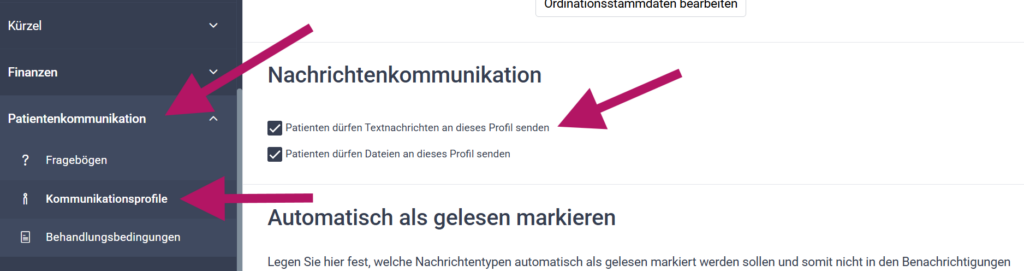
Wählen Sie dort die entsprechenden Optionen ab.

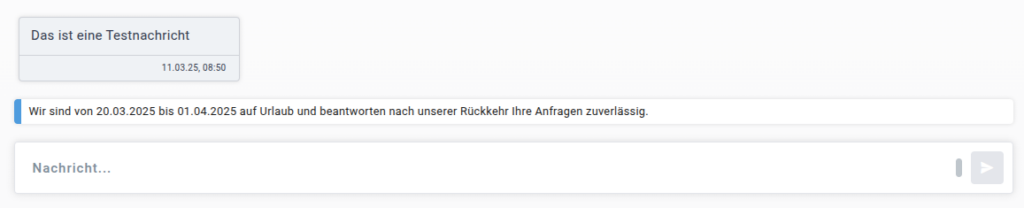
Sie können Ihren Patient:innen eine Abwesenheitsnotiz anzeigen (z. B. bei Urlaub). Ist diese aktiviert, wird beim Verfassen einer Nachricht durch den Patienten bzw. die Patientin ein entsprechender Hinweis in Form eines Banners eingeblendet.
Abwesenheitsnotiz einrichten
In den Einstellungen Ihres Kommunikationsprofils finden Sie den Abschnitt “Abweseneheitsnotiz”. Dort können Sie den Schalter auf “abwesend” setzen. und eine Abwesenheitsnotiz in das Feld unter dem Schalter eingeben.
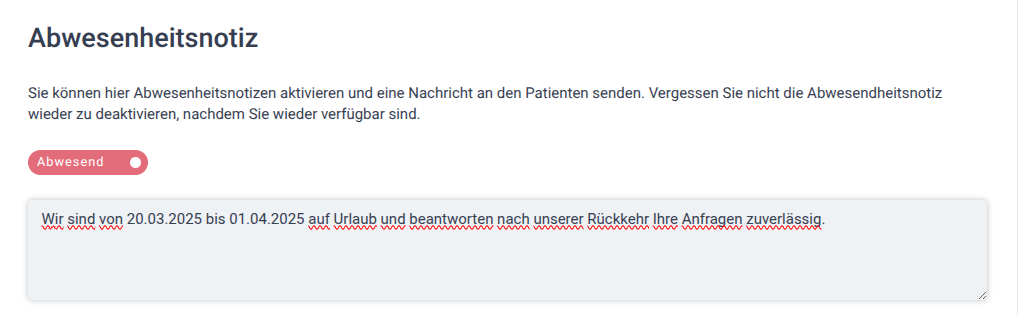
Diese wird im Anschluss im Patienteninterface angezeigt. Vergessen Sie nicht nach Ihrer Rückkehr den Schalter wieder auf “anwesend” zu setzen.
Weitere Kommunikationsprofile anlegen & mit Standorten verknüpfen
Weitere Kommunikationsprofile können Sie in den Ordinationsdaten anlegen. Dort können Sie wählen, welches Kommunikationsprofil mit einem Ordinationsstandort verknüpft sein soll.
Einstellungen (Schraubenschlüsselsymbol) > Ordinationsverwaltung > Ordinationsdaten > Standort auswählen.
Die Auswahl des Kommunikationsprofils erfolgt über die Ordinationsdaten.
Um ein Kommunikationsprofil auszuwählen, dass mit Ihrem Ordinationsstandort verknüpft werden soll, klicken Sie zu Einstellungen (Schraubenschlüsselsymbol) > Ordinationsverwaltung > Ordinationsdaten > Patientenkommunikation
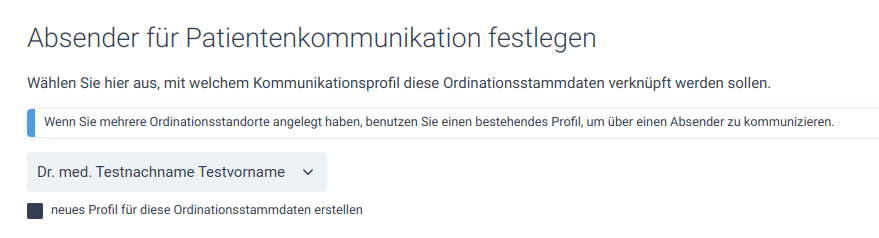
Je nach ausgewähltem Profil werden in der Folge die relevanten Nachrichtenverläufe für das entsprechend verknüpfte Ordinationsstammdatenprofil in der Patienten-Inbox angezeigt. Dasselbe gilt auch für die Kommunikationsansicht in der Patientenkartei.
➡️ Mehrere Ordinationsdaten können mit ein und demselben Kommunikationsprofil verknüpft sein.
Weitere Informationen & Details
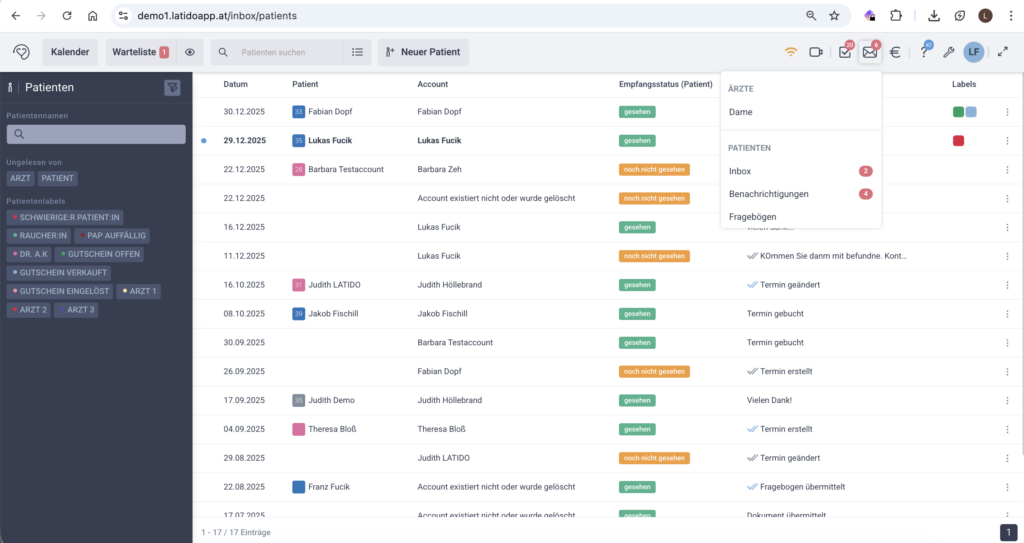
Den Überblick über alle Nachrichten behalten Sie über das Briefsymbol oben rechts.
Ungelesene Nachrichten
- Fett markierte Nachrichten = ungelesen
- Nachrichten können über die drei Punkte rechts manuell als ungelesen markiert werden
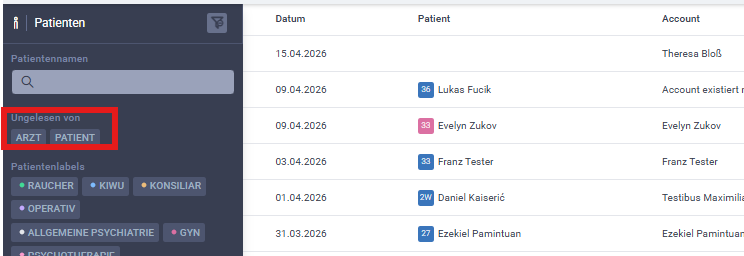
Nach ungelesenen Nachrichten filtern
Sie können in der Inbox auch nach ungelesenen Nachrichten filtern. Dies ist besonders hilfreich, wenn Ihr Kommunikationsprofil so eingerichtet ist, dass Sie z.B. online gebuchte Termine automatisch als gelesen markieren. So können Sie mit einem Klick alle zu bearbeitenden Nachrichten sehen.
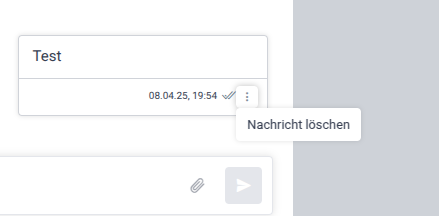
Sie können gesendete Nachrichten aus dem Kommunikationsverlauf löschen.
Navigieren Sie dazu in die entsprechende Kommunikation und klicken Sie auf das die drei Punkte bei der entsprechenden Nachricht. Klicken Sie im Anschluss auf Nachricht löschen. Nach Bestätigung dieser Anfrage werden die Nachricht und deren Anhänge (z.B. Fragebögen, Dokumente) unwiderruflich gelöscht.
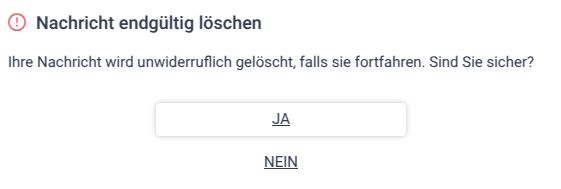
Diese Funktion steht nur Ärzt:innen zur Verfügung. Patient:innen können keine Nachrichten löschen.
Manchmal ist es notwendig einen bestehenden Kommunikationskanal aufzulösen. Dies kann unterschiedliche Gründe haben. Der häufigste Grund dafür ist aber, wenn Patient:innen keinen Zugriff mehr auf ihren LATIDO-Account haben.
Um den Kommunikationskanal aufzulösen, klicken Sie in der Patientenkartei auf das Kommunikationsfeld und auf “Kommunikationskanal auflösen”.
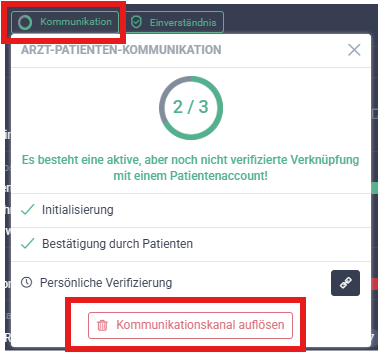
Aktualisieren Sie anschließend bitte die Website. Nun können Sie den Prozess der digitalen Arzt-Patienten-Kommunikation erneut initialisieren und Ihren Patient:innen alle gewünschten Nachrichten und Dokumente zukommen lassen.
Für die digitale Arzt-Patienten-Kommunikation muss aus Sicherheitsgründen ein Patientenaccount angelegt werden. Mit einem LATIDO Patientenaccount können auch mehrere Patient:innen verwaltet werden. Das ist besonders praktisch, wenn z.B. die Mutter/der Vater einen Termin online für ihre Kinder buchen oder Dokumente digital empfangen möchte.
Leider kommt es vereinzelt vor, dass Patient:innen im Zuge der Online Terminvereinbarung die Anleitung im LATIDO Patienten Portal nicht ordentlich lesen. Dadurch kann eine falsche Patientenzuordnung im ihrem LATIDO System entstehen. Zum Beispiel kann fälschlicherweise die Patientenkartei des Sohnes mit dem Patientenprofil der Tochter verknüpft sein. In der LATIDO Inbox ist dann eindeutig die falsche Zuordnung ersichtlich.
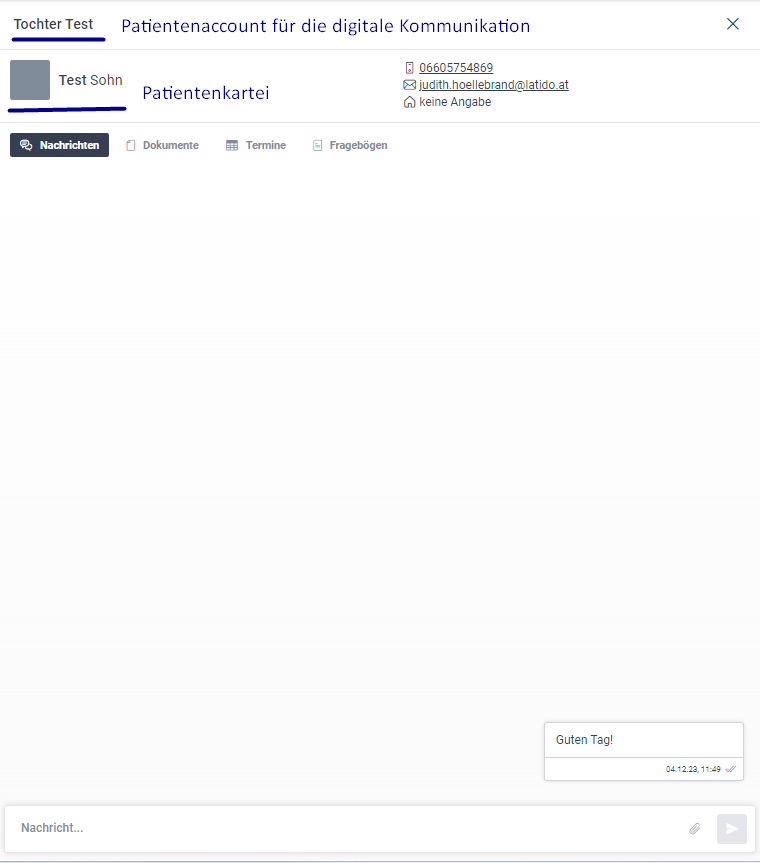
Dabei handelt es sich leider um einen Anwendungsfehler der Patient:innen. Sie als Ärzt:in können dies aber ganz einfach korrigieren.
Um den Kommunikationskanal aufzulösen, klicken Sie in der Patientenkartei auf das Kommunikationsfeld und auf “Kommunikationskanal auflösen”.
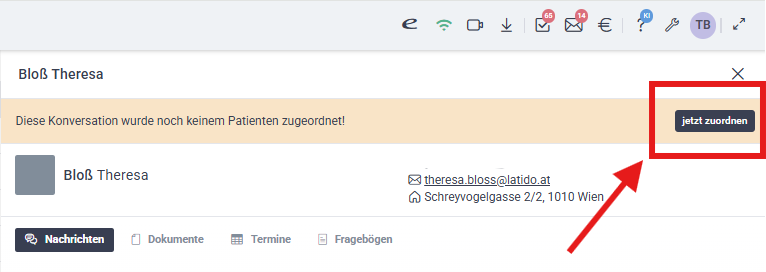
Damit heben Sie die falsche Verknüpfung auf und können nun die richtige Patientenkartei verknüpfen. Dafür klicken Sie auf das Briefsymbol und die Inbox, wählen Sie die Nachricht an und klicken auf jetzt zuordnen. Nun können Sie die richtige Patientenkartei auswählen und den Fehler beheben.
Arzt-Patienten-Kommunikation aus Patient:innen-Sicht: PDF zum Auflegen in der Ordination
Wenn Sie Ihren Patient:innen in Ihrer Ordination allgemeine Informationen zum LATIDO-Patientenaccount bereitstellen oder eine Anleitung mitgeben bzw. auflegen möchten, steht Ihnen das nachfolgende Informationsdokument zur Verfügung.