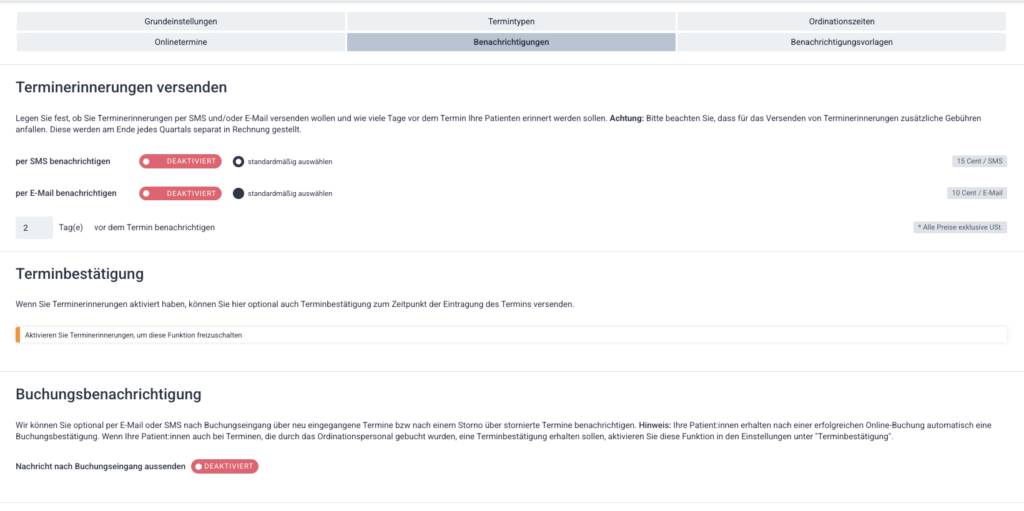
Die Kalendereinstellungen finden Sie unter:
Schraubenschlüssel (Einstellungen) > Kalender > Kalenderliste
Im Bereich “Kalender verwalten” können Sie sowohl neue Kalender anlegen, als auch bestehende Kalender bearbeiten und löschen.
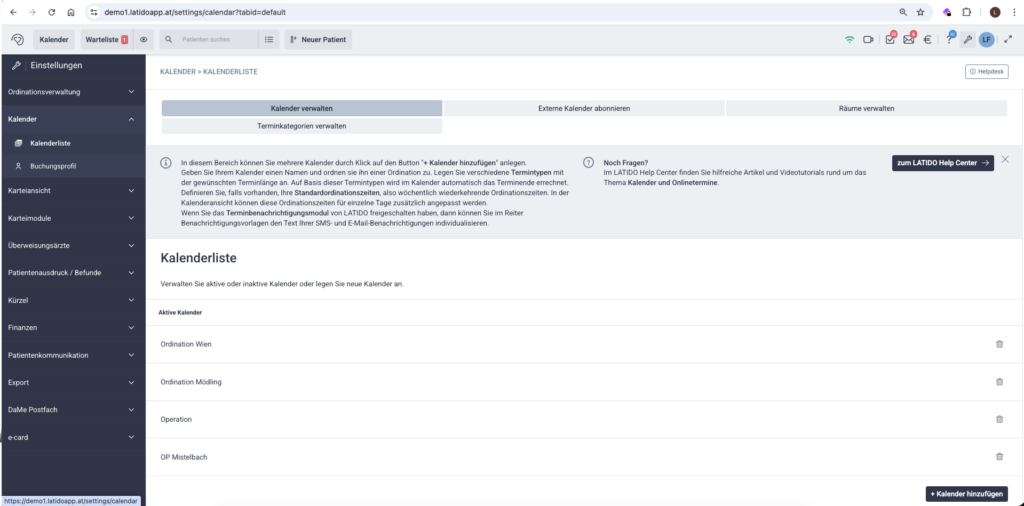
- Klicken Sie beim gewünschten Kalender rechts auf das Mistkübelsymbol.
- Wählen Sie “löschen”.
Kalenderkonfigurationen
Wenn Sie einen Kalender in den Einstellungen anklicken, finden Sie mehrere Reiter mit Einstellungen vor:

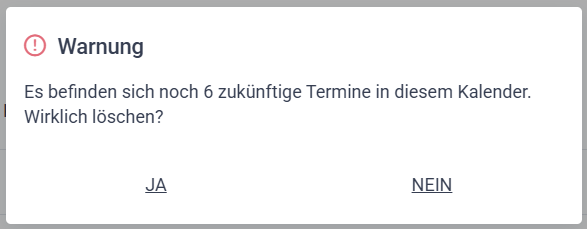
In den Grundeinstellungen legen Sie die Basisinformationen des Kalenders fest:
- Kalendername: z. B. Ordination Wien oder Dr. Muster – Standort Mödling
- Kalenderfarbe: Die Farbe hilft bei der visuellen Unterscheidung Ihrer Kalender. Dies ist die Farbe Ihrer Termine.
- Ordinationsstandort zuweisen: Besonders wichtig, wenn Sie mehrere Standorte mit unterschiedlichen Öffnungszeiten betreiben (z. B. Wien und Mödling).
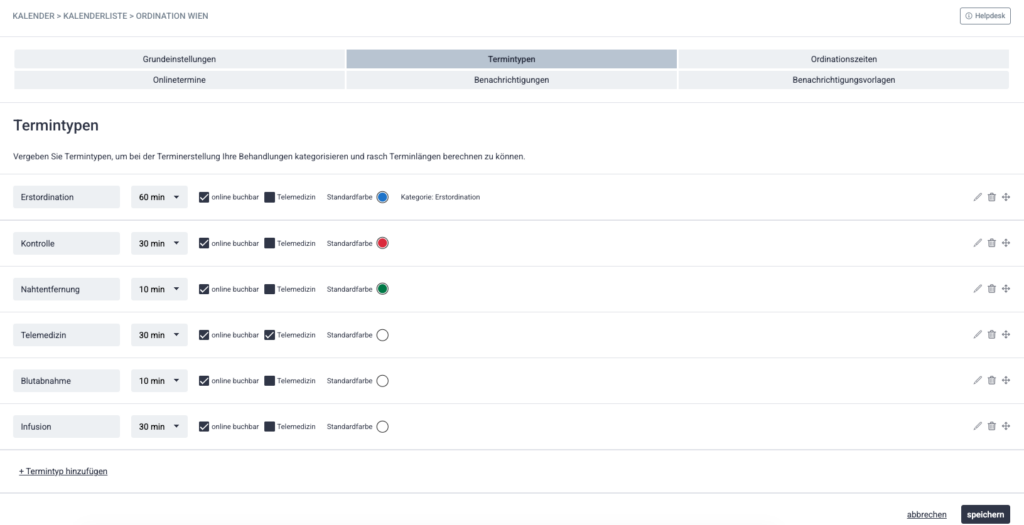
Hier definieren Sie, welche Arten von Terminen in diesem Kalender gebucht werden können.
Für jeden Termintyp können Sie festlegen:
- Name des Termintyps: z. B. Erstuntersuchung, Kontrolle, Beratung
- Dauer: z. B. 15, 30 oder 45 Minuten
- Farbe des Termintyps
- Weitere Termindetails (optional)
Sie können beliebig viele Termintypen anlegen. Diese stehen Ihrem Team später bei der Terminvergabe sowie (falls gewünscht) bei der Online-Terminbuchung zur Verfügung.
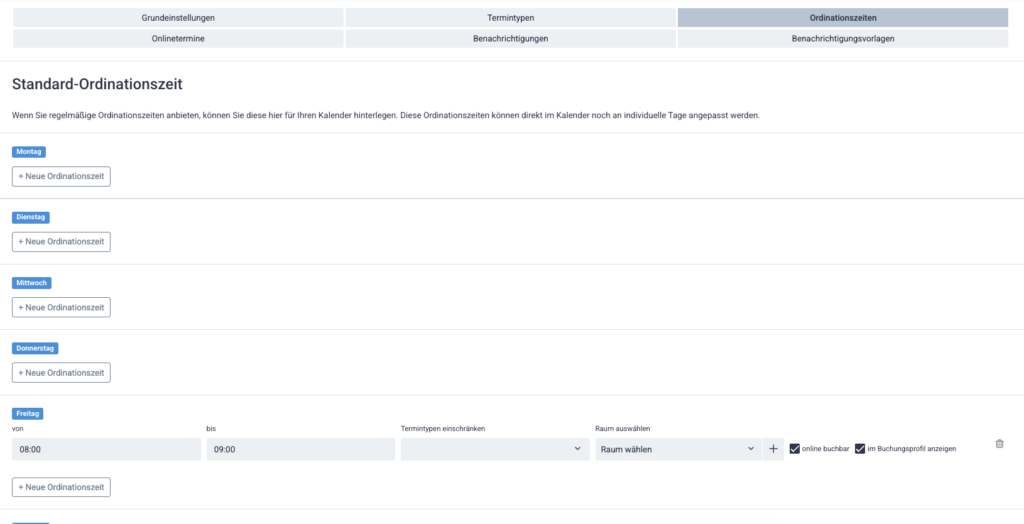
In diesem Bereich definieren Sie Ihre regelmäßigen Ordinationszeiten.
Beispiel:
- Montag & Donnerstag
- 14:00 – 18:00 Uhr
Vorteile:
- Ihr Team weiß in welchen Zeiträumen Termine vergeben werden dürfen
- Die Online-Terminbuchung bietet Patientinnen und Patienten nur diese Zeiten an
Feiertage berücksichtigen
Sie können festlegen, ob Feiertage standardmäßig als nicht buchbar markiert werden sollen:
- Aktivieren oder deaktivieren Sie dazu einfach den entsprechenden Switch-Button
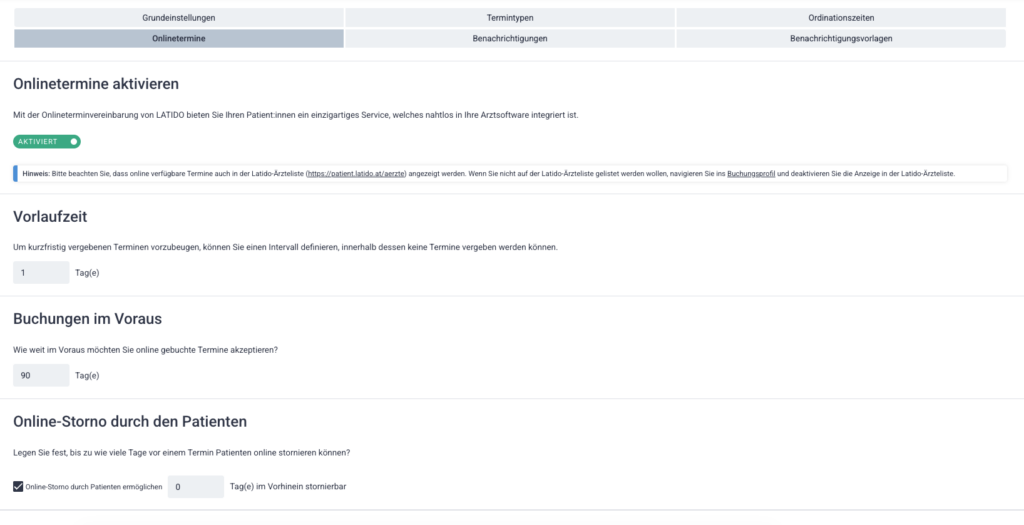
Hier legen Sie fest, ob und wie Termine online gebucht werden können.
Sie können u. a. definieren:
- ob der Kalender online buchbar ist
- welche Termintypen online angeboten werden
- zusätzliche Einstellungen für die Online-Terminvergabe
Tipp:
Wenn Sie Online-Termine nutzen, empfiehlt es sich, bei den Termintypen aussagekräftige Beschreibungen zu hinterlegen. Diese helfen Patientinnen und Patienten, den passenden Termin auszuwählen.
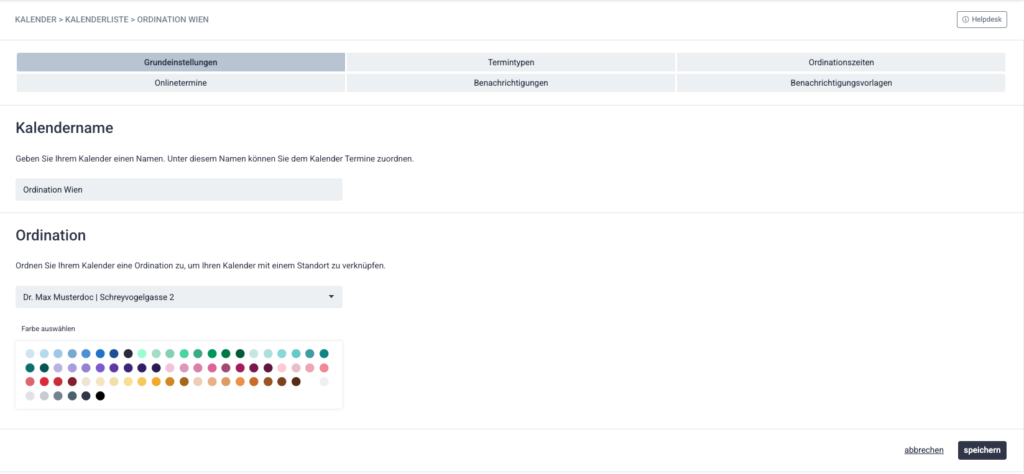
Unter dem Reiter „Benachrichtigungsvorlagen“ können Sie die Texte Ihrer Benachrichtigungen individuell anpassen.