
Was sind Termintypen?
Termintypen sind verschiedene Arten von Terminen, die Sie in Ihrem LATIDO-Kalender festlegen und strukturieren können – sowohl für die interne Terminvergabe als auch für die Online-Terminvereinbarung.
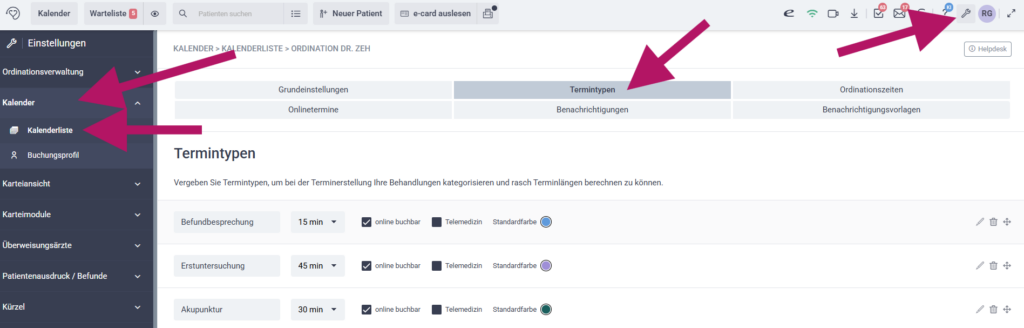
Einstellungen für die interne und die Online-Terminvergabe
Wenn Ihre Praxis Termine ausschließlich intern vergibt, sind für Sie nur folgende Einstellungen relevant:
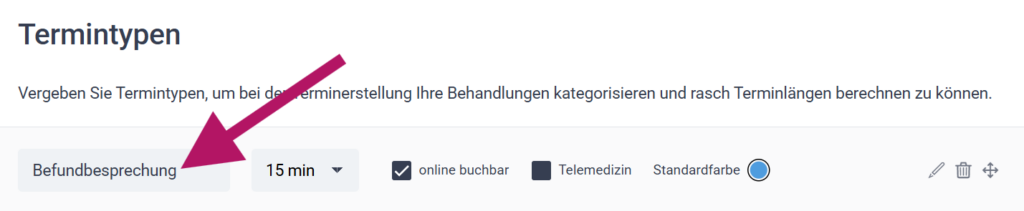
Benennen Sie Ihre Termintypen
Der Name eines Termintyps ist sowohl für die interne Terminvergabe als auch für die Online-Terminvereinbarung wichtig.
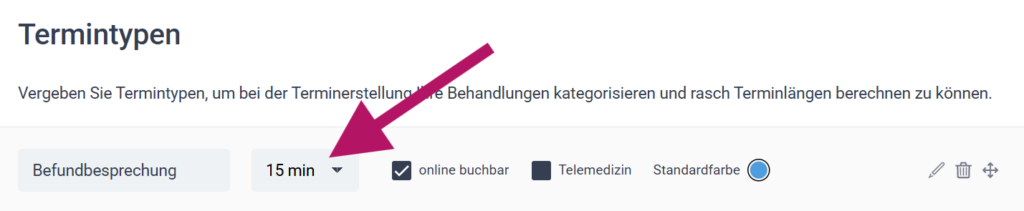
Wofür wird die Termindauer benötigt?
Die Dauer eines Termintyps legt fest, wie lange ein bestimmter Termin dauert. Wird ein Termin intern in den Kalender eingetragen und ein Termintyp ausgewählt, wird die festgelegte Dauer automatisch übernommen.
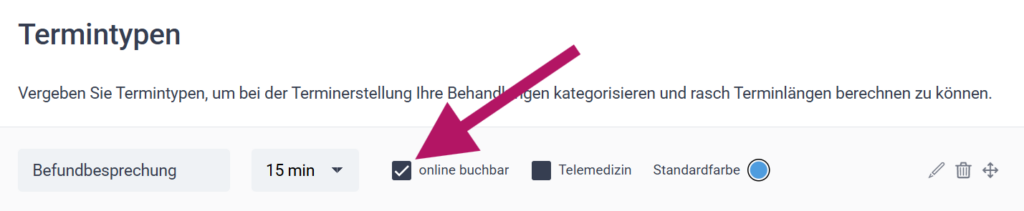
Aktivieren oder deaktivieren Sie die Onlinebuchbarkeit
Mit der Checkbox „online buchbar“ legen Sie fest, ob ein Termintyp für Patient:innen online verfügbar ist.
Was ist Telemedizin?
Mit der Telemedizin-Funktion können Sie Ihre Patient:innen online per Videotelefonie betreuen.
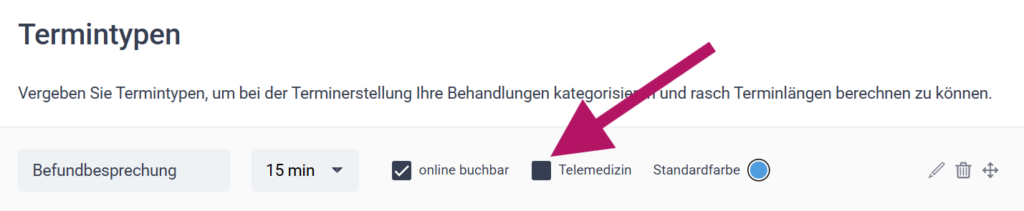
Termintyp als Telemedizin festlegen
Über die Checkbox „Telemedizin“ legen Sie fest, ob ein Termintyp ausschließlich als Videotelefonie angeboten wird.
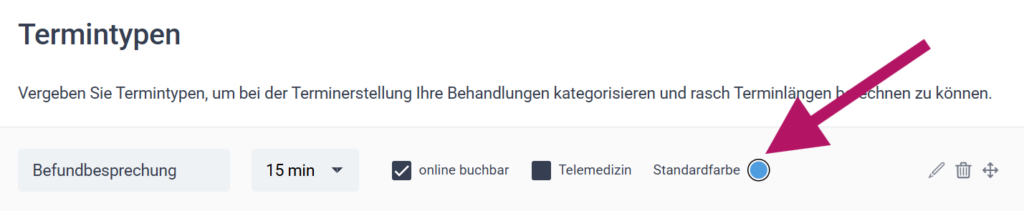
Weisen Sie ihren Termintypen Farben zu
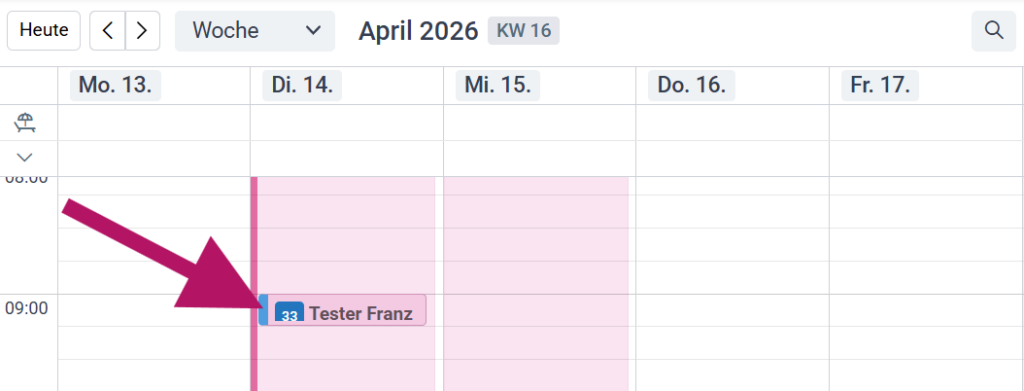
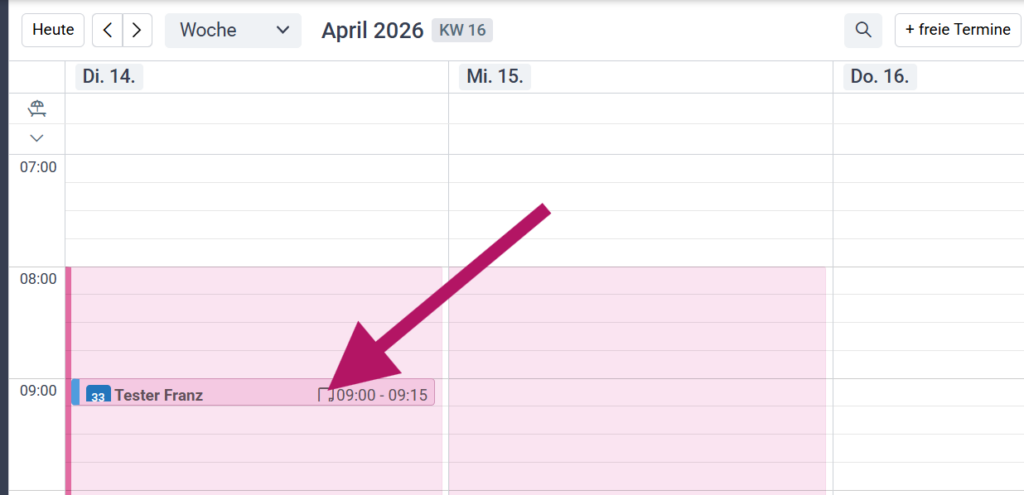
Wenn Sie einem Termintypen eine Farbe zuweisen, wird diese im Kalender als farbiger Streifen links neben dem Termin angezeigt. So können Sie Termine auf einen Blick visuell unterscheiden.
Was sind Terminkategorien?
Terminkategorien werden in LATIDO benötigt, wenn in einer Ordination mehrere Ärzt:innen arbeiten, die dieselben Termintypen anbieten – zum Beispiel Erstordination.
Sie bilden die Grundlage für die Funktion „Freie Termine“ im Kalender. Mit dieser Funktion können Sie den nächsten verfügbaren Termin innerhalb einer Terminkategorie finden – unabhängig davon, welche Ärztin oder welcher Arzt den Termin übernimmt. Das ist besonders hilfreich, wenn es für Patient:innen nicht relevant ist, bei wem der Termin stattfindet.
So fügen Sie eine Terminkategorie zu einem Termintyp hinzu
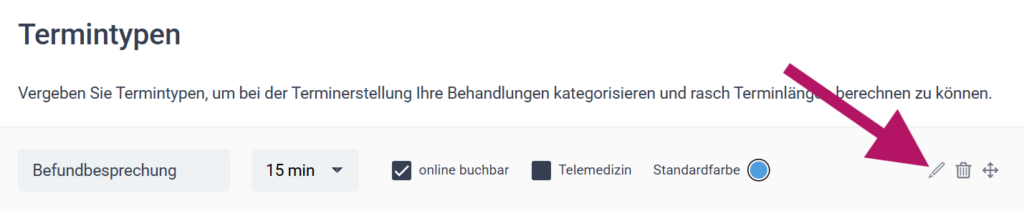
Klicken Sie auf den Stift rechts vom Termintyp, um in die Einstellungen zu gelangen.
Ganz oben können Sie dem Termintyp eine Kategorie zuordnen (z.B. Erstordination.)

Wofür benötige ich Fragebögen?
Digitale Fragebögen in LATIDO helfen Ihnen, wichtige Informationen von Patient:innen bereits vor dem Termin zu erfassen – zum Beispiel einen Anamnesebogen vor der Erstordination.
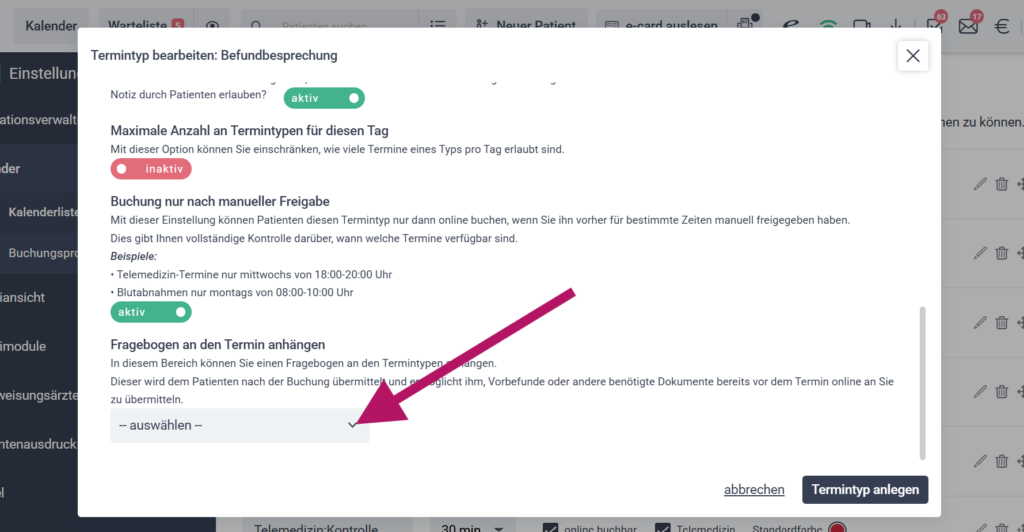
So hängen Sie einen Fragebogen an einen Termintyp an
Klicken Sie auf den Stift rechts vom Termintyp, um in die Einstellungen zu gelangen.
Ganz unten können Sie einen Fragebogen an den Termintyp (z.B. Erstordination) anhängen.
Zusätzliche Einstellungen für die Online-Terminvergabe
Klicken Sie auf den Stift rechts vom Termintyp, um in die Einstellungen zu gelangen.
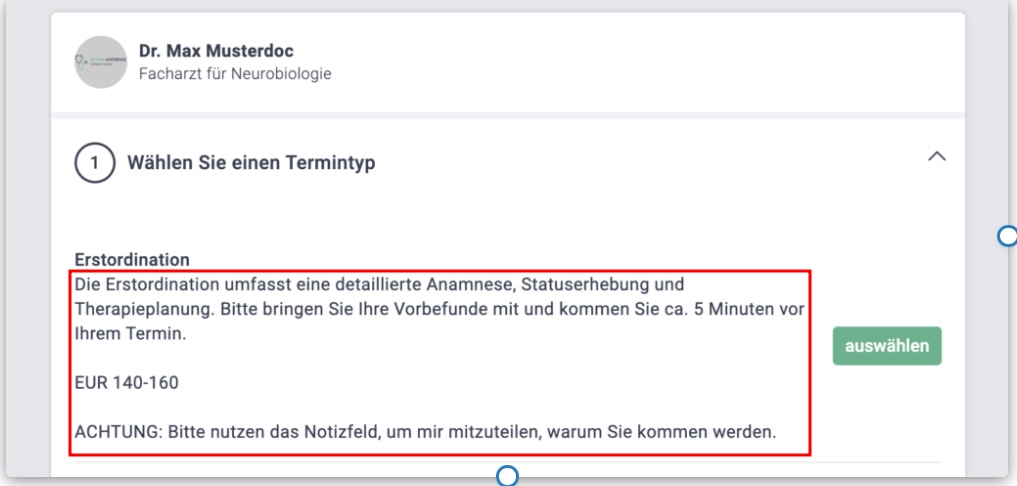
Ablauf & Informationen für Patient:innen ergänzen
In den Termindetails können Sie wichtige Informationen zum jeweiligen Termintyp hinterlegen, z. B.:
- Ablauf und Dauer des Termins
- Therapiemöglichkeiten
- Preise
- Voruntersuchungen

Diese Angaben werden Patient:innen bei der Online-Terminvereinbarung direkt unter dem entsprechenden Termintyp angezeigt.
Hinweise vor der finalen Terminbuchung
In den Anmerkungen zur Buchungsbestätigung können Sie wichtige Mitteilungen für Ihre Patient:innen hinterlegen, z. B.:
- Bitte alle Vorbefunde mitbringen
- Informationen zu einer Ausfallhonorarnote
- Hinweise zur Anreise
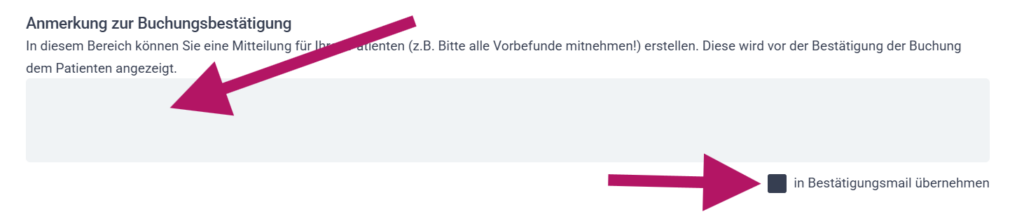
Diese Informationen werden Patient:innen vor der Bestätigung der Buchung angezeigt und können optional auch in die Bestätigungsmail aufgenommen werden, die nach einer erfolgreichen Online-Terminbuchung versendet wird.
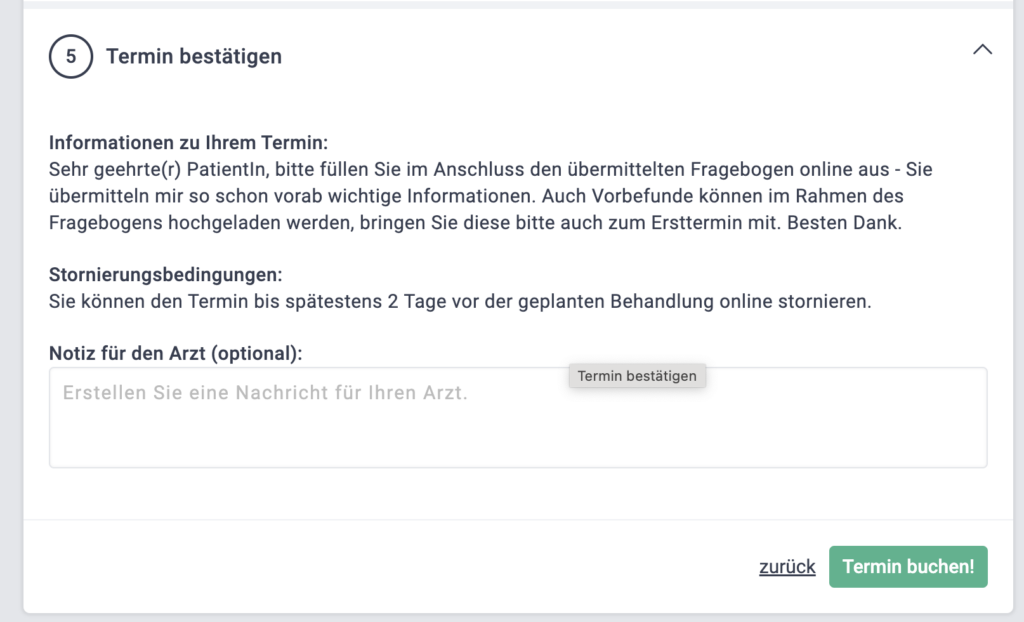
Lassen Sie Ihre Patient:innen beim Buchen eine Nachricht hinzufügen
Im Rahmen der Online-Terminvereinbarung können Patient:innen Ihnen zusätzliche Informationen zu ihrem Besuch hinterlassen.
Über den Switch-Button legen Sie fest, ob Patient:innen Notizen verfassen dürfen.

Vergeben Sie eine bestimmte Anzahl eines Termintyps pro Tag
Möchten Sie nur eine bestimmte Anzahl eines Termintyps pro Tag vergeben, können Sie diese Einschränkung festlegen.
Beispiel: Sie möchten maximal 3 Neupatient:innen pro Tag behandeln.
- Gehen Sie in die Einstellungen Ihres Termintyps (z. B. Erstordination).
- Aktivieren Sie den Switch-Button für die Tagesbegrenzung.
- Geben Sie die maximale Anzahl ein, z. B. „3“.

Termintypen nur zu speziellen Ordinationszeiten anbieten
Möchten Sie bestimmte Termintypen nur zu festgelegten Zeiten anbieten, können Sie die Option „Manuelle Freigabe“ nutzen. Termintypen sind dann nur innerhalb der zuvor definierten Zeitfenster buchbar.
Beispiel: “Befundbesprechung” soll nur montags von 08:00–12:00 Uhr buchbar sein.
- Aktivieren Sie beim Termintyp den Switch „Buchung nur nach manueller Freigabe“.

- Navigieren Sie zu Kalender > Ordinationszeiten.
- Fügen Sie den Termintyp bei den gewünschten Ordinationszeiten hinzu (z. B. Montag 08:00–12:00 Uhr für Befundbesprechung).
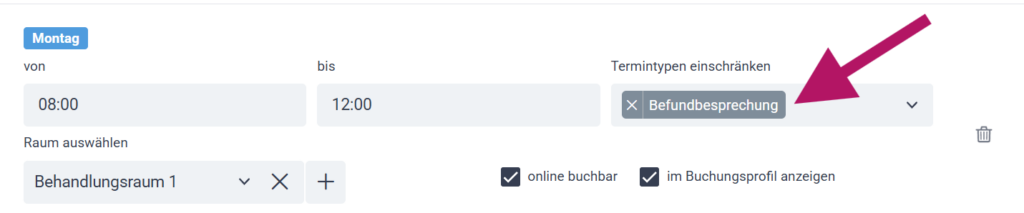
Nur innerhalb dieses freigegebenen Zeitfensters können Patient:innen den Termintyp buchen.
Hier finden Sie die Möglichkeit, Ordinationszeiten gezielt nur für bestimmte Termintypen freizugeben:
- Kalender > Kalenderliste > Ordinationszeiten (Einstellungen)
- Bei den individuellen Ordinationszeiten einzelner Kalender.