
Mit der Telemedizin-Funktion in LATIDO können Patient:innen auch ohne persönlichen Besuch in der Ordination betreut werden. Die Terminverwaltung, die Einladung der Patient:innen sowie die Durchführung der Videokonsultation erfolgen vollständig innerhalb der Software.
Die Telemedizin-Funktion eignet sich besonders für:
- Befundbesprechungen
- Kontrolltermine
- Nachbesprechungen
- kurze medizinische Beratungen
- Therapie-Verlaufskontrolle
- organisatorische Rückfragen
Voraussetzungen
Einrichtung (optional, aber notwendig wenn Telemedizin online gebucht werden soll)
Damit Telemedizin-Termine im Kalender verwendet werden können, muss zuerst ein eigener Termintyp erstellt werden.
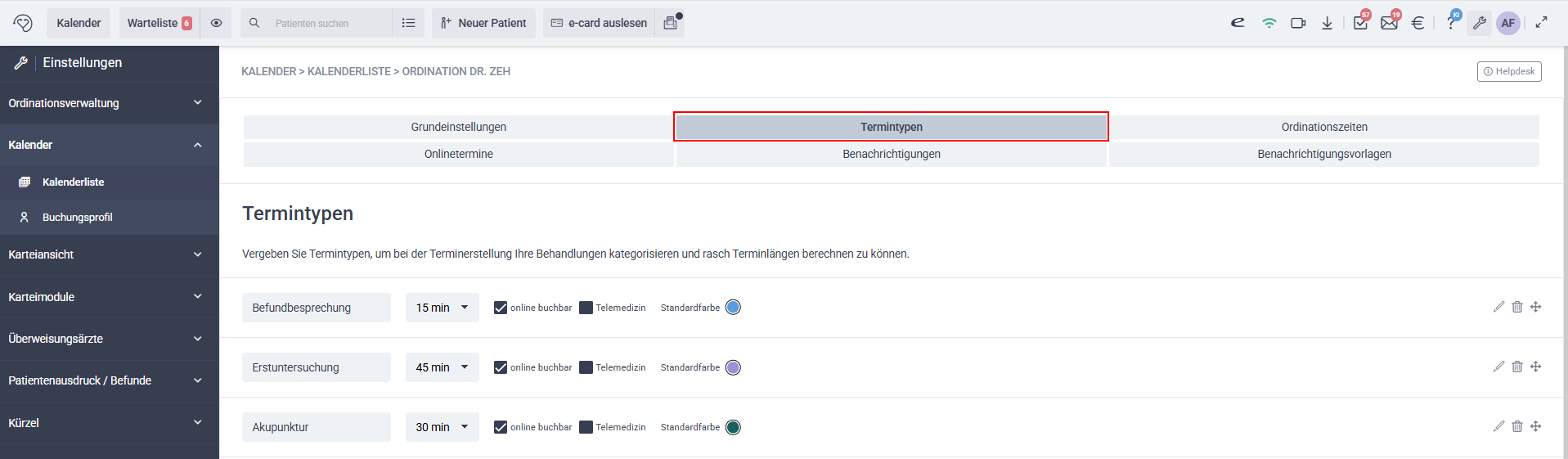
- Klicken Sie rechts oben auf den Schraubschlüssel, um die Einstellungen zu öffnen.
- Wählen Sie links Kalender.
- Öffnen Sie die Kalenderliste.
- Wählen Sie den gewünschten Kalender, in dem Sie den Telemedizin-Termin hinzufügen wollen.
- Wechseln Sie in den Reiter Termintypen.
- Klicken Sie auf “+ Termintyp hinzufügen“.
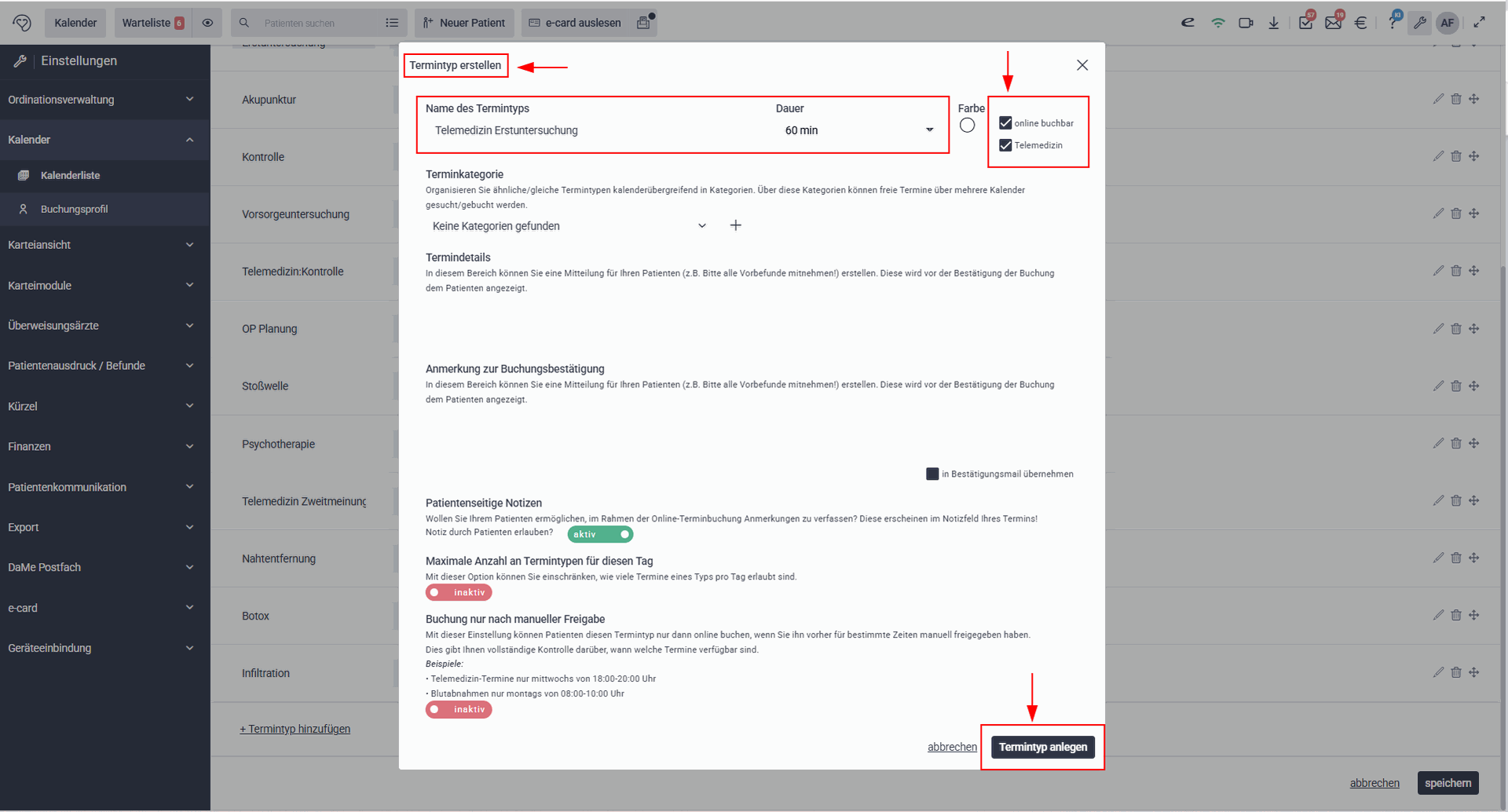
- Geben Sie die benötigten Details (siehe unten) an und setzen Sie das Häkchen bei “Telemedizin”.
- Vergessen Sie nicht Ihre Änderungen zu speichern.
Einstellungen im Termintyp
Beim Anlegen können Sie verschiedene Optionen definieren:
- Name des Termintyps (z. B. Telemedizin Kontrolle)
- Farbe (zur besseren Übersicht im Kalender)
- Details / Beschreibung (optional zur näheren Erklärung des Termins)
- Online Buchung aktivieren (optional, damit der Teletermin online buchbar ist)
- Telemedizin aktivieren
Aktivieren Sie die Option Telemedizin Termin, damit der Termin automatisch als Videokonferenz erstellt wird.
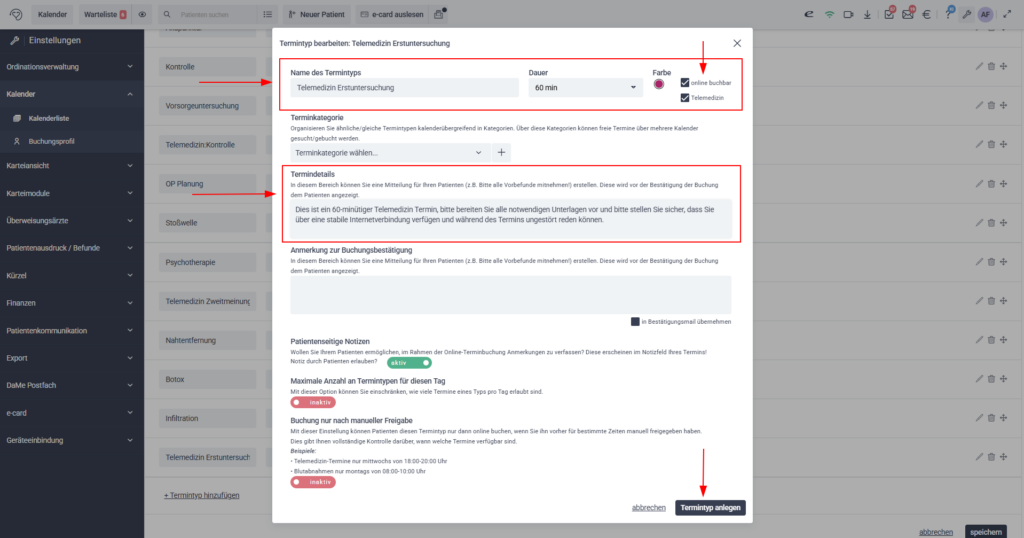
Sobald der Telemedizin-Termintyp existiert, können Sie diesen beim Erstellen eines neuen Termins im Kalender auswählen.
Eigene Ordinationszeiten für Telemedizin
Wenn Sie Telemedizin nur zu bestimmten Zeiten anbieten möchten, empfehlen wir:
- eigene Buchungszeiten definieren
- Telemedizin-Slots getrennt von Präsenzterminen verwalten
So bleibt Ihr Kalender übersichtlich.
Anwendung Ärzt:in
Wurde der Termin bereits online als Telemedizin-Termin gebucht oder manuell als Telemedizin-Termin in den Kalender eingetragen, sind keine weiteren Schritte erforderlich.
LATIDO versendet automatisch:
- Terminbestätigung & -erinnerung (sofern in den Standardeinstellung aktiviert)
- Telemedizin-Link
- Zugangsinformationen für den Termin
Ist der Termin nicht als Telemedizin-Termin in Ihrem Kalender, muss der Link manuell über einen Karteieintrag versendet werden.
Klicken Sie dafür in der Kartei “+” > “Telemedizin” > ” + neuer Videocall”. Wählen Sie anschließend aus, ob der Link zur zum Videocall per SMS oder E-Mail versendet werden soll und klicken Sie anschließend auf “eintragen”.

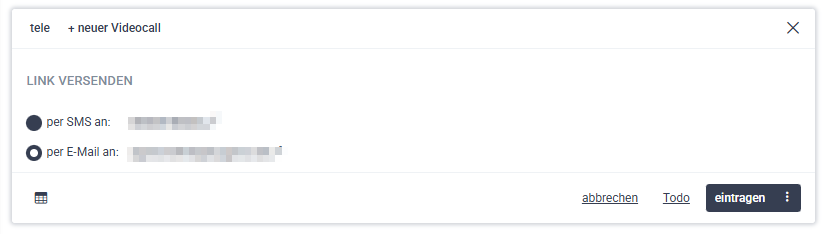
LATIDO erstellt anschließend automatisch den Videolink und versendet diesen an die Patientin bzw. den Patienten.
Sobald ein Termin mit dem Termintyp Telemedizin stattfindet oder der Link über die Kartei versendet wurde, kann der Videocall gestartet werden.
- Öffnen Sie den entsprechenden Termin im Kalender.
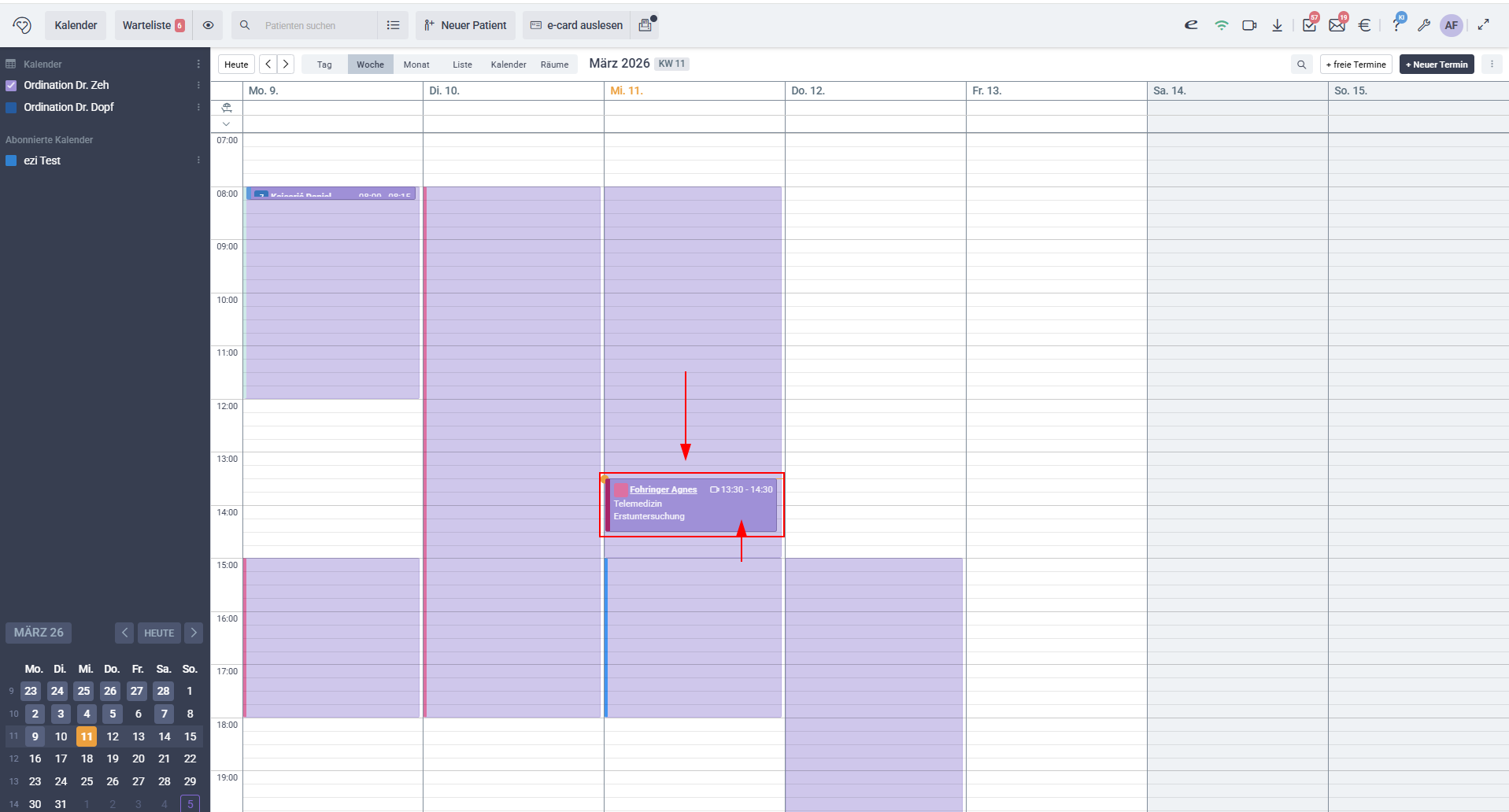
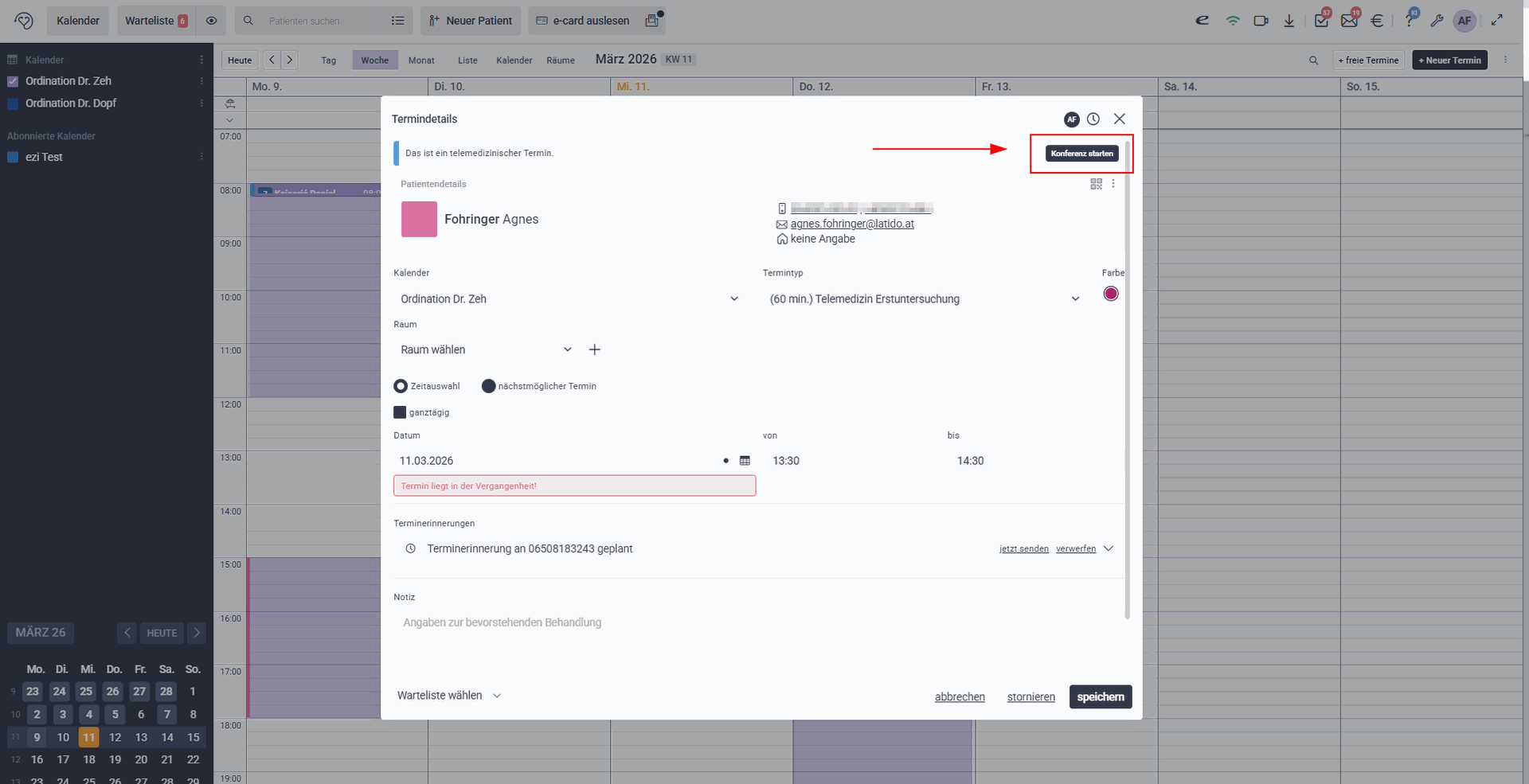
- Starten Sie die Telemedizin-Konferenz über die entsprechende Schaltfläche rechts oben im Terminfenster.
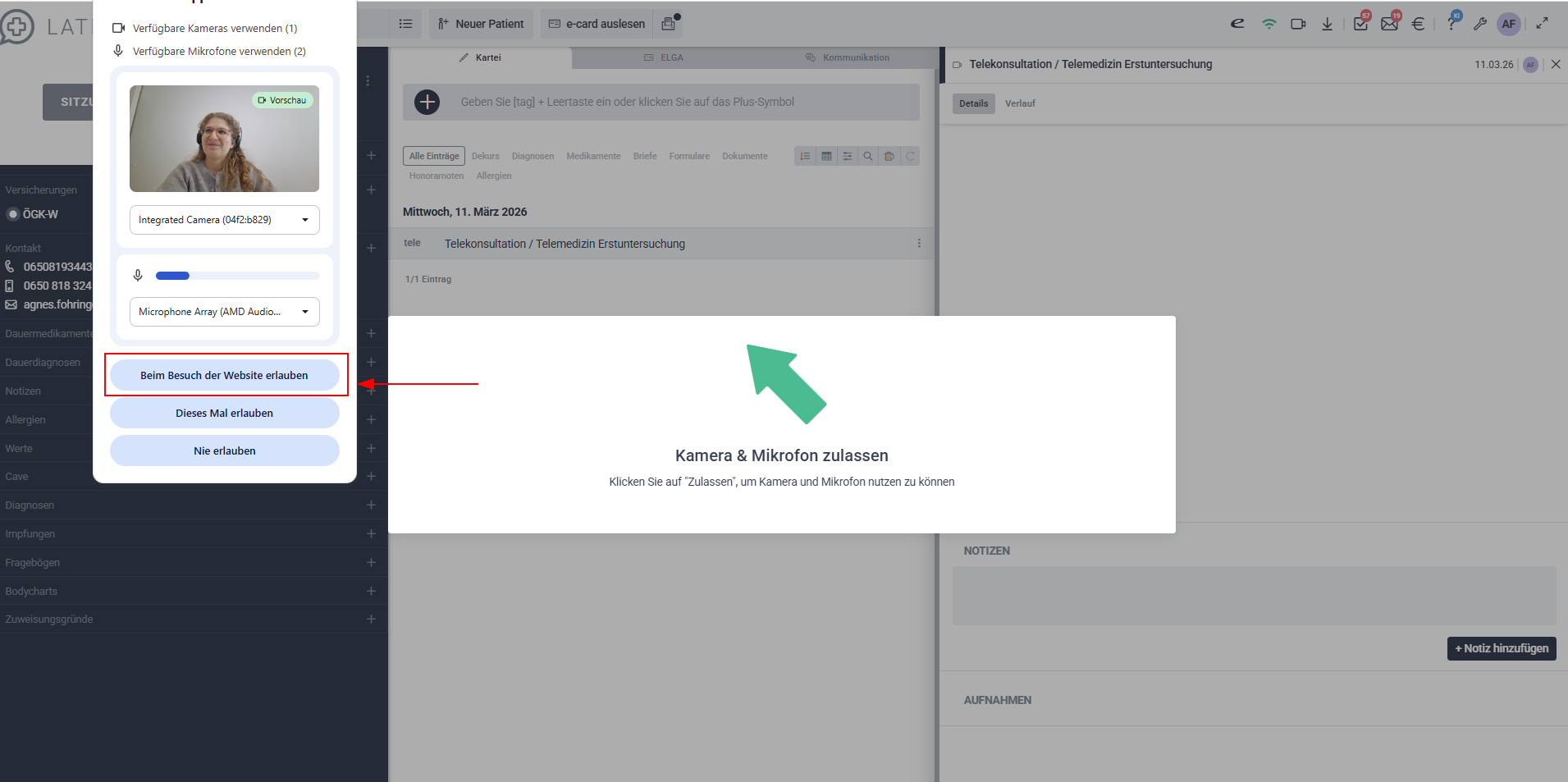
- Vor Beginn der Sitzung wird automatisch ein kurzer Gerätecheck durchgeführt. Dabei wird Kamera & Mikrofon geprüft.
- Der Browser fordert Sie auf, den Zugriff auf Kamera und Mikrofon freizugeben.
- Erst nach dieser Freigabe können Sie der Videokonsultation beitreten.
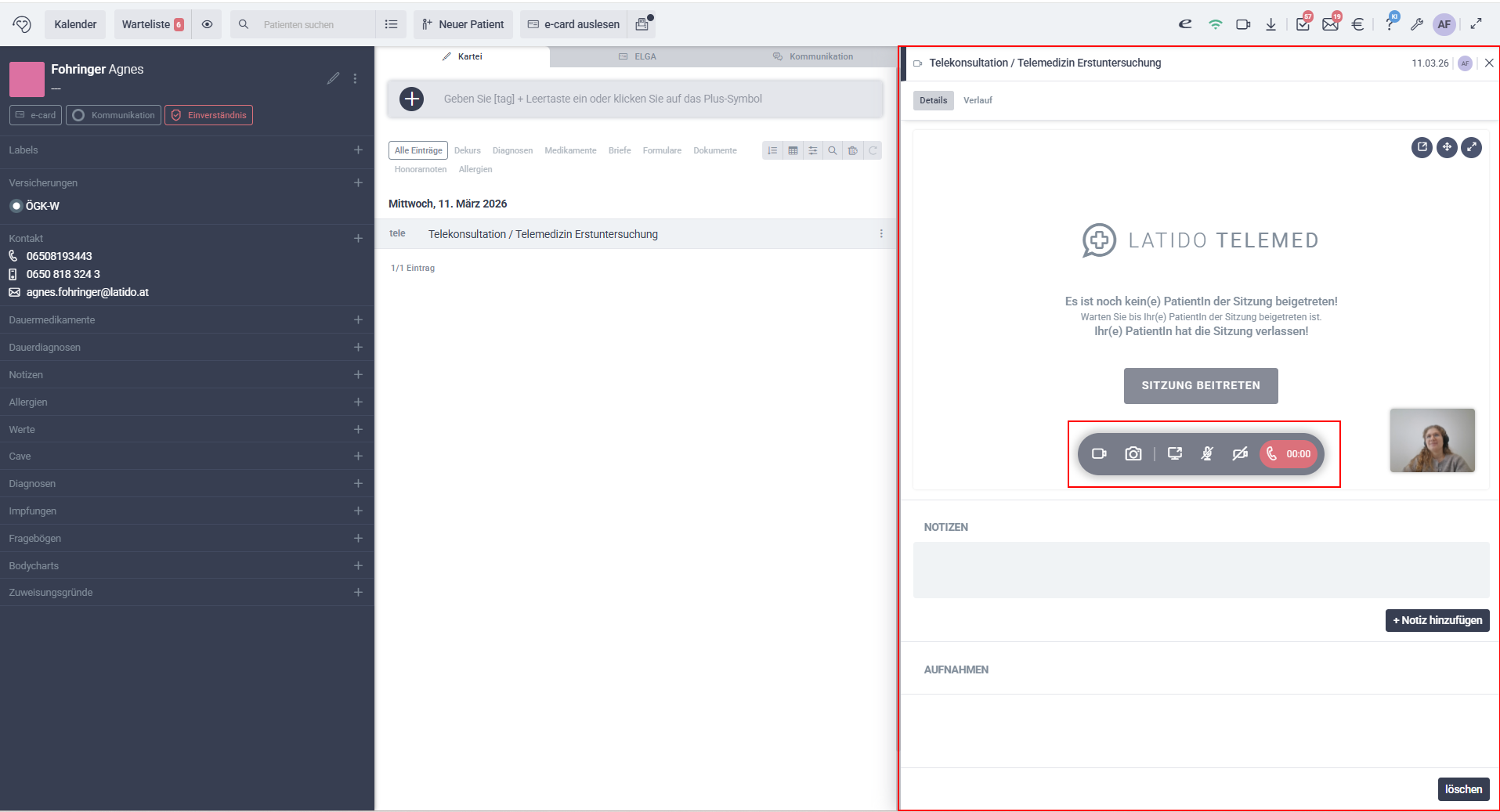
- Die Videokonferenz wird geöffnet und Sie können den Termin mit Ihrer Patientin bzw. Ihrem Patienten durchführen.
- Telemedizin Link direkt aus der Patientenkartei versenden
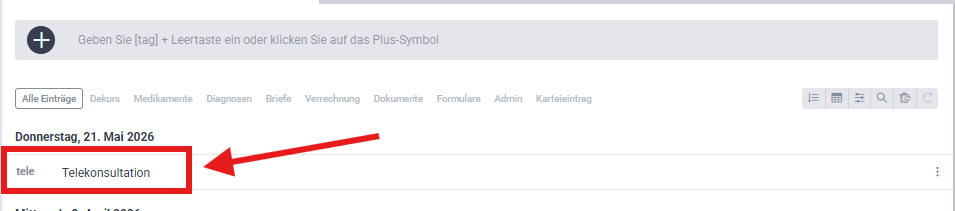
- Öffnen Sie den Telemedizin-Karteieintrag des Patienten.
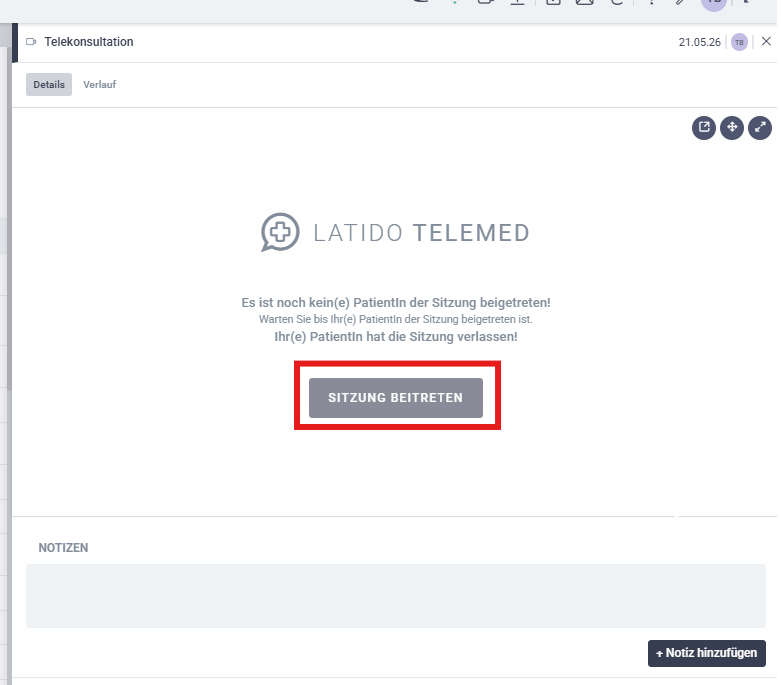
- Es öffnet sich das Telemedizin-Fenster. Klicken Sie auf “Sitzung beitreten”.
Arbeiten in der Patientenkartei
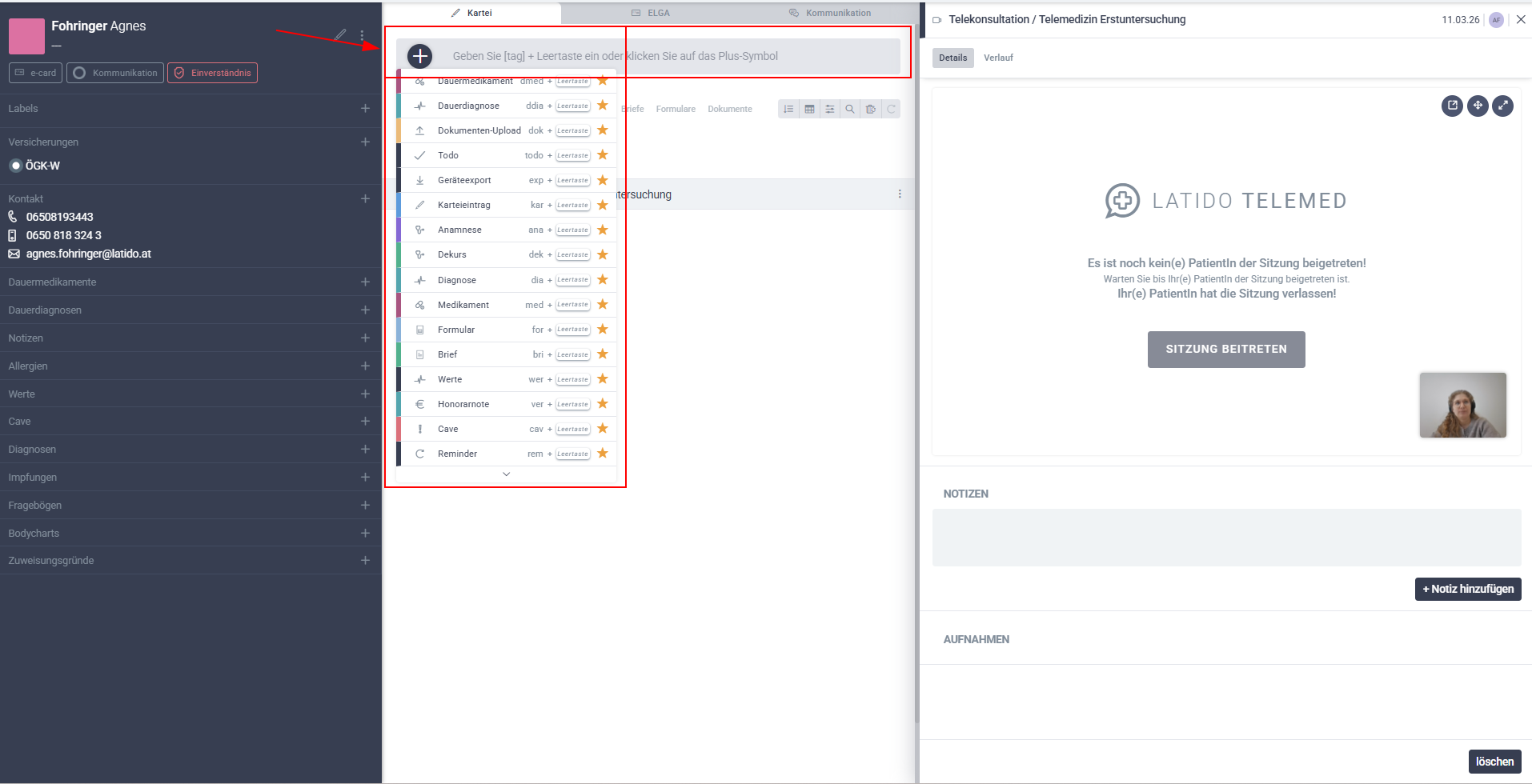
Sie können während der Telemedizin auch direkt in der Patientenkartei die passenden Karteieinträge machen:
- Dekurse erstellen
- Rezepte erstellen & versenden
- Briefe erstellen & versenden
- Honorarnoten erstellen & versenden
Die Videokonsultation bleibt dabei weiterhin aktiv.
Medienfunktionen während der Videokonferenz
Während eines Telemedizin-Termins stehen Ihnen zusätzlich folgende Funktionen zur Verfügung:
- Videoaufnahme des Patienten / der Patientin erstellen
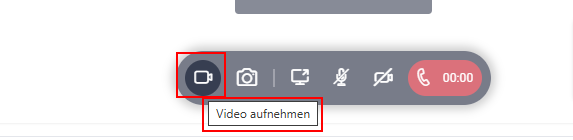
- Foto während des Termins aufnehmen

- Bildschirm freigeben, um z. B. Befunde oder Informationen zu zeigen

Termin beenden
Nach Abschluss der Konsultation können Sie die Videokonferenz einfach beenden.
Alle Einträge die währenddessen erstellt wurden, bleiben in der Patientenkartei gespeichert.

Anwendung Patient:in
Die Patient:innen erhalten eine E-Mail mit einem Link zu ihrem LATIDO Account.
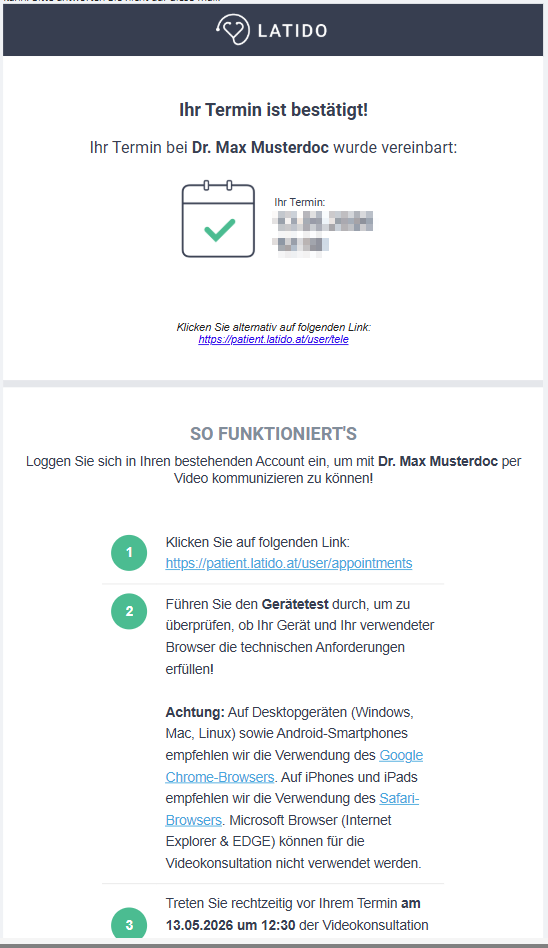
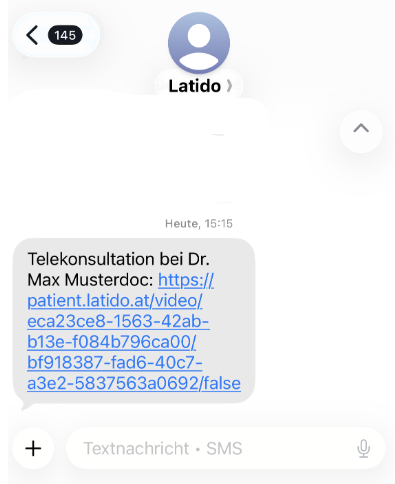
Die Patient:innen erhalten den Telemedizin-Link je nach gewählter Versandart per SMS oder E-Mail und können ihn direkt öffnen.
Beispiel SMS:
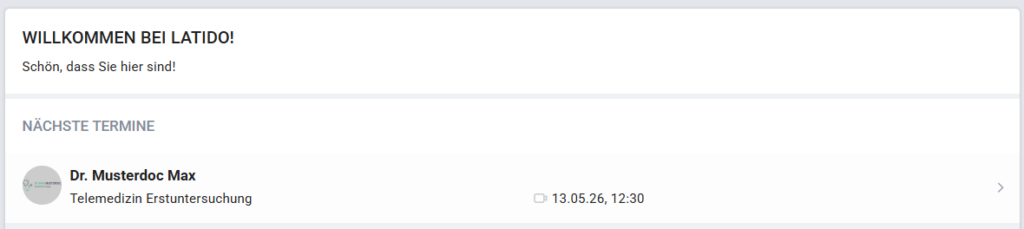
Die Patient:innen klicken auf den Link in der E-Mail und melden Sie sich in Ihrem LATIDO Account an bzw. registrieren sich.
Im Bereich Termine finden die Patient:innen ihre geplanten Termin inklusive Telemedizin-Zugangslink.
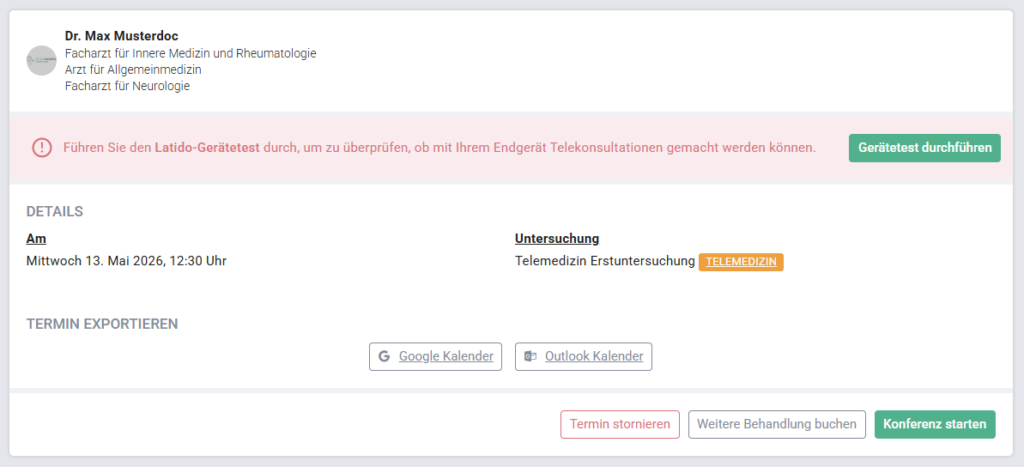
Um sicherzustellen dass auch alle technischen Voraussetzungen erfüllt sind, führen die Patient:innen anschließend einen Gerätetest durch.

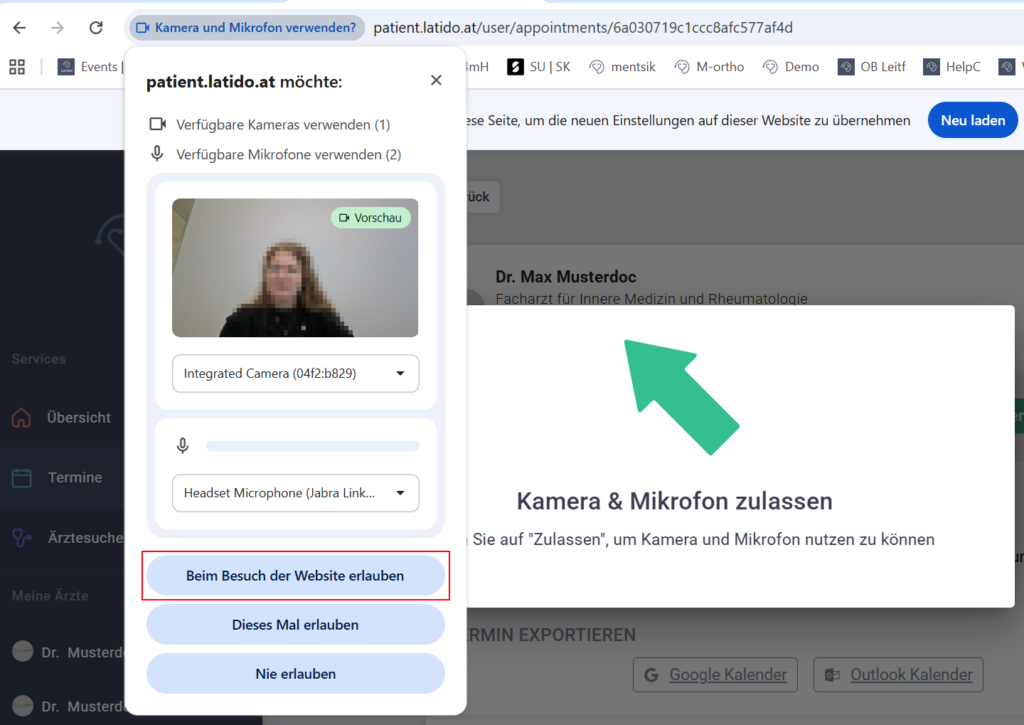

Das Browser fordert die Patient:innen auf, den Zugriff auf Kamera und Mikrofon zu erlauben.
Dort müssen beide Freigaben erteilt werden, damit am Telemedizin-Termin teilgenommen werden kann.
Die Patient:innen klicken auf „Konferenz starten“ oder “beitreten”, um den Telemedizin-Termin zu starten bzw. teilzunehmen.
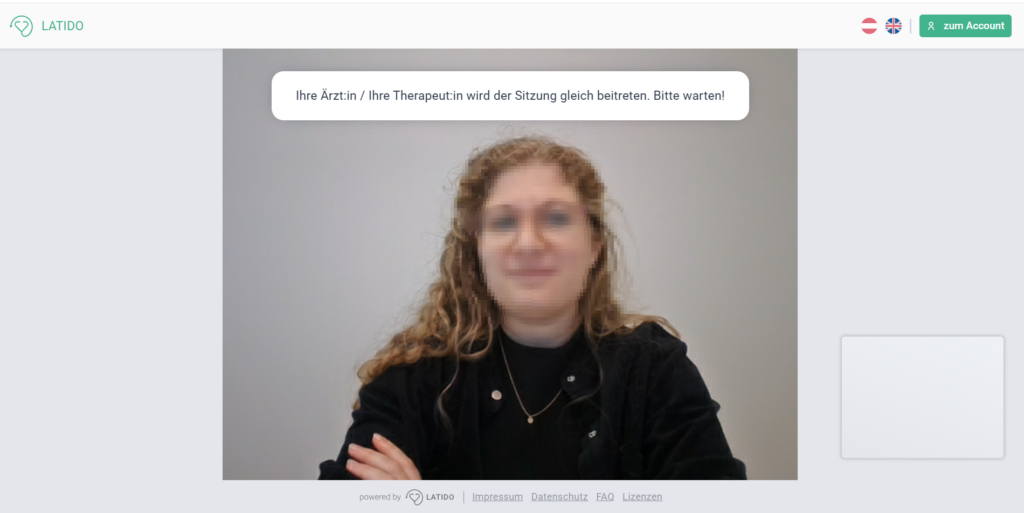
Nach dem Beitritt befinden sich die Patient:innen im virtuellen Warteraum.
Der Videocall startet, sobald Sie als Ärztin/Arzt beigetreten sind.
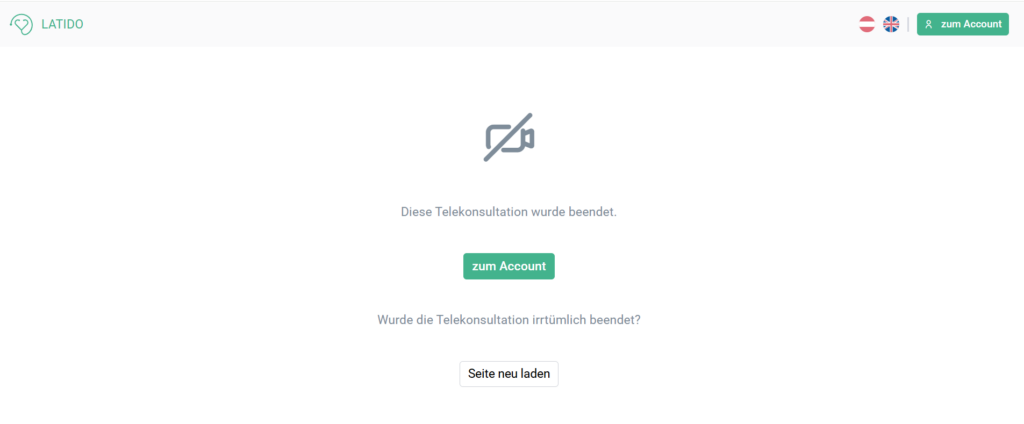
Sobald Sie als Ärztin/Arzt den Telemedizin-Termin beenden, wird auch für den/die Patient/Patientin die Telekonsultation beendet.
Weitere Informationen
Hier finden Sie noch eine Auswahl an weiteren hilfreichen Beiträgen:
Bleiben Sie außerdem über alle Neuerungen informiert – wir empfehlen Ihnen, regelmäßig unseren Newsletter zu lesen.