
Wo finden Sie die Einstellungen?
Egal wo Sie in LATIDO gerade sind, die Einstellungen finden Sie immer in der rechten oberen Ecken beim Schraubenschlüsselsymbol. Sobald Sie darauf klicken, öffnet sich auf der linken Seite Ihres Bildschirms die Einstellungsleiste – von dort aus haben Sie Zugriff auf alle Bereiche der Einstellungen.
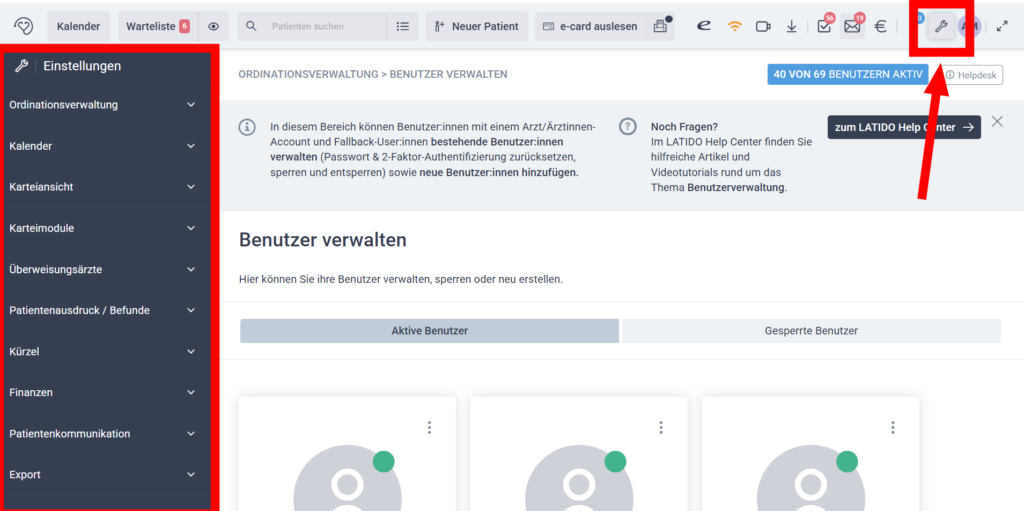
Im Einstellungsmenü können Sie die nachfolgenden Unterpunkte finden:
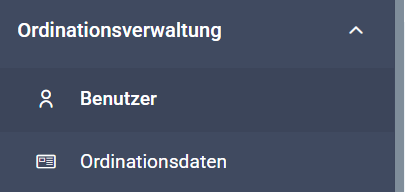
Unter Benutzer können Sie neue Benutzer anlegen oder gesperrte Benutzer entsperren.
Unter Ordinationsdaten können Sie Ihre Stammdaten bearbeiten, Bildstempel hinzufügen, erlaubte Zahlungsarten festlegen, oder Ihren IBAN für die Zahlungsart “Überweisung” hinterlegen.
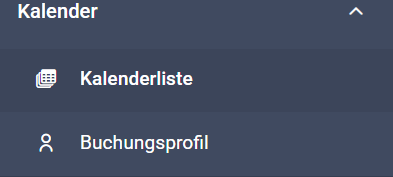
In der Kalenderliste können Sie Ihren Termintypen anlegen, Standard-Ordinationszeiten festlegen, sowie Einstellungen für Ihre Online-Terminbuchungen vornehmen und aktivieren. Außerdem können Sie Benachrichtigungen aktivieren und individuell anpassen.
Im Buchungsprofil können Sie die Startseite Ihres Online-Buchungsprofils bearbeiten.
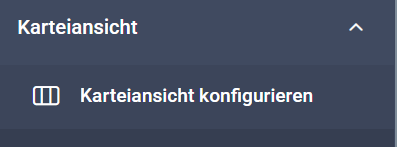
Unter Karteiansicht > Karteiansicht konfigurieren können Sie die Reihenfolge Ihrer Patientenbox (linke blaue Box in der Patientenkartei), sowie Ihrer Kommandozeile („+“-Symbol in der Patientenkartei) konfigurieren. Außerdem können Sie die Karteireiter oder Sortierung der Karteieinträge konfigurieren.
Zusätzlich können Einstellungen der Karteiansicht von anderen User:innen übernommen werden. Diese Option finden Sie beim letzten Reiter “Eistellungen importieren“.
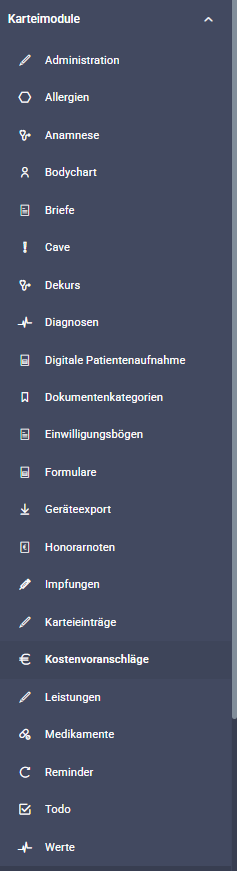
Unter Karteimodule haben Sie die Möglichkeit, eine Vielzahl von Vorlagen zu bearbeiten oder eigene individuelle Vorlagen zu erstellen, darunter: Anamnes-, Brief- ,Dekurs-, Formular- oder Honorarnotenvorlagen.
Darüber hinaus lassen sich Vorlagen für ToDos oder Reminder anlegen, wodurch sich Aufgaben und wichtige Termine strukturiert organisieren und überwachen lassen.
Zudem können Sie sowohl individuelle Medikamente als auch Medikamentengruppen anlegen, neue Werte freischalten und Privatleistungen mit Kassenleistungen verknüpfen, sodass diese direkt auf der Honorarnote ergänzt und abgerechnet werden können. Zusätzlich besteht die Möglichkeit Diagnosen zu bearbeiten bzw. auch hierfür Vorlagen zu erstellen. Wenn Sie Bodycharts benötigen, können Sie diese hier freischalten.
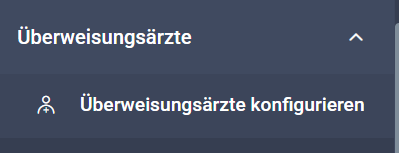
Hier können Sie Überweisungsärzte für Arztbriefe oder Überweisungen anlegen.
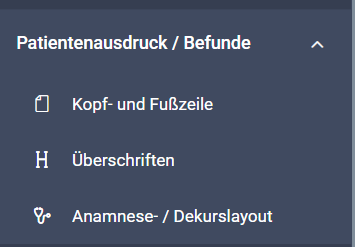
Unter “Patientenausdruck / Befunde” können Sie Einstellungen für Ihre Befunde vornehmen:
Es können Kopf- und Fußzeile individuell gestaltet, Überschriften genauer angepasst (Größe, Benennung, Anzeige etc.) und weitere Details des Anamnese- / Dekurslayouts adaptiert werden.
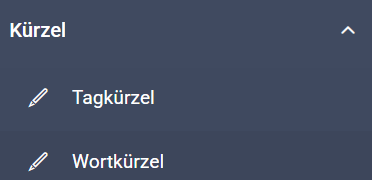
Tagkürzel sind in LATIDO Abkürzungen, die Sie verwenden können um Module innerhalb der Patientenkartei schneller aufzurufen. In diesem Bereich der Einstellungen können bestehende Tagkürzel angepasst werden.
Wortkürzel sind Sätze oder Textpassagen, die in jedem Freitextfeld über die „+“-Taste auf Ihrer Tastatur aufgerufen werden können. In diesem Bereich können Sie Ihre individuellen Wortkürzel anlegen und bearbeiten.
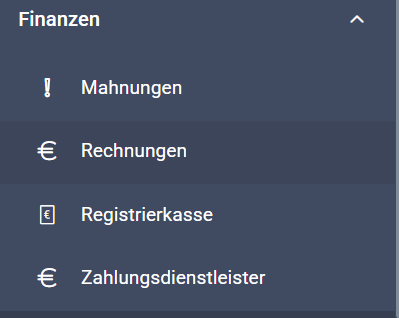
Im Bereich “Finanzen” können Sie Mahnungsvorlagen anlegen, sowie Ihren Rechnungskreislauf aktivieren und Ihre Honorarnotennummerierung anpassen. Außerdem haben Sie die Möglichkeit, Ihre Registrierkasse zu aktivieren oder den Zahlungsdienstleister SumUp hinzuzufügen.
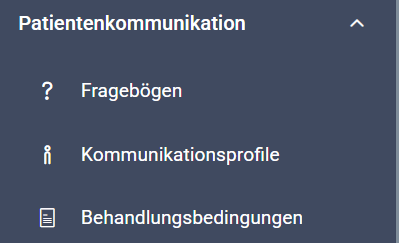
Im Bereich “Patientenkommunikation” finden Sie die Einstellungen für Fragebögen, Kommunikationsprofile und Behandlungsbedingungen.
Unter Fragebögen haben Sie die Möglichkeit individuelle digitale Fragebögen erstellen, die Sie Ihren Patient:innen vorab übermitteln oder in der Ordination über die Digitale Patientenaufnahme ausfüllen lassen können.
Unter Kommunikationsprofile können Sie Ihr bestehendes Kommunikationsprofil bearbeiten, oder ein neues anlegen.
Bei Behandlungsbedingungen können Sie ein Ihre individuellen Behandlungsbedingungen hinterlegen. Diesen muss bei online Terminbuchung zugestimmt werden. Alternativ können Sie, wenn Sie keine online Terminvereinbarung nutzen, die Behandlungsbedingungen auch Vorort über die Digitale Patientenaufnahme unterzeichnen lassen.
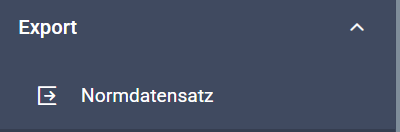
Unter “Export” können Sie Ihre Patientendaten im Normdatensatzformat der Österreichischen Ärztekammer exportieren.
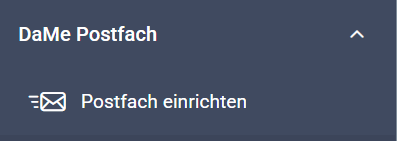
Um Befunde digital senden und empfangen zu können, muss ein DaMe Postfach eingerichtet werden. Kontaktieren Sie den LATIDO Support, falls Sie ein DaMe-Postfach nutzen möchten. Im Anschluss werden hier Ihre Zugangsdaten hinterlegt.
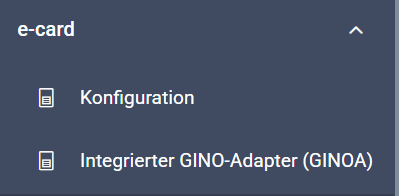
Unter “e-card” kann Ihr e-card Anschluss mit LATIDO verknüpft werden oder der externe GINOA eingerichtet werden.
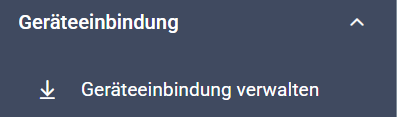
Unter “Geräteeinbindung” können Sie Ihre Verknüpfungen zu externer Software / Geräten verwalten und konfigurieren.